Po co bawić się personalizacją w Renault Kadjar
Różnica między ustawieniem fabrycznym a dopasowanym profilem
Fabryczne ustawienia Renault Kadjar są „średnią dla wszystkich”. Działają, ale nie są stworzone pod konkretną osobę. Profil kierowcy sprawia, że auto zaczyna reagować tak, jak lubisz: inaczej świeci, inaczej gra, inaczej prowadzi cię nawigacja i w inny sposób wyświetla dane na ekranie.
Przy ustawieniach domyślnych za każdym razem poprawiasz to samo: głośność radia, jasność ekranu, mapę nawigacji, pozycję lusterka czy tryb jazdy. Profil kierowcy pozwala to skonfigurować raz, a potem po jednym kliknięciu (lub po włożeniu kluczyka) wszystko wraca do twoich preferencji. Zero zbędnych ruchów, mniej irytacji na starcie i większa szansa, że skupiasz się na drodze, a nie na przeklikiwaniu menu.
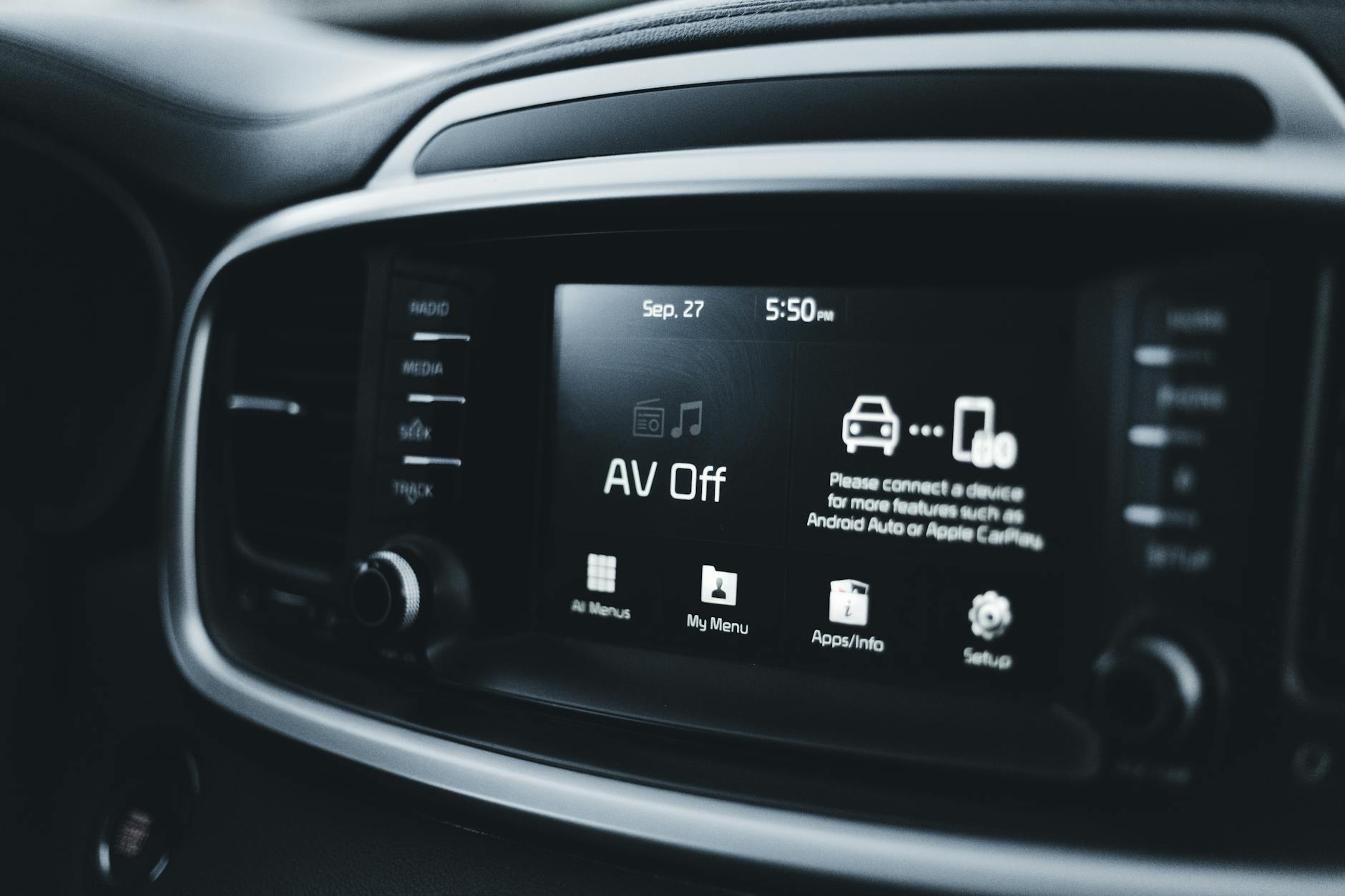
Personalizacja ekranu startowego działa podobnie jak na smartfonie. Wyciągasz na wierzch te funkcje, których używasz najczęściej, a reszta ląduje „głębiej”. Zamiast szukać przycisku do zmiany trybu jazdy czy szybkiego przełączenia trasy, masz to na pierwszym ekranie – dosłownie pod palcem.
Realne korzyści: czas, komfort, bezpieczeństwo
Największa korzyść? Oszczędność czasu i mniejszy chaos w kabinie. Dobrze ustawiony profil kierowcy w Renault Kadjar eliminuje powtarzające się czynności po odpaleniu auta: nie musisz co rano ściszać radia, zmieniać trybu Eco na Normal, usuwać dziwnych komunikatów czy przestawiać mapy z widoku 2D na 3D.
Spora część personalizacji przekłada się też na komfort i bezpieczeństwo. Ergonomiczna pozycja za kierownicą, odpowiednio ustawione lusterka, ulubiony widok zegarów i ekran, który nie oślepia w nocy – to wszystko zmniejsza zmęczenie, a tym samym ryzyko błędów na drodze. Jeżeli korzystasz z asystentów kierowcy (np. utrzymanie pasa ruchu, ostrzeganie przed kolizją), dopasowanie ich działania pod siebie zwiększa szansę, że rzeczywiście będą ci pomagać, a nie irytować.
Ulubione trasy w nawigacji to kolejny przykład realnej oszczędności czasu. Kilka kliknięć i system prowadzi cię dokładnie tam, gdzie zwykle – z uwzględnieniem korków. Bez wpisywania każdego adresu od zera, bez szukania ostatnich celów, bez kombinowania w menu.
Kiedy personalizacja ma największy sens
Najwięcej zyskujesz, gdy:
- z jednego Kadjara korzysta kilka osób – każdy ma inne preferencje co do fotela, lusterek, radia, trybów jazdy i nawigacji,
- codziennie dojeżdżasz w te same miejsca – praca, szkoła, klub sportowy dzieci, rodzina,
- często jeździsz w trasy – chcesz mieć inne ustawienia na autostradzie, inne w mieście,
- używasz połączenia z telefonem (Android Auto/Apple CarPlay) i chcesz, żeby auto po podłączeniu sprzętu zachowywało się przewidywalnie,
- cenisz porządek i lubisz, gdy wszystko jest tam, gdzie się tego spodziewasz.
Jeżeli auto ma jednego kierowcę i używa się go „od święta”, personalizacja nie jest konieczna, ale nadal potrafi zrobić różnicę. Nawet pojedynczy profil dopasowany do ciebie sprawia, że każde wsiadanie do auta zaczyna się bez nerwów i szukania ustawień.
Jeden dzień „przed” i „po” konfiguracji profilu
Typowy dzień przed ustawieniem profilu kierowcy w Kadjarze wygląda tak: wsiadasz, radio gra za głośno lub nie z tej stacji, fotel za bardzo podniesiony po żonie, lusterko zewnętrzne przestawione po parkowaniu, ekran startowy pokazuje coś, czego nie używasz, a nawigacja ostatnio prowadziła cię na drugi koniec Polski i teraz wciskasz kilka przycisków, żeby ją przywrócić do sensownego widoku. Trwa to 1–2 minuty – niby niewiele, ale codziennie.
Po konfiguracji profilu kierowcy i ulubionych tras scenariusz wygląda inaczej: otwierasz auto swoim kluczykiem, fotel i lusterka wskakują w twoją pozycję (lub przynajmniej łatwo je korygujesz), na ekranie startowym widzisz przycisk „Dom”, „Praca”, ulubioną aplikację audio i Multi-Sense. Głośność jest ustawiona rozsądnie, tryb jazdy taki, jaki lubisz do miasta, zegary pokazują te informacje, które są ci naprawdę potrzebne. Po kilku sekundach ruszasz – bez dodatkowych operacji.
To jest dokładnie ta różnica, która po tygodniu czy dwóch zaczyna procentować i nagle okazuje się, że auto „dogaduje się” z tobą dużo lepiej niż wcześniej.
Jedno popołudnie pracy, miesiące wygody
Pełna konfiguracja profilu, ulubionych tras i ekranu startowego w Renault Kadjar zajmuje najczęściej jedno dłuższe popołudnie: 30–60 minut spokojnego klikania na parkingu + krótka jazda próbna, żeby zweryfikować ustawienia. To jest inwestycja jednorazowa, a korzystasz z niej codziennie. Jeżeli w aucie jeżdżą 2–3 osoby – zwrot z tej „inwestycji” jest wielokrotny.
Najlepszy moment na ogarnięcie tego tematu to weekend lub chwila, gdy i tak siedzisz w aucie (np. czekasz na kogoś). Wystarczy podejść do tego jak do konfiguracji nowego telefonu: najpierw ogólny przegląd menu, później dopieszczanie szczegółów. Zrób pierwszy krok i po prostu zacznij ustawiać Kadjara pod siebie – reszta pójdzie zaskakująco szybko.
Systemy multimedialne w Kadjarze i gdzie szukać ustawień
R-Link 2 vs Easy Link – jak rozpoznać, co masz w aucie
W Renault Kadjar występują dwa główne typy systemów multimedialnych: R-Link 2 (starsze roczniki) i Easy Link (nowsze, po liftingu). Od tego zależy, jak dokładnie wygląda menu profili kierowcy, ulubionych tras i personalizacji ekranu startowego.
| Cecha | R-Link 2 | Easy Link |
|---|---|---|
| Wygląd ekranu | Często pionowy, prostsza grafika, prostokątne ikony | Bardziej „tabletowy”, nowocześniejsza grafika, kolorowe kafelki |
| Nazwa systemu w menu | Często „R-Link 2” w informacjach o systemie | „Easy Link” w informacjach lub instrukcji |
| Integracja ze smartfonem | Android Auto / CarPlay nowsze wersje, czasem ograniczone | Szersza integracja, częściej bezproblemowe AA/CarPlay |
| Profile kierowcy | Czasem ukryte pod „Użytkownik”, „Profil” | Zwykle wyraźniej opisane, ikony profilu, konfiguracja startu |
Najprostszy sposób sprawdzenia: wejdź w menu ustawień i poszukaj zakładki typu „Informacje o systemie” / „System” / „Informacje”. Tam zazwyczaj pojawia się nazwa R-Link 2 lub Easy Link. Drugą wskazówką jest wygląd kafelków na ekranie głównym – w Easy Link są bardziej nowoczesne i przypominają smartfon.
Gdzie szukać opcji profili kierowcy i personalizacji
Niezależnie od wersji systemu, punkty zaczepienia są podobne. Opcje powiązane z profilami, ulubionymi trasami i personalizacją ekranu startowego zwykle znajdziesz w kilku miejscach:
- Ustawienia / System / Użytkownik – tu najczęściej tworzy się i wybiera profile kierowcy,
- Nawigacja / Ulubione / Miejsca zapisane – tutaj dodaje się ulubione trasy i adresy,
- Ekran główny / Personalizacja / Układ – tutaj zmieniasz kolejność kafelków i skrótów na ekranie startowym,
- Pojazd / Multi-Sense / Tryby jazdy – sekcja powiązana z zachowaniem auta, którą można podpinać pod profil,
- Dźwięk / Radio / Multimedia – ustawienia audio przypisane później do profilu kierowcy.
Niektóre opcje są ukryte pod ikoną zębatki, trzy kropki lub napis „Opcje” w rogu ekranu. Warto przejść przez każdy główny ekran (Nawigacja, Radio, Ustawienia, Pojazd) i w każdym wejść w ustawienia kontekstowe. Tam często znajduje się przycisk „Dostosuj”, „Zarządzaj profilami” lub „Personalizacja ekranu”.
Ikony i nazwy, które mylą kierowców
Producenci lubią używać różnych nazw na podobne funkcje. W Renault Kadjar z R-Link 2 i Easy Link najczęściej pojawiają się określenia:
- „Użytkownik” – to w praktyce profil kierowcy, często jako ikonka sylwetki człowieka lub głowy,
- „Konto” – czasem oznacza konto online (Renault, usługi connected), ale bywa też miejscem zmiany nazwy lokalnego profilu,
- „Profil” – może dotyczyć profilu jazdy (Multi-Sense) lub użytkownika systemu; trzeba sprawdzić w kontekście,
- „Dom / Home” – to zwykle zapisany adres domowy w nawigacji, nie mylić z ekranem startowym,
- „Personalizacja” – najczęściej odnosi się do ekranu głównego, kolorów podświetlenia, zegarów.
Jeżeli widzisz nazwę „Profil” zarówno w zakładce Pojazd, jak i w zakładce Użytkownik, przyjmij prostą zasadę: zakładka Pojazd dotyczy tego, jak auto jeździ (Multi-Sense, tryby jazdy), a zakładka Użytkownik – tego, jak auto komunikuje się z tobą (język, ekrany, dźwięki, ulubione ustawienia).
Co ustawisz na ekranie centralnym, a co w zegarach
Większość ustawień profilu kierowcy Renault Kadjar ogarnia się z ekranu centralnego (R-Link 2/Easy Link): profile, skróty na ekranie startowym, nawigacja, audio, wygląd interfejsu. Jednak część rzeczy siedzi w menu zegarów za kierownicą, obsługiwanych przyciskami na kierownicy lub manetce.
W zegarach najczęściej znajdziesz:
- wybór wyświetlanych informacji (komputer pokładowy, spalanie, asystenci, kompas),
- zmianę motywu/koloru zegarów (zależnie od wersji),
- podstawowe ustawienia asystentów (np. czułość ostrzeżeń),
- zegar, format godziny, niektóre jednostki.
Jeżeli coś ewidentnie dotyczy tego, co widać między zegarami (np. zmiana wyglądu obrotomierza, rodzaj danych na środku), szukaj ustawień w menu na wyświetlaczu zegarów. Rzeczy stricte multimedialne (mapa, radio, aplikacje) – na ekranie centralnym.
Krótki „tour” po menu – 5 minut, które dużo ułatwią
Dobrym nawykiem jest poświęcenie 3–5 minut na „przelot” po wszystkich zakładkach menu, zanim zaczniesz szczegółową konfigurację. Bez ruszania czegokolwiek, po prostu:
- dotknij każdą ikonę na ekranie głównym,
- w każdej sekcji zajrzyj w „Ustawienia” / „Opcje” / ikonę zębatki,
- zapisz w głowie, gdzie są: Nawigacja, Pojazd, Użytkownik/Konto, Ekran główny/Personalizacja,
- sprawdź menu zegarów – poklikaj przyciski na kierownicy/manetce, zobacz, jakie zakładki się pojawiają.
Taki szybki przegląd usuwa później sporo frustracji. Zamiast zastanawiać się „gdzie to było”, od razu kierujesz rękę w odpowiednie miejsce. Zrób to raz, na spokojnie, najlepiej na postoju – później naprawdę jest z górki.
Co zapisuje profil kierowcy w Renault Kadjar, a co pozostaje wspólne
Typowy zakres profilu kierowcy
W zależności od wersji wyposażenia i rocznika Renault Kadjar, profil kierowcy może przechowywać różny zakres ustawień. W praktyce najczęściej obejmuje:
- język i jednostki – język interfejsu, format godziny, km/h vs mph, l/100 km vs inne formaty,
- ustawienia audio – ulubione stacje radiowe, listy odtwarzania, poziom głośności startowej, balans dźwięku (przód/tył, lewo/prawo),
- personalizację ekranu startowego – układ kafelków, skróty, co wyświetla się od razu po uruchomieniu,
- ustawienia nawigacji – domyślny widok mapy, preferencje tras (np. unikanie dróg płatnych), zapisane ulubione miejsca (często wspólne, ale sposób wyświetlania już nie),
- parametry Multi-Sense / tryby jazdy – preferowany tryb, personalizacje trybu „Personal” (jeśli występuje),
- drobne ustawienia komfortu – np. jasność ekranów, dźwięki przycisków, podświetlenie ambientowe.
Ustawienia wspólne dla wszystkich kierowców
Część parametrów w Renault Kadjar jest „ponad” profilami – zmienisz je raz i działają tak samo dla wszystkich użytkowników auta. To ważne, żeby nie szukać ich w nieskończoność w menu profilu, skoro są po prostu globalne.
Do ustawień wspólnych najczęściej należą:
- bezpieczeństwo i asystenci – aktywacja systemów typu awaryjne hamowanie, ostrzeganie o kolizji, utrzymanie pasa (profil może pamiętać jedynie poziom ostrzegania w zegarach),
- aktualizacje systemu – wersja oprogramowania, map, połączenie z usługami online,
- podstawowe ustawienia pojazdu – automatyczne ryglowanie drzwi, działanie wycieraczek, niektóre funkcje świateł (np. „follow-me home”),
- konfiguracja kont online – zalogowane konta Renault, połączenie z aplikacją mobilną,
- ustawienia połączeń telefonicznych – sparowane telefony jako takie (priorytet konkretnego telefonu może być już częścią profilu).
Jeśli po zmianie profilu coś się „nie przestawia”, najczęściej właśnie dlatego, że dana opcja jest globalna. Zamiast się frustrować, po prostu wróć do ogólnych ustawień pojazdu lub systemu i tam ją dopracuj. Zrób to raz, a każdy kierowca od razu korzysta z poprawnej konfiguracji.
Profile, które miesza Android Auto/CarPlay
Podłączony telefon potrafi zaburzyć wrażenie działania profilu kierowcy. System multimedialny wtedy częściowo „oddaje stery” Android Auto lub CarPlay. Objawia się to tak, że:
- na ekranie głównym pojawiają się kafelki z telefonu zamiast fabrycznych skrótów,
- nawigacja z telefonu przykrywa fabryczną mapę, razem z jej preferencjami tras,
- część ustawień audio (np. equalizer w aplikacji streamingowej) działa „nad” ustawieniami auta.
Sam profil kierowcy nadal działa: zapisuje układ kafelków, domyślną głośność, preferowany tryb jazdy czy jasność ekranu. Natomiast layout i zachowanie aplikacji z telefonu będą już po stronie smartfona. Dlatego sensowne jest podejście hybrydowe: krytyczne rzeczy (tryby jazdy, komfort, jasność, układ fizycznych kafelków) ustaw w profilu auta, a zabawki typu playlisty, podcasty – ogarnij na telefonie.
Tworzenie i konfiguracja profilu kierowcy krok po kroku
Przygotowanie: kto jeździ i jak podzielić profile
Zanim zaczniesz klikać, ustal prostą strategię: ile osób regularnie prowadzi Kadjara i czy ich styl jazdy oraz preferencje się różnią. Dwie skrajne sytuacje:
- auto „rodzinne” – ty + partner/ka + okazjonalnie ktoś trzeci; tu opłaca się zrobić osobny profil dla każdego głównego kierowcy,
- auto „firmowe” – wielu kierowców, ale nikt nie jest „panem i władcą” auta; tu czasem lepiej ustawić uniwersalny profil bazowy i dać reszcie korzystać bez grzebania.
Dobrze działa prosta konwencja nazw: imię lub skrót (np. „Aga”, „Marek”, „Gość”). Łatwo je potem wskoczyć przy starcie, a każdy od razu wie, co wybrać. Im mniej kombinowania w nazwach, tym szybciej zadziała to w realu.
Tworzenie nowego profilu w R-Link 2
W starszym systemie R-Link 2 profil zazwyczaj zakłada się w menu użytkownika. Typowy schemat wygląda tak:
- Naciśnij przycisk Home na panelu i wybierz ikonę Ustawienia.
- Wejdź w zakładkę typu Użytkownik, Profil użytkownika lub podobną.
- Wybierz opcję Dodaj / Nowy użytkownik.
- Wpisz nazwę profilu (klawiaturą ekranową) i zatwierdź.
- Jeśli system zapyta, czy powiązać aktualne ustawienia z tym profilem – potwierdź. To dobry punkt startu.
Jeżeli profil już istnieje, z tego samego ekranu zwykle da się go edytować (zmienić nazwę, ikonę) lub usunąć. Podstawą jest, żeby po utworzeniu profilu faktycznie go wybrać i dopiero wtedy dalej konfigurować radio, nawigację czy układ ekranu.
Tworzenie profilu w Easy Link
W Easy Link wszystko jest wizualnie prostsze i bliższe smartfonowi. Procedura wygląda zazwyczaj tak:
- Dotknij ikony z sylwetką użytkownika / głową na górnym pasku lub w rogu ekranu.
- Wybierz przycisk Zarządzaj profilami lub Dodaj użytkownika.
- Wprowadź nazwę, wybierz ikonę/kolor (jeśli system to oferuje) i zapisz.
- System może od razu zapytać, czy ma wczytać ustawienia z aktualnego ekranu – zatwierdź, żeby mieć sensowną bazę.
- Upewnij się, że nowy profil jest aktywny (ikona z nazwą powinna być podświetlona).
Od tego momentu wszystko, co zmieniasz na ekranie głównym, w nawigacji i audio – zapisuje się pod tym konkretnym użytkownikiem. To idealny moment, żeby od razu „poukładać” ekran startowy i ulubione trasy.
Konfiguracja podstaw: język, jednostki, dźwięki
Najpierw ogarnij fundamenty, bo później każda drobna zmiana będzie po prostu wygodniejsza. Przy aktywnym profilu przejdź kolejno:
- Ustawienia > System > Język i region – wybierz język, format godziny, jednostki,
- Ustawienia > Dźwięk / Audio – ustaw poziom głośności startowej, balans, barwę dźwięku,
- Ustawienia > Ekran – dopasuj jasność noc/dzień, czas wygaszania ekranu, ewentualne tryby ciemny/jasny.
Gdy system pozwala ustawić osobno głośność komunikatów nawigacji i głośność multimediów, zrób to od razu. To jeden z punktów, który najmocniej różni kierowców: jedni wolą ciche komendy i głośną muzykę, inni odwrotnie. Profil pięknie to rozdziela.
Personalizacja ekranu startowego pod profil
Ekran główny to twoje „biurko” – im lepiej zorganizowane, tym mniej klikania w trasie. Z aktywnym profilem:
- Wejdź w Ekran główny / Personalizacja / Dostosuj układ (nazwa zależy od systemu).
- Przeciągnij kafelki tak, aby na pierwszym planie były:
- nawigacja lub mapy,
- radio/źródło muzyki,
- kafelek „Pojazd” / „Multi-Sense”, jeśli często zmieniasz tryby jazdy.
- Usuń z pierwszego ekranu rzeczy, których nie używasz (np. część aplikacji online, jeśli i tak jedziesz na Android Auto/CarPlay).
- Zapisz układ – zwykle wystarczy cofnięcie, system automatycznie przypisuje layout do profilu.
Dla dwóch różnych kierowców możesz mieć zupełnie inne priorytety: jedna osoba wrzuci na wierzch telefon i Spotify, druga – ekran spalania i mapę. Profil sprawi, że każdy dostaje swój „pulpit” po jednym kliknięciu.
Ulubione trasy i miejsca – jak przypiąć je pod użytkownika
Nawigacja w Kadjarze często rozróżnia ulubione miejsca (adresy) od ustawień ich wyświetlania w profilu. W praktyce warto podejść do tematu w dwóch krokach.
Najpierw zbuduj własną bazę miejsc:
- Wejdź w Nawigacja i wyszukaj Dom, Praca, często odwiedzane punkty (szkoła, klub sportowy, rodzina).
- Po znalezieniu adresu wybierz Dodaj do ulubionych / Zapisz.
- Opcjonalnie pogrupuj miejsca w kategorie, jeśli system to umożliwia (np. „Rodzina”, „Praca”, „Zakupy”).
Później podepnij te miejsca pod swój profil poprzez skróty:
- dodaj przycisk „Nawiguj do domu” lub wybrane miejsce na ekran startowy (jeśli dostępny),
- skonfiguruj w ustawieniach nawigacji domyślny widok i preferencje tras (np. szybka vs ekonomiczna),
- zapewnij, że w twoim profilu widać odpowiednie listy ulubionych (czasem każdy profil może mieć własne filtry wyświetlania).
Efekt jest taki, że po wyborze profilu robisz dwa kliknięcia i ruszasz w znane miejsce, bez „wklepywania” adresu za każdym razem. Zrób test na 2–3 najczęściej odwiedzanych trasach, a szybko poczujesz, ile to oszczędza nerwów.
Szybkie przełączanie profili – jak wykorzystywać w codzienności
Największy sens profilu kierowcy wychodzi przy częstych zmianach za kółkiem. Żeby w pełni skorzystać z tej funkcji, dobrze opanować błyskawiczne przełączanie:
- W Easy Link – dotknij ikony użytkownika na górze, wybierz swoje imię, poczekaj chwilę na wczytanie.
- W R-Link 2 – wejdź w Użytkownik / Profil z ekranu głównego i zaznacz odpowiedni profil.
Prosty rytuał: kto siada za kierownicę, ten od razu (jeszcze przed ruszeniem) klika swoje imię. To sekunda, a w zamian dostajesz fotel, lusterka, tryb jazdy i dźwięk ustawione tak, jak lubisz. Wprowadź to jako żelazną zasadę w domu – po kilku dniach przełączanie stanie się odruchem.
Dopasowanie pozycji za kierownicą i lusterek do profilu
Różnice w wyposażeniu: czy Kadjar zapamiętuje fotel?
Nie wszystkie egzemplarze Kadjara mają elektryczną regulację fotela z pamięcią. W wersjach bez tej funkcji profil kierowcy nie „przestawi” fizycznie siedzenia – profil ogarnie więc tylko multimedia, tryby jazdy, ekrany.
Jeśli auto ma elektryczny fotel z pamięcią (często z przyciskami oznaczonymi numerami na boku fotela lub w drzwiach), możesz spiąć:
- konkretną pozycję fotela,
- ustawienia lusterek bocznych,
- w niektórych wersjach także lusterko wewnętrzne, jeśli ma elektronikę powiązaną z pamięcią.
Profil kierowcy i pamięć fotela to dwa osobne systemy, ale obsługiwane rozsądnie potrafią razem dać pełną „transformację” auta pod daną osobę w kilkanaście sekund.
Ustawienie fotela krok po kroku – raz a porządnie
Dobra pozycja za kierownicą to nie tylko komfort, ale też bezpieczeństwo. Skonfiguruj ją raz, na spokojnie, a później tylko wywołuj z pamięci fotela:
- Usiądź głęboko, oprzyj plecy o oparcie.
- Ustaw odległość od pedałów tak, by przy wciśniętym sprzęgle (lub hamulcu w automacie) noga była lekko ugięta, a nie wyprostowana na „kij”.
- Wyreguluj wysokość fotela – oczy idealnie mniej więcej w połowie wysokości przedniej szyby, z dobrą widocznością maski i zegarów.
- Dopasuj pochylenie oparcia: sięgając do kierownicy, ręce w łokciach powinny być lekko ugięte, nadgarstki komfortowo opierają się na górnej części wieńca, bez odrywania pleców od fotela.
- Ustaw wysokość i wysunięcie kierownicy: wieniec mniej więcej na wysokości klatki piersiowej, tak by nie zasłaniał zegarów.
- Jeśli masz regulację podparcia lędźwiowego – dopasuj tak, żeby odcinek lędźwiowy kręgosłupa był naturalnie wsparty, bez „wciskania w przód”.
Warto po tej operacji zrobić krótką jazdę po nierównej drodze. Jeśli po kilku minutach nic cię nie boli, nie musisz się nigdzie „dosiadać” ani nienaturalnie wyciągać rąk – pozycja jest bliska ideału.
Zapisywanie pozycji w pamięci fotela
Gdy pozycja jest dopracowana, czas ją zamrozić w pamięci. Typowa procedura zapisu wygląda następująco (może się różnić detalami w zależności od rocznika):
- Ustaw fotel, kierownicę i lusterka dokładnie tak, jak chcesz.
- Naciśnij przycisk SET lub przytrzymaj przycisk pamięci (np. „1”) przez kilka sekund, aż usłyszysz sygnał lub zobaczysz komunikat.
- Od razu po sygnale naciśnij numer, pod którym chcesz zapisać ustawienia (np. „1” dla ciebie, „2” dla drugiej osoby).
Przypisanie ustawień fotela do konkretnej osoby
Jeśli masz dwóch stałych kierowców, uporządkuj temat raz, zamiast za każdym razem „szarpać się” z przesuwaniem siedzenia:
- Umówcie się: „1” to pierwszy kierowca, „2” to drugi. Konsekwencja jest tu kluczowa.
- Każdy z kierowców osobno ustawia fotel, kierownicę i lusterka pod siebie, a następnie zapisuje konfigurację pod swoim numerem pamięci.
- Jeśli system wyświetla na ekranie multimediów przypomnienie o zapisaniu pozycji, potwierdź, żeby mieć spójność komunikatów z ustawieniami fotela.
- Stwórz profil multimedia o tej samej nazwie lub z tym samym numerem (np. „Kasia – 1”, „Marcin – 2”), żeby nie trzeba było się zastanawiać, co z czym gra.
Prosta zasada: wsiadasz – wciskasz swój przycisk pamięci fotela i od razu wybierasz swój profil użytkownika na ekranie. To kwestia kilku sekund, a masz auto „uszyte” pod siebie.
Precyzyjne ustawienie lusterek i ich powiązanie z pamięcią
Źle ustawione lusterka odbierają frajdę z jazdy, a do tego są zwyczajnie niebezpieczne. Przy jednorazowej konfiguracji pod profil podejdź do nich świadomie:
- Fotel i kierownica muszą być już ustawione, inaczej i tak będziesz poprawiać lusterka drugi raz.
- Lusterka boczne:
- pochyl tak, żeby horyzont był mniej więcej w połowie wysokości lusterka,
- przesuń na boki do momentu, gdy krawędź własnego auta ledwo „znika” z pola widzenia – minimalizujesz martwe pole.
- Lusterko wsteczne wewnętrzne ustaw tak, aby widzieć całą tylną szybę jednym spojrzeniem, bez konieczności przekręcania głowy.
- Jeśli masz funkcję opuszczania lusterka przy cofaniu, przetestuj, jak nisko się opuszcza i czy faktycznie pomaga przy parkowaniu przy krawężniku.
- Po ustawieniu wszystkiego jeszcze raz zapisz pozycję w pamięci fotela pod swoim numerem.
Przetestuj ustawienia na ciasnym parkingu i w mieście – jeżeli manewry są spokojne, bez nerwowego „gimnastykowania szyją”, to konfiguracja gra i nie trzeba do niej wracać.
Ustawienie trybów jazdy i zachowania auta (Multi-Sense i pokrewne funkcje)
Czym jest Multi-Sense w Kadjarze i jak wpływa na profil
Multi-Sense (dostępny w wybranych wersjach Kadjara) to centrum sterowania charakterem auta. Pod jednym przyciskiem możesz zmienić:
- reakcję na gaz i sposób pracy silnika,
- siłę wspomagania kierownicy,
- pracę klimatyzacji (bardziej eco lub bardziej wydajna),
- kolor podświetlenia wnętrza i grafiki na zegarach/ekranie (w zależności od wyposażenia),
- w niektórych wersjach także logikę skrzyni automatycznej.
Każdy profil kierowcy może mieć swoje ulubione ustawienia trybów Multi-Sense, więc jedna osoba może „życzyć sobie” auta cichego i miękkiego, a druga – reaktywnego i dynamicznego.
Omówienie podstawowych trybów Multi-Sense
W zależności od rocznika i wersji, na liście pojawią się najczęściej takie tryby:
- Eco – spokojna reakcja na gaz, priorytet oszczędzania paliwa, delikatniejsza klimatyzacja. Dobre na codzienne dojazdy, gdy nie goni cię czas.
- Sport – ostrzejsza reakcja na pedał przyspieszenia, cięższa kierownica, dynamiczniejsze zachowanie skrzyni (jeśli automat). Idealny na wyprzedzanie i autostradę.
- Comfort / Neutral – zbalansowane ustawienia, coś pomiędzy Eco a Sport. Dla większości jazd „po prostu wygodnie”.
- Perso / My Sense – tryb, który możesz samodzielnie konfigurować: osobno reakcję na gaz, kierownicę, światło ambient, itp.
Najwięcej sensu ma dopracowanie trybu personalnego tak, żeby pasował do twojego stylu – później wywołujesz go jednym kliknięciem z poziomu profilu.
Konfiguracja trybu personalnego pod konkretny profil
Żeby Multi-Sense naprawdę pracował dla ciebie, poświęć kilka minut na dostrojenie trybu „Perso”/„My Sense” przy aktywnym profilu:
- Upewnij się, że na ekranie aktywny jest twój profil użytkownika.
- Wejdź w Menu > Multi-Sense / Pojazd > Ustawienia trybów.
- Wybierz tryb Perso / My Sense i przejdź do konfiguracji szczegółowej.
- Ustaw:
- Silnik / Reakcja na gaz – „komfortowa” na co dzień czy „sportowa”, jeśli lubisz szybszą reakcję,
- Kierownica – lżejsza do miasta i parkowania lub twardsza na trasie,
- Klimatyzacja – normalna lub eco (delikatniejsze działanie),
- Oświetlenie ambient (jeśli dostępne) – kolor i intensywność, które cię nie męczą nocą.
- Zapisz ustawienia, zamykając menu lub potwierdzając zmianę – system zwykle nie wymaga dodatkowego „OK”.
Zrób krótką jazdę testową na swojej stałej trasie, np. do pracy. Jeśli gdzieś ci brakuje „kopa” albo auto reaguje zbyt ospale – wróć do ustawień, popraw i znów zapisz pod tym samym profilem.
Łączenie Multi-Sense z codziennymi nawykami
Tryby jazdy mają sens wtedy, gdy stają się naturalnym elementem rutyny. Kilka scenariuszy, które często się sprawdzają:
- Miasto + korki – aktywny tryb Eco lub łagodnie skonfigurowany Perso: spokojna reakcja, niższe spalanie, mniej szarpania.
- Trasa ekspresowa / autostrada – przełączenie na Sport daje lepszą reakcję przy wyprzedzaniu, a cięższa kierownica zwiększa pewność prowadzenia.
- Nocna jazda – zmęczonym oczom sprzyja stonowany kolor podświetlenia (np. ciepły, niebieski lub bursztynowy) i niższa intensywność świateł ambient – wszystko do ustawienia w twoim trybie personalnym.
Dobrze jest „przypiąć” sobie prostą zasadę: ruszasz w trasę – jednym kliknięciem zmieniasz tryb, tak samo naturalnie jak zapięcie pasów.
Różnice między profilami – kto co lubi na drodze
W jednym aucie często ścierają się dwa światy: ktoś jeździ dynamicznie, a ktoś inny łagodnie i ekonomicznie. Profile pozwalają to rozwiązać bez dyskusji przy każdym przejęciu kluczyków:
- Profil A – tryb Perso ustawiony na zdecydowaną reakcję, cięższą kierownicę, maksymalną wydajność klimatyzacji, sportowy kolor podświetlenia.
- Profil B – ten sam tryb personalny, ale z miękką reakcją na gaz, lekką kierownicą, klimatyzacją w trybie eco i spokojnym, neutralnym podświetleniem.
Dzięki temu przesiadka nie kończy się komentarzami w stylu „kto mi tu znowu przestawił auto”, tylko zwykłym przełączeniem profilu i gotowe.
Powiązanie trybów jazdy z nawigacją i ekranem głównym
Kilka minut dobrej konfiguracji ekranów potrafi sprawić, że Multi-Sense będzie „dogadywać się” z tym, co widzisz na wyświetlaczu:
- Przy aktywnym profilu i wybranym trybie (np. Sport) wejdź na ekran główny.
- Ustaw kafelki tak, by w tym trybie mieć pod ręką:
- nawigację z podglądem trasy i ograniczeń prędkości,
- ekran „Pojazd” z informacjami o dynamice lub zużyciu paliwa,
- ulubione źródło muzyki, jeśli lubisz energiczniej grać przy dynamicznej jeździe.
- Zapisz układ i powtórz operację dla innego trybu, jeśli system pozwala mieć różne layouty zależne od trybu (nie wszystkie wersje to obsługują, ale warto to sprawdzić).
- W ustawieniach nawigacji przypisz preferencje tras do konkretnego profilu – np. ty wybierasz „najszybszą”, druga osoba „najbardziej ekonomiczną”.
Dzięki temu po przełączeniu profilu i trybu jazdy zmienia się nie tylko charakter auta, ale też to, co widzisz i jak szybko dotrzesz tam, gdzie chcesz.
Integracja trybów jazdy z asystentami bezpieczeństwa
W części wersji Kadjara część asystentów jazdy (np. ostrzeganie o opuszczaniu pasa ruchu, intensywność działania systemu utrzymania pasa, czułość ostrzeżeń o odległości od poprzedzającego pojazdu) można delikatnie dopasować pod użytkownika:
- osoba, która czuje się pewniej, może preferować mniej natarczywe komunikaty i wibracje kierownicy,
- ktoś mniej doświadczony chętnie zostawi maksymalną czułość ostrzeżeń i głośne alerty.
Sprawdź w menu Pojazd / Asysty kierowcy, które ustawienia system przypisuje do profilu. Jeśli dane auto to obsługuje, każde konto kierowcy może mieć własny „poziom gadatliwości” systemów bezpieczeństwa.
Praktyczny rytuał: kolejność ustawiania wszystkiego po kolei
Żeby nie kręcić się w kółko między menu, możesz potraktować pierwszą konfigurację profilu jak checklistę:
- Tworzysz i aktywujesz swój profil w systemie multimedialnym.
- Ustawiasz fotel, kierownicę i lusterka, zapisujesz w pamięci fotela (jeśli jest).
- Konfigurujesz język, dźwięk, ekran pod siebie.
- Personalizujesz ekran główny – kafelki, skróty, ulubione aplikacje.
- Dodajesz ulubione miejsca w nawigacji (Dom, Praca, kluczowe punkty).
- Ustawiasz Multi-Sense:
- wybierasz ulubiony tryb bazowy (Eco/Comfort/Sport),
- dopieszczaś tryb Perso / My Sense pod swój styl jazdy.
- Na końcu dopasowujesz asystentów jazdy (ostrzeżenia, czułość systemów).
Po takim jednorazowym „ogarnięciu” wystarczy, że przed ruszeniem odpalisz swój profil i ewentualnie wybierzesz odpowiedni tryb jazdy. Reszta robi się sama – a ty możesz skupić się po prostu na jeździe.
Najważniejsze wnioski
- Profil kierowcy w Renault Kadjar zamienia „średnie dla wszystkich” ustawienia fabryczne w konfigurację skrojoną pod jedną osobę: od fotela i lusterek, przez głośność i tryb jazdy, po sposób działania nawigacji.
- Personalizacja ekranu startowego działa jak na smartfonie – najważniejsze funkcje (np. zmiana trybu jazdy, trasy „Dom” i „Praca”, ulubiona aplikacja audio) masz od razu pod ręką, bez przekopywania się przez menu.
- Dobrze ustawiony profil oszczędza codziennie 1–2 minuty „klikania po starcie” (radio, mapa, tryb jazdy, komunikaty), co po kilku tygodniach daje realną różnicę w komforcie i zmniejsza irytację za kierownicą.
- Spersonalizowane pozycje fotela i lusterek, jasność ekranu, widok zegarów oraz dopasowani asystenci kierowcy podnoszą zarówno wygodę, jak i bezpieczeństwo, bo mniej męczą i rzadziej odciągają uwagę od drogi.
- Najbardziej zyskują kierowcy, którzy dzielą auto z innymi, codziennie jeżdżą stałymi trasami albo często pokonują dłuższe odcinki – dla nich kilka zapisanych profili i ulubionych tras to konkretne ułatwienie dnia.
- Konfiguracja profilu, ulubionych tras i ekranu startowego to zwykle jedno spokojne popołudnie pracy, a efekty odczuwasz przy każdym uruchomieniu auta przez kolejne miesiące.
- Przed rozpoczęciem personalizacji warto sprawdzić, czy auto ma system R-Link 2 czy Easy Link, bo od tego zależy wygląd menu i dokładne położenie opcji, ale w obu przypadkach zasada działania profili jest podobna.