Toyota C HR personalizacja ekranu startowego motywy widżety i ukryte funkcje systemu
Jak działa system multimedialny w Toyota C‑HR – krótkie rozeznanie
Różnice między rocznikami i wersjami systemu
Toyota C‑HR występuje z kilkoma generacjami systemów multimedialnych. Od wersji zależy, jak szeroka będzie personalizacja ekranu startowego, dostępne motywy, widżety i ukryte funkcje systemu. Przed kombinowaniem z ustawieniami warto ustalić, z czym dokładnie ma się do czynienia.
W uproszczeniu w C‑HR najczęściej spotyka się:
- Toyota Touch 2 / Touch 2 with Go – starsze roczniki (około 2016–2019). Dość ograniczona personalizacja, głównie układ skrótów, nieco mniej „widżetowa” logika ekranu.
- Toyota Smart Connect – nowsze roczniki (po liftingach, zwłaszcza od ok. 2021/2022). Więcej możliwości zmiany motywów, układu ekranu startowego, widżetów i profili kierowcy.
- Smart Connect+ / rozszerzone wersje z większym ekranem – najnowsze C‑HR (druga generacja modelu). Układ kafelkowy, rozbudowane widżety, często integracja z chmurą Toyota i aktualizacje OTA.
Najprostszy sposób, by sprawdzić wersję systemu multimedialnego Toyota C‑HR:
- wejdź w Ustawienia > Informacje o systemie lub podobną zakładkę – nazwa systemu zwykle pojawia się w nagłówku lub w polu „Wersja oprogramowania”;
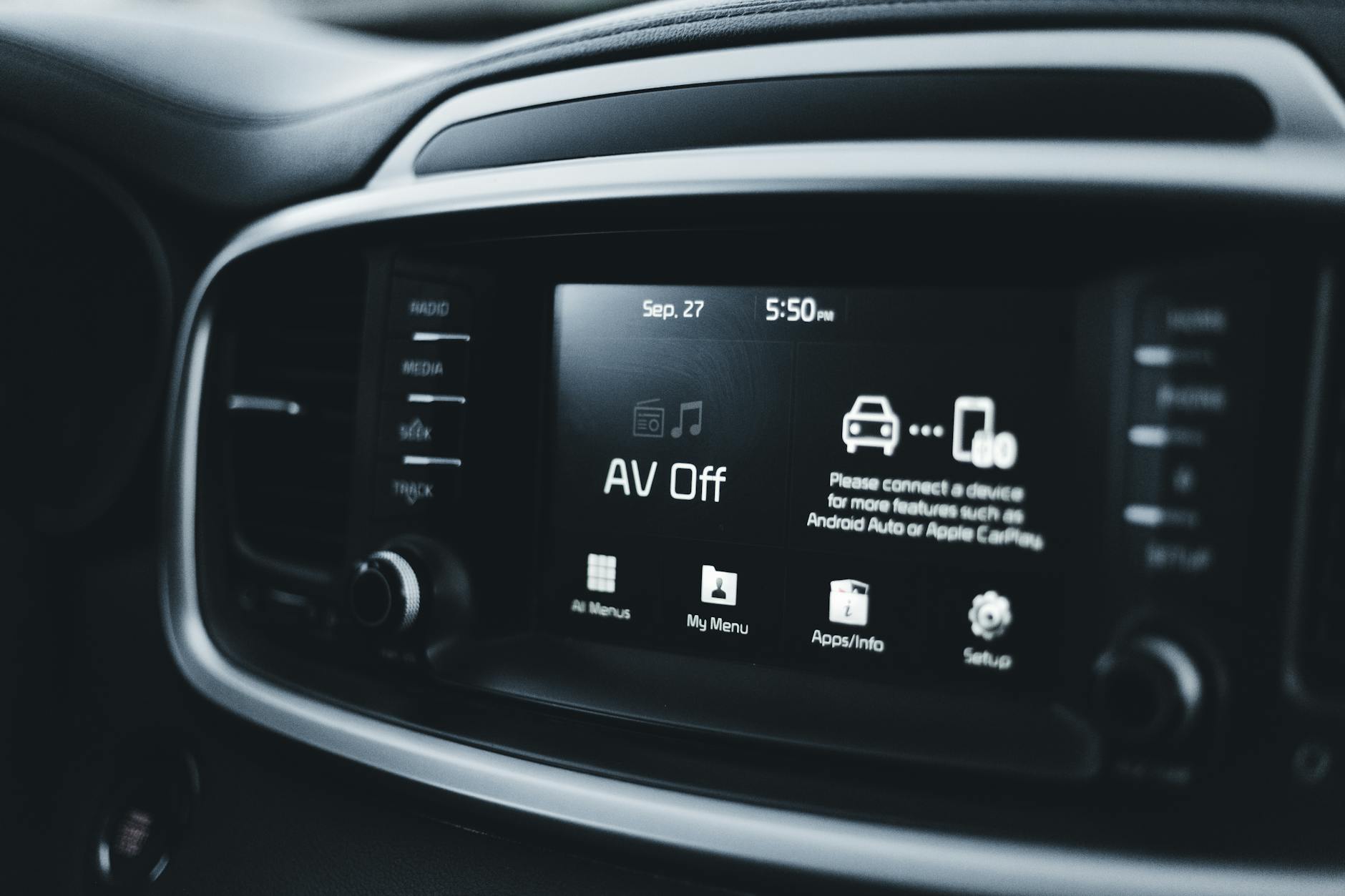
- zwróć uwagę na interfejs: Touch 2 ma bardziej „płaskie” menu i tradycyjny pasek przycisków, Smart Connect pracuje na kafelkach i prostym, nowoczesnym layoucie;
- sprawdź rok produkcji i wyposażenie z folderu / VIN – w opisie wersji wyposażenia bywa podana nazwa systemu (np. „z systemem Toyota Smart Connect”).
Dlaczego to takie ważne? Bo w zależności od wersji:
- czasem nie da się wgrać własnego tła, a tylko wybrać z kilku predefiniowanych tapet;
- w niektórych rocznikach brakuje widżetów w pełnym tego słowa znaczeniu, a jedynie można przestawiać poziome skróty i panel „podzielony na dwie części”;
- Smart Connect pozwala na profile kierowców i głębszą personalizację, Touch 2 – głównie na kosmetykę.
Jeżeli celem jest maksymalne dopasowanie ekranu startowego i wyciśnięcie wszystkich ukrytych funkcji systemu, pełnię możliwości daje dopiero Smart Connect. Jednak nawet w starszych systemach Toyota da się sensownie ułożyć ekran, by ograniczyć przeklikiwanie i rozpraszanie podczas jazdy.
Struktura ekranu startowego i menu
Ekran startowy w Toyota C‑HR można traktować jak „bazę operacyjną”, z której w 1–2 dotknięcia muszą być dostępne wszystkie kluczowe funkcje: nawigacja, audio, telefon i ewentualnie dane o spalaniu. Zależnie od wersji systemu struktura wygląda nieco inaczej, ale logika jest podobna.
W typowym Smart Connect ekran dzieli się na:
- główną stronę startową – układ kafelków/widżetów (nawigacja, audio, telefon, pogoda itp.);
- pasek skrótów u dołu lub z boku – ikony: Dom, Audio, Nawigacja, Telefon, Ustawienia, Czasem „Aplikacje”;
- menu szybkiego dostępu – wysuwane z góry lub z dołu gestem/przyciskiem (funkcje typu jasność, dźwięk, połączenie telefonu);
- dodatkowe strony – kolejne ekrany z widżetami / skrótami, gdy na jednym nie mieści się całość.
Konfiguracja ekranu i motywów zaczyna się zazwyczaj w:
- Ustawienia > Ekran lub Ustawienia > Wygląd (motywy, tryb dzienny/nocny, jasność);
- Ustawienia > Strona główna / Home (układ widżetów, kolejność stron);
- dodatkowo: długie przytrzymanie palca na pustym miejscu lub widżecie – szybki dostęp do trybu edycji w Smart Connect.
Zakres tego, co można zmienić samodzielnie, jest ograniczony przez oprogramowanie. Zazwyczaj można:
- przestawiać, dodawać i usuwać widżety;
- zmieniać motyw jasny/ciemny i ewentualnie kolor akcentów;
- wybierać jedną z kilku tapet (w nowszych wersjach – także własne tło);
- konfigurować skróty aplikacji (np. kolejność ikon „Audio”, „Nawigacja”, „Telefon”).
Nie da się natomiast bez ingerencji w oprogramowanie (co kompletnie mija się z celem w aucie na gwarancji):
- doinstalować „zewnętrznych” widżetów jak na Androidzie;
- zmienić czcionek i głębiej podmienić kolorystykę niż to przewidział producent;
- przyśpieszyć działania systemu ponad to, co oferuje aktualne firmware.
Dlatego sensowna strategia to maksymalne wykorzystanie tego, co da się wyklikać z poziomu menu – bez kombinowania z nieautoryzowanymi modyfikacjami, które często kończą się nerwami, a rzadko realnym zyskiem.
Przygotowanie do personalizacji – ustawienia wstępne i bezpieczeństwo
Najpierw porządek – aktualizacja i reset miękki
Przed dłuższą zabawą w personalizację ekranu startowego w Toyota C‑HR warto poświęcić kilkanaście minut na „serwis porządkowy” systemu multimedialnego. Chodzi o dwie rzeczy: sprawdzenie aktualizacji i przeprowadzenie ewentualnego miękkiego resetu.
Sprawdzenie wersji oprogramowania:
- wejdź w Ustawienia > Ogólne > Informacje o systemie (lub podobną zakładkę),
- zapisz lub zrób zdjęcie ekranu z numerem wersji oprogramowania,
- porównaj z informacjami z aplikacji MyToyota lub z serwisu ASO – tam często widać, czy dostępna jest nowsza wersja.
Kiedy opłaca się aktualizować:
- gdy obecna wersja ma wyraźne problemy z płynnością, zawieszaniem lub błędami (np. zrywające się połączenia Bluetooth, problemy z Android Auto/CarPlay);
- gdy masz nowy telefon i system nie zawsze go poprawnie wykrywa – nowy firmware często poprawia kompatybilność;
- gdy w ASO proponują nieodpłatną aktualizację przy okazji przeglądu – koszt dodatkowy zerowy, a czas (dla Ciebie) praktycznie żaden.
Z kolei lepiej nie ruszać działającego systemu, jeśli:
- auto jest po gwarancji, a aktualizacja w ASO jest wyceniona wysoko, a system działa stabilnie;
- większość funkcji działa poprawnie, a aktualizacja to jedynie „kosmetyka”,
- nie czujesz się pewnie z samodzielnym wgrywaniem aktualizacji z USB, gdy nie ma jednoznacznej instrukcji dla Twojego rocznika.
Miękki reset systemu (restart) to prosty sposób na odświeżenie działania bez kasowania ustawień:
- w wielu C‑HR wystarczy przytrzymać dłużej przycisk zasilania/volume przy ekranie;
- czasami opcja resetu jest w menu: Ustawienia > System > Restart (nazwa bywa inna, np. „Uruchom ponownie”);
- po restarcie system ładuje się od nowa, co często niweluje drobne przycinki i zawieszenia.
Miękki reset warto zrobić szczególnie przed dłuższą konfiguracją układu widżetów. Oszczędza to późniejszego denerwowania się, że „coś nie chce się przesunąć”, gdy system jest po prostu przycięty po miesiącach pracy bez ponownego uruchomienia.
Kopia ustawień i profili kierowcy
W nowszych Toyota C‑HR z Toyota Smart Connect dostępne są profile kierowców. Dla wielu osób to zbędny gadżet, ale dla sensownej personalizacji ekranu startowego to prosty sposób na „kopię zapasową” i szybkie przełączanie między różnymi układami.
Profile możesz znaleźć zazwyczaj w:
- Ustawienia > Konto / Profil kierowcy,
- czasem są powiązane z kontem w aplikacji MyToyota (logowanie e‑mailem).
W profilu zwykle zapisywane są:
- ustawienia audio i equalizera,
- preferencje nawigacji (typ trasy, wyłączenie dróg płatnych itp.),
- układ strony głównej (rozmieszczenie widżetów, skrótów),
- czasem połączone telefony i preferencje Bluetooth.
Najprostsza „budżetowa” kopia zapasowa ustawień przed większymi zmianami:
- weź telefon i zrób zdjęcia ekranu: strony głównej, ustawień dźwięku, głównych opcji nawigacji;
- jeśli masz profil, utwórz drugi profil testowy i baw się na nim – gdy nie spodoba Ci się efekt, przełączasz się z powrotem na profil podstawowy;
- w systemach bez profili po prostu spisz na kartce / w notatniku, jakie widżety gdzie były – przy późniejszym odtwarzaniu ustawień zaoszczędzi to sporo czasu.
Ten prymitywny sposób (zdjęcia i kartka) brzmi jak półśrodek, ale ma jedną dużą zaletę: jest darmowy, działa w każdej wersji systemu i nie wymaga kombinacji z żadnymi zewnętrznymi programami.
Motywy, kolory i tła – zmiana wyglądu ekranu startowego
Domyślne motywy Toyota – co faktycznie da się zmienić
Personalizacja wizualna w Toyota C‑HR to przede wszystkim motywy, tryb jasny/ciemny, kolor akcentów i tapeta. Zakres zależy od wersji systemu, ale ogólne ścieżki ustawień są podobne.
Motywy i kolory znajdziesz zwykle w:
- Ustawienia > Ekran lub Ustawienia > Wygląd,
- podpozycje: Motyw, Tryb wyświetlania, Tło, Kolor akcentu.
Standardowo możesz zmienić:
- motyw jasny / ciemny – cała paleta kolorystyczna systemu przeskakuje między dwoma zestawami,
- tapetę – kilka wbudowanych grafik (granat, grafit, abstrakcyjne tła), w nowszych systemach także własne obrazy z nośnika USB,
- kolor akcentów – detaliczne elementy, jak linie, podświetlenia przycisków na ekranie, ramki wokół aktywnych ikon.
Typowe ograniczenia:
- w Touch 2: brak obsługi własnych grafik jako tła – tylko zestaw fabryczny;
- w starszych Smart Connect: akceptowane są tylko określone rozdzielczości i formaty (np. JPEG), a zbyt duże obrazy są odrzucane;
- brak możliwości ręcznego wyboru czcionek, wielkości przycisków itp. – to jest zaszyte na stałe.
Dla własnych tapet (jeśli system to obsługuje) najbezpieczniejsza procedura:
- przygotuj obrazek o proporcjach zbliżonych do rozdzielczości ekranu (np. 1280×800 lub podobne – dane można sprawdzić w instrukcji lub online);
- zapisz jako JPG lub PNG; unikaj gigantycznych plików typu kilka MB – wystarczy kilkaset kB;
- wrzuć na pendrive USB do głównego katalogu,
- podłącz pendrive, wejdź w Ustawienia > Ekran > Tło i wybierz „Własny obraz”.
Jeśli system nie wykrywa pliku, najpierw zmniejsz rozmiar obrazu i zmień format na JPG. To najczęstsza przyczyna problemów, a nie awaria systemu.
Wybór motywu pod warunki jazdy
Największy realny wpływ na komfort korzystania z ekranu startowego w Toyota C‑HR ma decyzja: motyw jasny czy ciemny. To nie jest wyłącznie kwestia gustu, tylko przede wszystkim czytelności i zmęczenia wzroku.
Motyw jasny:
- czytelniejszy w dzień, zwłaszcza przy mocnym słońcu,
- może bardziej razić po zmroku,
- często lepiej sprawdza się w autach bez przyciemnianych szyb, gdzie wnętrze szybko się nagrzewa – ciemne tło bywa wtedy mniej czytelne.
Motyw ciemny:
- idealny na jazdę po zmroku – nie wybija się z tła, mniej męczy oczy,
- lepiej pasuje do nocnego podświetlenia zegarów i ambientu,
- w mocnym słońcu może być mniej kontrastowy, zwłaszcza gdy ekran łapie refleksy.
Automatyczne przełączanie motywu – bez klikania po zmroku
Jeżeli w Twojej C‑HR jest opcja powiązania motywu z oświetleniem lub porą dnia, szkoda jej nie używać. Oszczędza to ręcznego przeklikiwania się przez menu za każdym razem, gdy wjeżdżasz do tunelu lub wracasz z pracy po zmierzchu.
Najczęściej opcja siedzi w:
- Ustawienia > Ekran > Motyw lub Tryb wyświetlania,
- z wyborem: Jasny / Ciemny / Automatyczny.
Tryb automatyczny działa zwykle na jeden z dwóch sposobów:
- na podstawie czujnika zmierzchu – gdy zapalają się światła zewnętrzne, system przełącza się w tryb ciemny;
- według godziny – prosty przedział czasowy (np. dzień/noc) zsynchronizowany z zegarem auta.
Ustaw raz tryb automatyczny i zapomnij o temacie. Jeśli wizualnie „coś nie gra” (ekran za jasny po zmroku albo zbyt ciemny w pochmurny dzień), wtedy dopiero kombinuj z ręczną zmianą.
Prosty trik dla wrażliwych na światło: przy mocno rozpraszającym ekranie w nocy lepiej trochę obniżyć jasność podświetlenia niż na siłę wracać do motywu jasnego. Znajdziesz to w:
- Ustawienia > Ekran > Jasność lub suwak w szybkim menu (często po przeciągnięciu palcem od góry).
Kontrast i czytelność – małe korekty, duży efekt
Samo przełączenie motywu czasem nie wystarczy. Jeśli tekst nadal jest „rozmyty” w słońcu, spróbuj podejść do sprawy jak do ustawiania monitora.
Najprostsza sekwencja tuningu bez kosztów:
- wejdź w Ustawienia > Ekran > Jasność / Kontrast (jeżeli jest osobny suwak kontrastu – nie wszystkie wersje go mają),
- w słoneczny dzień usiądź w aucie twarzą do wyświetlacza i ustaw jasność na górne 30–40% skali, a nie na maksimum – pełna jasność częściej podbija refleksy niż realnie pomaga,
- jeżeli jest suwak „Czujnik jasności” albo „Automatyczna jasność”, zacznij od środkowej wartości; skrajne ustawienia potrafią mocno „pompować” jasność podczas jazdy.
Przy dłuższych trasach nocnych dobrze sprawdza się szybki „profil” nocny: ciemny motyw + jasność zbita do dolnych 30% skali. Tego typu zmiana zajmuje kilkanaście sekund i robi większą różnicę dla oczu niż kolejna „ładniejsza” tapeta.
Widżety i układ ekranu głównego – co ustawić, aby nie klikać po omacku
Jak działają widżety w Toyota C‑HR
Ekran startowy w C‑HR to najczęściej układ paneli/widżetów, które można przestawiać i częściowo zamieniać. Nie jest to pełna swoboda jak na telefonie, ale da się ułożyć kilka praktycznych konfiguracji pod własny styl jazdy.
Najpopularniejsze typy widżetów to:
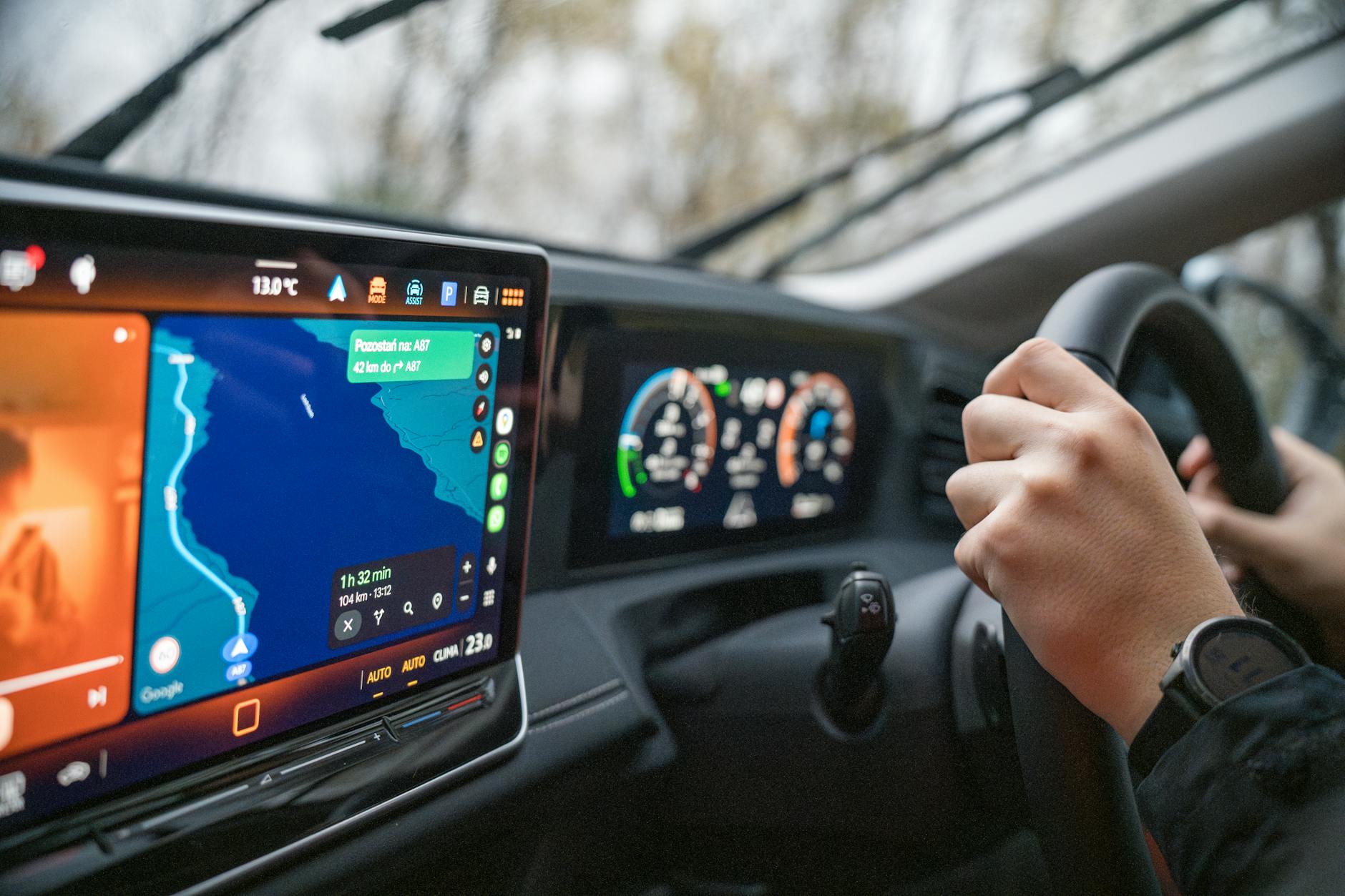
- nawigacja – mapa, podgląd następnego manewru, szacowany czas przyjazdu,
- audio – aktualny utwór, stacja, podstawowe przyciski sterowania,
- telefon – ostatnie połączenia, szybkie wybieranie ulubionych kontaktów,
- pojazd – średnie spalanie, historia zużycia, proste wskaźniki eco,
- Android Auto / CarPlay – skrót/okno do projekcji smartfona (w nowszych systemach).
Konfiguracja zwykle odbywa się przez:
- przytrzymanie palca na wybranym panelu na ekranie głównym,
- wybranie opcji typu „Edytuj ekran główny”, „Dostosuj” albo ikony ołówka w rogu ekranu.
Priorytety zamiast „wszystkiego na raz”
Kuszące jest mieć „pod ręką” wszystko: mapę, radio, telefon, wskaźnik spalania i pogodę. Efekt bywa odwrotny – pełno drobnych kafelków, a i tak szukasz, gdzie kliknąć. Lepiej ustawić dwa, maksymalnie trzy główne obszary, z których faktycznie korzystasz podczas jazdy.
Sprawdza się prosta metoda:
- Zastanów się, czego używasz codziennie: zwykle to nawigacja + audio.
- Drugą kategorią są rzeczy od święta: konfiguracja auta, szczegółowe spalanie, ustawienia profilu.
- Pierwszą kategorię przenieś na główny ekran. Drugą trzymaj w menu lub na ekranie bocznym.
Przykładowy praktyczny układ dla kierowcy jeżdżącego głównie po mieście:
- po lewej: duży widżet nawigacji (łatwo odczytać skręt i ulicę),
- po prawej górze: mały panel audio (zmiana stacji/utworu jednym kliknięciem),
- po prawej dole: panel telefonu z 2–3 ulubionymi kontaktami.
Do spalania, historii tras i ustawień pojazdu można dojść jednym lub dwoma kliknięciami z dolnej belki – podczas jazdy zyskasz więcej, mając większą i czytelniejszą mapę niż statystyki spalania na froncie.
Przestawianie i zamiana widżetów krok po kroku
Poświęcenie jednej spokojnej chwili na parkingu potrafi zaoszczędzić setki „ślepych” kliknięć w trasie. Ogólny schemat jest podobny w większości wariantów C‑HR:
- Przejdź do ekranu głównego.
- Dotknij i przytrzymaj palec na widżecie, który chcesz przesunąć (czasami trzeba dotknąć małej ikony z trzema kreskami lub ołówka).
- Gdy widżet „podskoczy” lub pojawi się ramka, przeciągnij go w nowe miejsce.
- Jeśli pozycja jest zajęta, system zwykle zamieni widżety miejscami.
- Żeby widżet podmienić na inny typ, dotknij mały symbol koła zębatego lub plusa w jego rogu i wybierz nowy.
Jeśli system nie pozwala przesunąć widżetu, może być to „stały” element (np. pasek nawigacji w jednej z wersji). W takim wypadku zmień układ innych paneli tak, żeby najważniejsze informacje znalazły się jak najbliżej strony kierowcy.
Oddzielny układ dla jazdy z Android Auto/CarPlay
Gdy często korzystasz z Android Auto lub Apple CarPlay, domyślny ekran systemu Toyoty staje się mniej istotny. Wtedy ekran główny warto uprościć jeszcze bardziej.
Praktyczny scenariusz:
- Na fabrycznym ekranie głównym ustaw minimalny zestaw: mały widżet audio + skrót do telefonu. Nawigację przejmie Google Maps lub Apple Maps.
- Podczas jazdy korzystaj głównie z interfejsu Android Auto/CarPlay; do domyślnego systemu wracaj tylko dla funkcji pojazdu (ustawienia, czujniki, spalanie).
- Jeśli system wspiera widżet typu „Projekcja smartfona”, daj mu jedno z lepiej widocznych miejsc – oszczędzi przebijania się przez kolejne ekrany.
Gdy jeździsz zarówno z AA/CarPlay, jak i bez, dobrym kompromisem jest przygotowanie dwóch „logicznych” układów: jednego pod jazdę z samą nawigacją Toyoty, drugiego mocno uproszczonego pod projekcję telefonu. Profil kierowcy lub zdjęcia ekranu pomogą szybko przywrócić dany wariant.
Widżety „ekonomiczne” – spalanie i styl jazdy
Dla osób patrzących na budżet paliwowy przydają się widżety związane ze zużyciem i eco‑jazdą. Nie ma sensu jednak trzymać ich cały czas na wierzchu.
Rozsądny kompromis:
- na codziennym ekranie głównym: ewentualnie mały pasek ze średnim spalaniem z bieżącego tankowania – bez wykresów,
- na drugiej stronie (przeklikanie w bok): bardziej szczegółowy widżet „Monitor jazdy” z historią, wykresami itp.
Taki podział trzyma w zasięgu ręki dane o kosztach, ale nie zabiera miejsca mapie ani kluczowym przyciskom. Po tygodniu jazdy różnicę czuć bardziej w nerwach niż w portfelu, ale przy dłuższych trasach i konsekwentnym patrzeniu na średnie spalanie realnie da się zejść o kilka dziesiątych litra.
Skróty, gesty i „ukryte” drogi na skróty w interfejsie
Dolny pasek i przyciski fizyczne – fundament szybkiej obsługi
Niezależnie od wersji systemu, Toyota zwykle zostawia kilka stałych przycisków – fizycznych lub dotykowych – które omijają cały ekran startowy. To one robią największą różnicę w codziennym korzystaniu.
W praktyce są to najczęściej:
- HOME – skok na główny ekran z dowolnego miejsca menu,
- MAP/NAVI – szybkie przejście do nawigacji,
- AUDIO lub ikona nutki – przejście do źródła dźwięku,
- PHONE – panel telefonu,
- pokrętło głośności/zasilania – w wielu przypadkach także szybki mute po krótkim wciśnięciu.
Dobry nawyk: zamiast szukać małych ikon na ekranie, w ciągu pierwszych dni ogarnij „na ślepo” lokalizację dwóch–trzech kluczowych przycisków fizycznych. Po tygodniu ręka będzie sama trafiać tam, gdzie trzeba, bez odrywania wzroku od drogi.
Gesty i skróty z ekranu – mniej klikania, więcej przesuwania
W nowszych systemach Smart Connect pojawiają się gesty, które robią za skróty. Nie są one zawsze jasno opisane w instrukcji, więc kilka z nich warto po prostu przetestować na postoju.
Najczęściej działające gesty:
- przeciągnięcie palcem od lewej krawędzi – powrót do poprzedniego ekranu (działa podobnie jak przycisk „Wstecz”),
- przeciągnięcie w prawo/lewo na ekranie głównym – przełączanie między „stronami” z różnymi układami widżetów,
- przeciągnięcie w dół od górnej krawędzi – szybkie menu (jasność, blokada ekranu, czasami skrót do połączenia z telefonem).
Jeśli gest „od lewej krawędzi” często się myli, spróbuj nie sunąć palcem po samym rogu, tylko trochę bardziej w środku ekranu. System nie zawsze idealnie łapie gesty z bardzo cienkiej krawędzi.
Długie przytrzymanie ikony – mało znane menu kontekstowe
Spora część „ukrytych” funkcji tak naprawdę siedzi w długim przytrzymaniu na ikonie lub przycisku. Funkcje różnią się między wersjami, ale warto spróbować kilku rzeczy:
- długie przytrzymanie ikony HOME – czasem uruchamia konfigurację ekranu głównego albo pozwala przypisać aplikację domyślną,
- długie przytrzymanie widżetu audio – wejście od razu w ustawienia dźwięku (equalizer, balans),
- przytrzymanie przycisku „MAP” – w niektórych wersjach pozwala ustawić domyślną nawigację (Toyota vs Android Auto, jeśli system to wspiera).
Jeżeli Twoja C‑HR ma fizyczne przyciski programowalne (w niektórych wersjach kierownica lub panel pod ekranem), sprawdź w Ustawienia > Klawisze / Przypisanie przycisków, czy da się podpiąć pod nie na przykład szybki dostęp do ulubionego kontaktu lub konkretnej aplikacji.
Skróty do ulubionych – trasy, kontakty, stacje
Zamiast za każdym razem wklepywać adres lub przewijać listę kontaktów, lepiej raz włożyć trochę pracy i zbudować sobie mały zestaw skrótów. Nie potrzebujesz do tego dodatkowych aplikacji ani abonamentów.
Najczęściej dostępne są trzy typy „ulubionych”:
- Ulubione trasy/punkty na mapie – dom, praca, dwa–trzy często odwiedzane adresy (rodzina, sklep, serwis),
- Ulubione kontakty – przypisane do panelu telefonu na ekranie głównym,
- Ulubione stacje radiowe/listy odtwarzania – zapisane w presetach audio.
Przykładowy, prosty komplet dla kierowcy jeżdżącego tanio i sporo:
- slot 1 w nawigacji: Dom,
- slot 2: Praca,
- slot 3: Stacja paliw z najlepszą ceną po drodze,
- 2–3 kontakty: współmałżonek, szef, numer do pomocy drogowej.
Szybsze wybieranie celu w nawigacji – mniej klikania, mniej stania
Nawigacja w C‑HR potrafi być rozbudowana, ale do codziennej jazdy wystarczy kilka prostych trików, które skracają czas wklepywania adresu i zmniejszają liczbę pomyłek.
Najbardziej praktyczne skróty do wyszukiwania:
- „Dom” i „Praca” jednym dotknięciem – po ustawieniu tych punktów jako ulubionych zwykle pojawiają się na górze listy celów; wystarczy jedno tapnięcie zamiast całego adresu,
- historia ostatnich celów – jeżeli bywasz w kilku miejscach na zmianę (magazyn, klienci, szkoła dziecka), wygodniej sięgnąć po listę „Ostatnio wprowadzone” niż za każdym razem wpisywać ulicę,
- skrót „Punkty POI w pobliżu” – stacje paliw, parkingi, sklepy; przydatne szczególnie w trasie, gdy nie znasz okolicy.
Na postoju przetestuj, ile kliknięć zajmuje dojście do listy ostatnich celów i ulubionych. Jeżeli ścieżka jest długa, przypnij widżet nawigacji na ekran główny – zwykle ma w sobie skrót do ostatnich tras lub przycisk „Zabierz mnie do domu” bez wchodzenia w pełne menu.
Głosowe komendy – kiedy faktycznie oszczędzają czas
Asystent głosowy nie zawsze działa idealnie, ale w kilku scenariuszach naprawdę skraca drogę do celu. Ważne, żeby nie traktować go jak gadżetu, tylko jak narzędzie do dwóch–trzech zadań.
Najpierw sprawdź na postoju, jakie przykładowe komendy rozpoznaje system (sekcja „Pomoc” albo ikona mikrofonu). Następnie wybierz te, które realnie się przydadzą:
- „Nawiguj do [adres]” – dobra opcja, gdy zatrzymujesz się na chwilę i nie chcesz wystukiwać ulicy na ekranie,
- „Zadzwoń do [kontakt]” – szybsze i bezpieczniejsze niż przewijanie listy numerów,
- „Ustaw temperaturę na [x] stopni” (jeśli system to wspiera) – pozwala zostawić ręce na kierownicy.
Żeby nie frustrować się błędnym rozpoznaniem mowy, ogranicz repertuar do kilku prostych, często powtarzanych zwrotów. System uczy się Twojego głosu tylko do pewnego stopnia, ale po kilku dniach zwykle lepiej „łapie” powtarzające się komendy niż pojedyncze, wymyślne zdania.
Ukryte skróty w mapie – podgląd ruchu, objazdy i detale trasy
Mapa ma kilka funkcji, które nie rzucają się w oczy, a pomagają uniknąć korków i bezsensownych objazdów. Zamiast grzebać w ustawieniach przed każdą podróżą, wystarczy raz opanować dwa–trzy ruchy:
- podwójne tapnięcie – szybkie przybliżenie wybranego fragmentu, gdy chcesz sprawdzić, gdzie dokładnie skręcasz,
- przytrzymanie palca na mapie – zazwyczaj wywołuje znacznik; z niego można jednym kliknięciem uruchomić nawigację „Prowadź do tego punktu”,
- ikonka warstw / opcji mapy – pod nią często schowane są korki (dane o ruchu), fotoradary, parkingi. Warto raz włączyć to, co naprawdę potrzebne, a resztę odhaczyć, żeby nie zaśmiecać widoku.
Jeśli system proponuje alternatywne trasy, sprawdź, czy na ekranie głównym trasy nie da się jednym tapnięciem przełączać między wariantami (różne kolory linii). Zwykle jest to szybciej i bezpieczniej niż grzebanie w listach tras podczas jazdy.
Personalizacja pod kilku kierowców – jak nie psuć sobie ustawień
Gdy z C‑HR korzysta więcej niż jedna osoba, walka o ustawienia ekranu potrafi być bardziej męcząca niż sama trasa. Zamiast co chwilę przekładać widżety, lepiej wykorzystać profile użytkownika tam, gdzie są dostępne.
Najprostszy podział:
- Profil A – „dojazdy do pracy” – duży widżet nawigacji, mały panel audio, przyciski ulubionych tras; minimum statystyk spalania,
- Profil B – „miasto i zakupy” – większy nacisk na audio/telefon, radio internetowe, mapa tylko jako mały podgląd lub drugi ekran.
Jeżeli system nie oferuje formalnych profili, da się to obejść:
- zrób zdjęcie ekranu po ułożeniu widżetów „pod siebie” – w razie „przemeblowania” łatwo odtworzysz układ,
- ustal w rodzinie prostą zasadę: kto zmienia coś większego (np. motyw, kolejność widżetów), zostawia drugi ekran nienaruszony dla drugiej osoby.
Efekt jest prosty – mniej wzajemnego „psucia” widoków, mniej czasu straconego na ratowanie ustawień.
Tryb nocny, jasność i redukcja rozpraszania
Zbyt jasny ekran nocą to nie tylko dyskomfort, ale też szybsze zmęczenie oczu. Fabryczne auto‑jasności zwykle są „bezpieczne”, ale niekoniecznie optymalne.
Na postoju w ciemniejszym miejscu warto:
- ustawić automatyczny tryb dzień/noc i lekko obniżyć suwak jasności w trybie nocnym,
- wyłączyć zbędne animacje tła i „żywe” tapety – zwykle nic nie wnoszą, a w nocy bardziej rozpraszają,
- sprawdzić, czy jest opcja „Minimalny ekran podczas nawigacji” – usuwa zbędne panele, zostawiając głównie mapę i kluczowe dane.
Dla osób jeżdżących dużo po zmroku sprawdza się prosty zestaw: ciemny motyw, mapa w nocnych kolorach i maksymalnie uproszczony ekran – bez świecących kafelków pogodowych i wykresów.
Minimalizacja powiadomień – mniej „piknięć”, więcej spokoju
System lubi przypominać o wszystkim: SMS‑ach, mailach, komunikatorach, a nawet odczytach z aplikacji. Część z tych komunikatów jest przydatna, większość tylko odciąga wzrok.
Najlepiej przyjąć zasadę: na ekranie samochodu tylko to, co ma znaczenie na drodze. Reszta może poczekać na telefon.
W praktyce oznacza to:
- wyłączenie powiadomień z komunikatorów (Messenger, WhatsApp, maile) w ustawieniach połączenia ze smartfonem,
- zostawienie jedynie SMS‑ów i połączeń – z możliwością odczytu na głos, jeśli system to potrafi,
- wyciszenie dźwięków systemowych tam, gdzie to możliwe (kliknięcia przycisków, dźwięki potwierdzeń),
- ograniczenie wyskakujących okienek „Porady eco”, jeśli zaczynają zasłaniać mapę.
Dzięki temu ekran staje się bardziej przewidywalny, a każda pojawiająca się ikona ma realne znaczenie (np. ostrzeżenie z systemów bezpieczeństwa, niski poziom paliwa) zamiast być kolejną informacją o grupowym czacie.
Proste „profilowanie” pod jazdę oszczędną
Na dłuższą metę największy wpływ na spalanie ma styl jazdy, ale ekran startowy może go dyskretnie „pilnować”, nie zamieniając każdej trasy w analizę Excela.
Praktyczny, mało inwazyjny zestaw:
- mały widżet z aktualnym średnim spalaniem plus ewentualnie krótką informacją o ostatnich kilometrach,
- ikonka lub pasek stylu jazdy (jeśli jest) – raczej jako „przypominajka”, nie cel sam w sobie,
- drugi ekran z szerszą historią (ostatnie podróże, wykres) – do przejrzenia raz na tydzień na parkingu.
Prosty rytuał działa lepiej niż ciągłe gapienie się w liczby: raz w tygodniu, po zatankowaniu, szybkie rzucenie okiem na średnie spalanie z ostatnich dni i porównanie z wcześniejszym okresem. Jeśli coś wyraźnie „skoczyło”, dopiero wtedy warto szukać przyczyny (jazda szybciej, inna trasa, klimatyzacja w trybie „full”).
Konserwacja systemu – aktualizacje bez przepłacania
Sam interfejs nie wymaga specjalnej troski, ale oprogramowanie już tak. Stare mapy i błędy w systemie potrafią zepsuć przyjemność z korzystania bardziej niż przeciętny ekran.
Przy budżetowym podejściu kluczowe są trzy rzeczy:
- aktualizacje OTA (Over‑the‑Air) – jeżeli Twoja C‑HR je obsługuje, ustaw automatyczne powiadomienia i instaluj paczki wtedy, gdy auto stoi dłużej; nie trzeba dopłacać ani jeździć do serwisu,
- mapy online zamiast płatnych pakietów – jeśli często korzystasz z Android Auto/CarPlay, nie ma sensu przepłacać za wieloletnie subskrypcje map producenta; telefon i tak ma najświeższe dane o ruchu,
- aktualizacja z pendrive’a tylko wtedy, gdy rozwiązuje konkretny problem (np. zawieszanie się, błędne wyświetlanie ekranu) – sama „nowa wersja” nie zawsze daje odczuwalny zysk.
Przy każdej większej aktualizacji warto obejrzeć ustawienia personalizacji od nowa – czasem pojawiają się dodatkowe motywy, nowe widżety lub możliwość przypisania przycisków, o której producent nie robi dużego rozgłosu.
Prosty schemat konfiguracji dla „leniuszków”
Nie każdy ma ochotę spędzać godzinę na zabawie z układem kafelków. Dla osób, które chcą mieć „wystarczająco dobrze” przy minimalnym wysiłku, sprawdza się prosty trzystopniowy plan:
- Wybór motywu i jasności – jasny na dzień, ciemny na noc, automatyczne przełączanie plus lekkie przyciemnienie w ciemności.
- Uproszczenie ekranu głównego – duży widżet nawigacji, mały audio, mały telefon; reszta na drugiej stronie.
- Ustawienie 3–4 ulubionych – dom, praca, stacja paliw, 2 kontakty na wierzchu; jeden przycisk fizyczny „nauczony” na pamięć (np. HOME lub MAP).
Tyle wystarczy, żeby system przestał przeszkadzać i zaczął realnie pomagać. Jeśli po kilku tygodniach okaże się, że czegoś brakuje (np. szybkiego podglądu spalania), wtedy dopiero warto dołożyć kolejne widżety czy skróty – już na bazie własnych doświadczeń, a nie katalogu funkcji.
Opracowano na podstawie
- Toyota C-HR Owner's Manual (2016–2019). Toyota Motor Corporation (2016) – Opis systemu Toyota Touch 2, ekranu startowego i ustawień
- Toyota C-HR Owner's Manual (2020–2021). Toyota Motor Europe (2020) – Instrukcje obsługi nowszych systemów multimedialnych w C-HR
- Apple CarPlay iOS User Guide – CarPlay Overview. Apple Inc. – Zasady integracji CarPlay z systemami pokładowymi, ograniczenia funkcji
- Android Auto Help – Get started with Android Auto. Google LLC – Informacje o działaniu Android Auto w systemach samochodowych