Jeep Renegade i Uconnect bez stresu: o jaki efekt realnie chodzi?
Większość kierowców Jeepa Renegade ma jeden cel: ekran główny Uconnect ma pomagać, a nie przeszkadzać. Chodzi o to, żeby:
nawigacja, telefon i media były dostępne w 1–2 dotknięciach,
nie klikać po pięciu podmenu tylko po to, żeby przełączyć źródło muzyki,
nie gubić się w ikonach i ustawieniach, zwłaszcza w trakcie jazdy.
Kluczowa decyzja brzmi: czy inwestować czas w głęboką personalizację Uconnect, czy zostać przy fabrycznym układzie i poprawić tylko kilka rzeczy. Odpowiedź zależy od tego, jak używasz auta, jak często zmieniasz trasy, ilu kierowców dzieli Renegade’a i czy chcesz, żeby to ekran dopasował się do Ciebie, czy Ty do ekranu.
Co tak naprawdę daje ekran główny Uconnect w Renegade i kiedy zaczyna przeszkadzać
Jak jest zbudowany ekran główny Uconnect w Jeepie Renegade
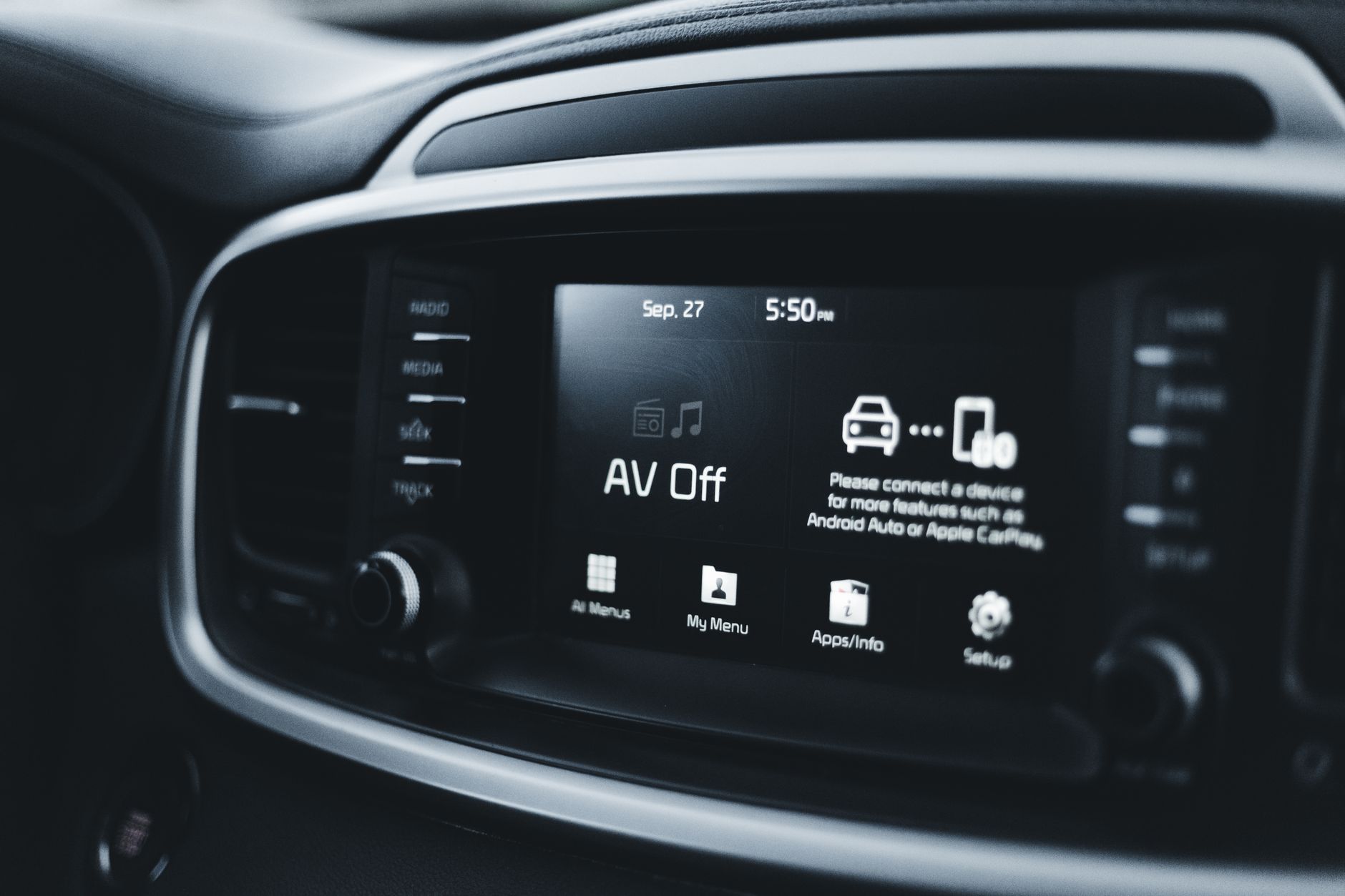
Układ ekranu głównego Uconnect w Renegade jest podobny w różnych wersjach (5”, 7”, 8.4”), różni się głównie wielkością i liczbą elementów, które mieszczą się na raz. Najczęściej widzisz trzy kluczowe strefy:
Pasek statusu (góra) – godzina, temperatura na zewnątrz, zasięg sieci, status Bluetooth, ewentualnie ikona GPS. To strefa praktycznie niezmienialna.
Główna przestrzeń robocza (środek) – kafelki aplikacji, widżety (np. podgląd mapy, aktualnie odtwarzany utwór), podzielony czasem na 2–3 sekcje.
Pasek główny / dolna belka – stałe ikony skrótów (Nawigacja, Media, Telefon, Ustawienia itd.). W niektórych wersjach kolejność da się zmienić, w innych nie.
Standardowe ikony, które prawdopodobnie widzisz na ekranie głównym w Jeepie Renegade:
Nawigacja – wbudowany system map Uconnect (w wersjach z fabryczną nawigacją).
Radio / Media – radio FM/AM/DAB, Bluetooth Audio, USB, czasem aplikacje typu Spotify przez CarPlay/Android Auto.
Telefon – zestaw głośnomówiący, historia połączeń, kontakty.
Klimatyzacja – w części wersji sterowanie klimatyzacją jest na ekranie, w innych masz klasyczne pokrętła i przyciski.
Różnice między wersjami Uconnect w Renegade sprowadzają się głównie do tego, ile rzeczy zmieści się naraz:
Uconnect 5” – mniej miejsca, mniej widżetów, prostszy układ; to raczej ekran do radia i telefonu niż „centrum dowodzenia”.
Uconnect 7” – rozsądny kompromis; można już sensownie podzielić ekran na mapę + media, mieć ładne ikony.
Uconnect 8.4” – najwięcej przestrzeni, wygodna obsługa podzielonego ekranu, większe pole do personalizacji.
Dla Ciebie ważne jest nie to, jaki dokładnie numer wersji masz w papierach, ale jak dużo rzeczy jednocześnie mieści się na ekranie – od tego zależy, czy warto bawić się w rozbudowane widżety, czy lepiej skupić się na prostych skrótach.
Z czego faktycznie większość kierowców korzysta na ekranie Uconnect
Niezależnie od tego, ile funkcji ma Twój Uconnect, w praktyce większość kierowców korzysta w kółko z tych samych elementów:
Mapa i trasa – wbudowana nawigacja lub mapy z telefonu (CarPlay/Android Auto).
Połączenia telefoniczne – szybkie oddzwanianie, odbieranie połączeń, czasem wybieranie głosowe.
Media – radio, streaming (Spotify, Tidal, YouTube Music), podcasty z telefonu.
Podstawowe sterowanie klimatyzacją – głównie w modelach, gdzie część funkcji (np. podgrzewanie siedzeń, ogrzewanie szyb) jest zrobiona jako ikony na ekranie.
Co zazwyczaj zostaje „nietknięte” miesiącami:
głębokie ustawienia pojazdu (np. konfiguracja świateł, blokad drzwi) – dotykasz ich raz i zapominasz,
zaawansowane ustawienia audio (equalizer, balans, fader) – większość osób zostawia „tak jak jest”,
rzadko używane aplikacje systemowe (np. dane eco, tripy szczegółowe), chyba że jeździsz bardzo „analitycznie”.
Dlatego kluczem przy personalizacji jest prosta zasada: na wierzchu ma być to, czego używasz codziennie, a rzeczy konfigurujące (ustawienia, rzadkie funkcje) mogą być schowane głębiej.
Sygnały, że fabryczny układ zaczyna być problemem
Jeżeli fabryczny ekran główny Uconnect zaczyna Cię irytować, zwykle dzieje się to w kilku powtarzalnych sytuacjach:
Do prostych rzeczy potrzebujesz zbyt wielu kliknięć:
żeby przełączyć z radia na Bluetooth, przeklikujesz trzy różne ekrany,
żeby włączyć nawigację, musisz „szukać ikony” zamiast mieć ją pod ręką.
Gubisz się w menu:
szukasz ustawień jasności, a lądujesz w ustawieniach pojazdu,
zapominasz, gdzie był skrót do listy ostatnich połączeń.
Inni użytkownicy auta narzekają:
„Gdzie tu się odbiera telefon?”,
„Jak zmienić piosenkę? Tu nic nie widać”.
Jeżeli powyższe zdania brzmią znajomo, fabryczny układ nie pasuje do Twojego stylu jazdy. To dobry moment, żeby zdecydować: robisz szybkie, podstawowe poprawki czy inwestujesz więcej czasu w przemyślaną personalizację.
Kiedy personalizacja Uconnect ma sens, a kiedy szkoda czasu
Kryteria: kiedy naprawdę warto personalizować ekran główny
Zaawansowana personalizacja ma sens, gdy spełniasz przynajmniej kilka z poniższych warunków:
Używasz auta często – dojazdy do pracy, szkoły, weekendowe wyjazdy, dłuższe trasy.
Masz 2–3 funkcje, po które sięgasz w każdej podróży – np. zawsze odpalasz nawigację, muzykę i telefon.
Korzystasz z nawigacji regularnie – nie tylko na urlopie, ale też w mieście (korki, objazdy, nowe adresy).
Auto dzieli kilka osób – Ty, partner/partnerka, pełnoletnie dziecko, współpracownik.
Nie lubisz marnować czasu w korku – raz ustawisz „pod siebie”, potem tylko korzystasz.
Im więcej z powyższych, tym bardziej opłaca się:
przemyśleć układ ikon i widżetów,
przygotować osobne profile (jeśli system na to pozwala),
zdecydować: nawigacja z Uconnect czy z telefonu jako główne źródło map.
Kiedy lepiej zostać przy fabryce + kilka drobnych poprawek
Jeżeli łapiesz się na tym, że ekran Uconnect jest dla Ciebie tylko „ładnym radiem”, głęboka personalizacja może być dla Ciebie stratą czasu. Ogólnie lepiej nie komplikować sobie życia, gdy:
Renegade służy głównie do krótkich, znanych tras – dom–praca–sklep, bez regularnej nawigacji.
Nie masz cierpliwości do ustawień – każdy dłuższy kontakt z menu kończy się irytacją.
Używasz Uconnect głównie jako radio + zestaw głośnomówiący.
Masz mniejszy ekran (5”), gdzie i tak niewiele da się „magicznie upchnąć”.
W takim scenariuszu zwykle wystarczy:
ustawić język, jasność i parowanie telefonu,
dodać 2–3 skróty w najbardziej oczywistych miejscach,
wyłączyć rzeczy, które Cię irytują (np. klikające dźwięki dotyku).
Resztę spokojnie możesz zostawić tak, jak fabryka zaplanowała. Efekt: 0 godzin nauki zaoszczędzone, kilka minut komfortu zysku – dobry deal.
Szybki test: ile poziomów menu znasz z pamięci
Praktyczny sposób, żeby sprawdzić, czy w ogóle opłaca Ci się wchodzić głębiej w personalizację Uconnect, to krótki „quiz”:
Jeżeli na większość pytań odpowiadasz „tak” – masz już minimalne obycie, głębsza personalizacja zacznie Ci się zwracać w wygodzie. Jeśli za każdym razem wszystko „szukasz od nowa”, rozsądnym kompromisem będzie prosta konfiguracja „na start” i stopniowe oswajanie systemu, bez radykalnych zmian.
Co w ekranie głównym Uconnect da się zmienić, a co jest „na sztywno”
Elementy, które zwykle można personalizować w Jeepie Renegade
Zależnie od wersji Uconnect masz mniejszy lub większy zestaw opcji, ale w typowym Renegade można:
Zmieniać układ i kolejność ikon/kafelków:
przeciąganie ikon na ekranie głównym (np. zamiana miejscami Nawigacja i Media),
usuwanie mniej ważnych skrótów z pierwszego ekranu.
Włączać/wyłączać widżety:
mini-podgląd nawigacji obok listy mediów,
okno „Nowy utwór / aktualnie gra” widoczne stale.
Konfigurować dolny pasek skrótów (jeśli to umożliwia Twoja wersja):
przenoszenie najczęściej używanych aplikacji na stałe miejsce,
upraszczanie paska do kilku kluczowych ikon.
Dostosować wygląd i zachowanie ekranu:
jasność wyświetlacza,
automatyczny tryb dzień/noc (połączony ze światłami lub czujnikiem),
dźwięki dotyku (kliknięcia),
czas wygaszacza i ewentualny prosty motyw kolorystyczny (w nowszych wersjach).
Zakres dokładnej personalizacji zależy od rocznika i pakietu wyposażenia, ale jako zasada: wszystko, co wygląda jak kafelek lub widżet, jest potencjalnie modyfikowalne.
Elementy stałe, których nie przestawisz bez kombinowania
Są też obszary, których Uconnect w Renegade Twojej generacji po prostu nie pozwoli ruszyć (bez modyfikacji softu, czego tu nie rekomenduję):
Pasek statusu – godzina, temperatura, ikony zasięgu i połączenia są „klejone” do górnej krawędzi. Nie zmienisz ich układu ani nie usuniesz.
Obecność głównych aplikacji systemowych – Nawigacja, Radio, Media, Telefon, Ustawienia – nawet jeśli z nich nie korzystasz, same ikony raczej zostaną.
Brak możliwości wgrywania zewnętrznych aplikacji (bez modyfikacji):
nie zainstalujesz „gołego” Spotify, Netflixa itd. bez użycia CarPlay/Android Auto lub modyfikacji systemu,
zewnętrzne aplikacje są obsługiwane głównie przez integrację z telefonem.
To ważne z punktu widzenia decyzji: nie ma co tracić czasu na szukanie opcji, które i tak nie istnieją. Zamiast próbować „wgrać wszystko do Uconnect”, często prościej ustawić system tak, żeby sensownie korzystał z telefonu.
Profile użytkownika – kiedy są przydatne, a kiedy można o nich zapomnieć
Część nowszych wersji Uconnect w Jeepie Renegade oferuje proste profile użytkownika albo chociaż „zapamiętywanie” ostatnich ustawień per kierowca (często po kluczyku). W praktyce oznacza to, że system może pamiętać:
własne źródło audio, poziomy głośności, ostatnio używaną nawigację, a czasem także drobne preferencje ekranu (np. tryb dzienny/nocny).
Źródło: Pexels | Autor: Erik Mclean
Największy sens mają profile wtedy, gdy z auta regularnie korzystają 2–3 osoby i każda ma inny styl jazdy. Jedna osoba jeździ głównie po mieście z podcastami w tle, druga robi trasy z nawigacją i zestawem głośnomówiącym, trzecia włącza tylko radio. Zamiast co chwilę „odkręcać” ustawienia po kimś, każdy ma swój zestaw przyzwyczajeń przywoływany jednym kliknięciem lub po włożeniu własnego kluczyka.
Jeśli autem jeździsz praktycznie tylko Ty, profile są raczej ciekawostką niż realną oszczędnością czasu. W takim scenariuszu wystarczy jeden dobrze ustawiony profil „uniwersalny”, który ogarnie i dojazdy po mieście, i wakacyjne trasy. Kombinowanie z dodatkowymi profilami „miasto/trasa” często kończy się tym, że i tak używasz tylko jednego, bo reszta przestaje być aktualna po kilku zmianach preferencji.
Warto też mieć na uwadze, że w tańszych lub starszych wersjach Uconnect „profil” to tak naprawdę tylko zestaw ostatnich ustawień przypisanych do konkretnego kluczyka. Nie ma rozbudowanego przełączania na ekranie, a różnice między kierowcami sprowadzają się do innej głośności i domyślnego źródła dźwięku. W takiej konfiguracji szkoda czasu na polowanie na niuanse – lepiej skupić się na sensownym ułożeniu głównego ekranu i paru kluczowych skrótów.
Jeżeli system w Twoim Renegade obsługuje profile, a autem rotacyjnie jeździ kilka osób, najprostsza strategia to: każdej osobie dać jedną, krótką sesję konfiguracji (5–10 minut na ustawienie ekranu głównego, ulubionych źródeł audio i nawigacji). Potem już nikt nie musi „sprzątać po kimś” w menu, a Uconnect przestaje być powodem drobnych spięć w stylu: „Kto mi znowu wyłączył mapę i przełączył na radio?”.
Gdy traktujesz ustawienia z głową – nie jako zabawkę, tylko narzędzie – ekran główny Uconnect przestaje rozpraszać i zaczyna robić za spokojne tło: wszystko jest tam, gdzie się tego spodziewasz, a kolejna trasa to zwykłe „wsiądź, kliknij, jedź”, zamiast walki z menu przy każdym odpaleniu auta.
Prosta konfiguracja „na start” – 10 minut, które robią największą różnicę
1. Jasność, tryb dzień/noc i wygaszacz
Na początku lepiej zadbać o czytelność niż o „wodotryski graficzne”. Najszybszy zysk daje ustawienie:
jasności ekranu – tak, żeby:
w dzień nie trzeba było się wpatrywać (ale też bez „spalonej” bieli),
w nocy ekran nie świecił jak latarnia i nie męczył wzroku.
automatycznego trybu dzień/noc – jeśli system reaguje na światła lub czujnik zmierzchu:
warto zostawić automat,
ręczny tryb ma sens tylko wtedy, gdy automat przesadza w którąś stronę (np. za wcześnie przyciemnia).
wygaszacza – ustaw go tak, żeby:
podczas jazdy po znanym mieście ekran mógł się wyciszyć po kilku minutach,
podczas tras z nawigacją nie wyłączał podglądu map (lub budzika zakrętów).
Sygnał, że przesadziłeś z przyciemnianiem: w dzień odruchowo zwiększasz jasność za każdym razem. Sygnał, że jest zbyt jasno: po 20 minutach nocnej jazdy masz ochotę zakryć ekran dłonią przy każdym skrzyżowaniu.
2. Parowanie telefonu i decyzja: Bluetooth, CarPlay/Android Auto czy „gołe” Uconnect
Drugi krok to ustalenie, na czym naprawdę chcesz polegać podczas jazdy. W praktyce masz trzy scenariusze:
Minimalista – sam Bluetooth:
używasz tylko rozmów i muzyki z telefonu,
nawigację oglądasz na ekranie telefonu w uchwycie (legalnie – nie w ręce),
ekran Uconnect staje się „centrum audio” i listą kontaktów.
Integracja przez Apple CarPlay / Android Auto:
na dużym ekranie masz mapy Google/Apple, Spotify, komunikatory audio,
z telefonu robisz „mózg”, a Uconnect to po prostu wyświetlacz i sterowanie,
sprawdza się, jeśli:
często jeździsz w nieznane miejsca,
używasz aplikacji, których fabryczna nawigacja nie ma (np. korki w czasie rzeczywistym).
„Czyste” Uconnect:
masz aktywną fabryczną nawigację i Ci wystarcza,
z telefonu chcesz tylko rozmowy i ewentualnie muzykę po BT,
lub zależy Ci, żeby po wpięciu kabla nic się „samo” nie odpalało.
Parując telefon, zdecyduj od razu:
czy system ma się łączyć automatycznie (wspólne auto + kilka telefonów = często lepiej wyłączyć auto-łączenie dla jednego z nich),
czy CarPlay/Android Auto ma się włączać od razu po kablu, czy uruchamiasz je ręcznie z ikony.
Jeśli na co dzień robisz krótkie, znane trasy, automatyczne uruchamianie CarPlay bywa irytujące – co chwilę odpala mapy, których i tak nie potrzebujesz. Wtedy lepiej postawić na Bluetooth jako domyślne źródło i CarPlay tylko na wyjazdy.
3. Ustawienie podstawowych źródeł audio
Żeby nie bawić się w „polowanie na muzykę” przy każdym starcie, ustaw jedno–dwa główne źródła i usuń szum:
wybierz domyślne źródło (najczęściej: Bluetooth lub Radio FM),
przenieś ikonę tego źródła na pierwszy rząd/kafelek,
źródła, z których nie korzystasz (np. AUX bez podłączonego urządzenia), przesuń na dalsze strony lub wyłącz, jeśli się da.
Kryterium jest proste: wszystko, co klikasz co każdą jazdę, ma być na pierwszym ekranie; wszystko, czego używasz raz w miesiącu, może być „o ekran dalej”.
4. Dolny pasek skrótów – tyle, ile używasz
Jeżeli Twoja wersja Uconnect pozwala edytować dolny pasek, zrób z niego „deskę ratunkową”, a nie śmietnik ikon. Dobry, prosty układ to:
Telefon – szybki dostęp do połączeń i kontaktów,
Media/Radio – jedno wspólne miejsce na dźwięk,
Nawigacja – jeśli z niej regularnie korzystasz,
Ustawienia – tylko jeśli rzeczywiście często zmieniasz parametry (w przeciwnym razie można schować).
Jeżeli dolny pasek bywa przypadkowo dotykany (np. dzieci dotykają ekranu), lepiej ograniczyć liczbę ikon. Im mniej opcji „pod palcem”, tym mniejsze ryzyko, że ktoś niechcący przełączy Ci źródło dźwięku lub wyłączy mapę.
5. Drobne wyciszenie irytacji: dźwięki dotyku i komunikaty
Na koniec warto „spłaszczyć” wszystko, co denerwuje częściej niż pomaga:
dźwięki dotyku – jeżeli klikanie ekranu przypomina stary telefon, wyłącz to od razu; nic nie wnosi, a męczy przy każdej zmianie stacji,
głośność komunikatów nawigacji – ustaw tak, aby:
przy muzyce w tle komunikat był wyraźny,
ale nie zagłuszał rozmowy z pasażerem.
Dobry test: jedziesz z umiarkowaną głośnością muzyki, prosisz kogoś o krótką rozmowę i czekasz na komunikat nawigacji. Jeśli przy każdym zakręcie odruchowo ściszasz, to znak, że głośność komunikatów jest ustawiona za wysoko.
Lista kontrolna „10 minut ustawień na start”
Żeby zamknąć temat w jednym podejściu, przeleć po kolei te punkty:
Jasność ekranu i automatyczny tryb dzień/noc są ustawione tak, że nie mrużysz oczu ani w dzień, ani w nocy.
Telefon jest sparowany, a sposób łączenia (Bluetooth vs CarPlay/Android Auto) odpowiada Twoim realnym trasom.
Domyślne źródło audio jest wybrane i łatwo dostępne z ekranu głównego.
Dolny pasek skrótów ma tylko to, czego naprawdę używasz podczas jazdy.
Dźwięki dotyku i głośność komunikatów nie irytują ani Ciebie, ani pasażerów.
Jeśli te pięć obszarów jest ogarnięte, masz już 70–80% efektu personalizacji bez wchodzenia w głębokie menu.
Trzy praktyczne scenariusze ustawień: miasto, trasa, rodzina
Miasto i dojazdy do pracy – szybki dostęp, minimum rozpraszaczy
Typowy profil: codziennie te same trasy, czasem korki, częste krótkie postoje. Uconnect powinien wtedy ułatwiać życie, a nie kusić eksperymentami w ruchu.
Priorytety przy ustawieniach:
jak najszybszy dostęp do radia/BT i telefonu,
ewentualny szybki skrót do nawigacji z telefonu (CarPlay/Android Auto) na nieznane adresy,
brak zbędnych widżetów, które kuszą klikanie w korku.
Układ ekranu głównego – miasto:
pierwszy rząd kafelków:
Media/Radio,
Telefon,
CarPlay/Android Auto (jeśli używasz),
ew. Nawigacja fabryczna.
dolny pasek:
Telefon – zawsze pod kciukiem,
Media,
Nawigacja lub CarPlay/Android Auto (nie oba naraz, żeby się nie myliło).
Kiedy to ma sens:
jeżeli łapiesz się na tym, że 90% czasu używasz dwóch rzeczy: muzyki i telefonu,
jeździsz w większości po znanym mieście i nawigacja idzie w ruch tylko czasami.
Uważaj, gdy:
codziennie parkujesz w innych miejscach w centrum – wtedy opłaca się podpiąć mapy z telefonu „na stałe” i mieć je pod ręką,
często zmieniasz auta (służbowe, prywatne) – zaawansowane profile i tak się nie przydadzą, lepiej zostać przy podstawowym, prostym układzie.
Trasy i wyjazdy – nawigacja w centrum, reszta podporządkowana
Profil: długie odcinki, nieznane miejscowości, zmienne warunki. Tutaj ekran główny ma pomagać utrzymać orientację i ograniczać szukanie w menu przy 120 km/h.
Priorytety przy ustawieniach:
czytelna mapa na środku,
łatwe sterowanie muzyką i głośnością komunikatów,
telefon raczej w tle (połączenia przychodzące są ważne, ale nie jako główny widżet).
Układ ekranu głównego – trasa:
główne okno:
pełnoekranowa nawigacja (fabryczna lub z telefonu),
jeśli system pozwala – mały pasek informacji o aktualnym utworze pod spodem.
dolny pasek:
Nawigacja (tak, żeby zawsze jednym kliknięciem do niej wrócić),
Media,
Telefon (raczej na trzecim miejscu).
Decyzja: fabryczna nawigacja czy telefon?
Fabryczna nawigacja ma sens, gdy:
nie chcesz zużywać transferu danych w telefonie,
jeździsz często po tych samych trasach, a mapy są w miarę aktualne,
cenisz stabilność – nic się nie wykrzaczy, nawet jak telefon padnie.
Mapy z telefonu (CarPlay/Android Auto) są lepsze, gdy:
często wpadasz w korki i zależy Ci na objazdach w czasie rzeczywistym,
szukasz adresów po nazwach miejsc, firm, punktów POI,
lubisz mieć tę samą aplikację w aucie i pieszo (np. Google Maps, Waze).
Uważaj, gdy:
łączysz CarPlay/Android Auto + fabryczną nawigację naraz. Kierowcy często mylą wtedy źródło komunikatów (telefon mówi jedno, auto drugie). W praktyce najlepiej wybrać jedno główne źródło map i wyciszyć lub ukryć drugie.
Rodzina i wspólne auto – prosty ekran, minimum „psujek”
Profil: tym samym Renegade jeździsz Ty, partner/partnerka, czasem ktoś z rodziny; z tyłu dzieci, które lubią klikać ekran. Priorytetem jest czytelność i brak potrzeby „naprawiania” ustawień po każdym kierowcy.
Priorytety przy ustawieniach:
jeden uniwersalny układ, który każdy zrozumie bez tłumaczenia,
ograniczenie liczby widżetów i kafelków, które „wołają” palcem dziecka,
jeśli to możliwe – proste profile po kluczykach lub użytkownikach.
Układ ekranu głównego – rodzina:
pierwszy ekran:
Media/Radio (bo z tego korzystają wszyscy),
Telefon,
Nawigacja lub CarPlay/Android Auto (w zależności od preferencji głównego kierowcy),
ew. przycisk ustawień tylko w jednym narożniku – mniej zachęcający do klikania.
drugorzędne funkcje (ustawienia dźwięku, szczegółowe ustawienia pojazdu) schowane w dalszych zakładkach, żeby dzieci nie „przeklikały” nic ważnego.
Kiedy opłaca się bawić w profile użytkownika:
w aucie faktycznie jeżdżą regularnie 2–3 osoby,
każda z nich ma inne podejście do:
źródła muzyki (radio vs Spotify),
głośności,
korzystania z nawigacji.
system sam rozpoznaje kluczyk lub pozwala łatwo przełączyć profil z menu startowego.
Kiedy sobie odpuścić:
Jeżeli:
drugi kierowca siada za kółko raz na kilka tygodni,
wszyscy w rodzinie słuchają mniej więcej tego samego i nie kręcą ich „własne” ustawienia,
na zmianę auta przeznaczacie dosłownie dwie minuty przed wyjazdem, bez bawienia się w przełączanie profili,
system nie rozpoznaje automatycznie kluczyka i za każdym razem trzeba „ręcznie” wskakiwać w menu profili.
W takich sytuacjach lepiej ustawić jeden kompromisowy układ: umiarkowana głośność, radio jako zapas, jedno główne źródło muzyki z telefonu i spokojnie z tego korzystać. Mniej klików, mniej nerwów, a efekt dla wszystkich praktycznie ten sam.
Przy rodzinnym scenariuszu przydaje się też kilka drobnych „bezpieczników”. Dobrze jest ograniczyć liczbę skrótów prowadzących do głębokich ustawień auta (np. systemów wspomagania) i trzymać je w jednym, mniej oczywistym miejscu. Jeśli dzieci lubią „pomachać” palcem po ekranie, lepiej wystawić im na pierwszy plan rzeczy, których nie da się łatwo popsuć: radio, klimatyzacja, ewentualnie prosta lista ulubionych stacji.
Drugim prostym trikem jest dogadanie się w rodzinie co do jednego sposobu łączenia telefonu z autem. Zamiast mieszać: raz Bluetooth, raz CarPlay, raz Android Auto, łatwiej ustalić: „wszyscy podpinamy się kablem” albo „wszyscy tylko po BT”. Uconnect wtedy mniej kombinuje, szybciej łapie połączenie, a Ty nie tracisz czasu na zgadywanie, kto co zmienił poprzedniego dnia.
Jeżeli w rodzinie jest „technik”, który lubi grzebać w ustawieniach, może przejąć na siebie rolę domowego administratora: raz na jakiś czas sprawdzić, czy coś się nie rozjechało, czy nie pojawiła się aktualizacja systemu, czy skróty nadal odpowiadają temu, jak faktycznie korzystacie z auta. To 5–10 minut raz na kwartał, a oszczędza sporo irytacji przy wspólnych wyjazdach.
Największy zysk z personalizacji Uconnect pojawia się wtedy, gdy ekran przestaje być „gadżetem do klikania”, a staje się czymś w rodzaju dobrze poukładanej skrzynki z narzędziami. Ustawisz raz pod swój sposób jeżdżenia – po mieście, w trasy albo w trybie rodzinnym – i potem zwyczajnie z tego korzystasz, zamiast się z tym siłować. W Renegade to głównie kwestia kilku przemyślanych decyzji na starcie, a nie tygodni zabawy w menu.
Kiedy wejść głębiej w ustawienia, a kiedy zatrzymać się na podstawach
Przy Uconnect kuszą „ukryte” opcje, dodatkowe ekrany i eksperymenty z motywami. Zanim poświęcisz na to wieczór, dobrze jest przejść przez prostą listę kontrolną i sprawdzić, czy w Twoim przypadku będzie z tego realny zysk, czy tylko strata czasu.
Sygnal, że wystarczy Ci podstawowa konfiguracja
Jeśli po kilku dniach z autem:
korzystasz praktycznie tylko z:
radia lub prostego BT z telefonu,
podstawowego ekranu nawigacji,
przycisku „Home” i jednego, dwóch kafelków,
nie zmieniasz często auta (jeden Renegade, jeden kierowca),
nie denerwuje Cię obecny układ – wszystko „mniej więcej” jest tam, gdzie go szukasz,
to zaawansowana personalizacja zwykle nie daje proporcjonalnego efektu. Lepszym „tuningiem” będzie wtedy:
porządnie skonfigurowana lista ulubionych stacji,
dobre parowanie telefonu (kontaktów, szybkiego dostępu),
ustawienie jasności i trybu nocnego tak, żeby nie raziło Cię przy długich wieczornych przejazdach.
Kiedy zaawansowana personalizacja naprawdę się opłaca
Głębsze grzebanie w układzie ma sens głównie wtedy, gdy:
masz konkretną potrzebę, np.:
często przełączasz się między mapami a listą połączeń,
kierujesz auto komuś, kto nie zna systemu (wynajem, współdzielone auto),
jeździsz i po mieście, i w trasy i chcesz mieć dwa różne „tryby pracy”,
uczciwie jesteś w stanie:
poświęcić 20–30 minut na spokojne ustawienie wszystkiego na postoju,
zapamiętać, co gdzie przeniosłeś,
przez kilka dni dać sobie szansę przyzwyczaić się do nowych miejsc ikon.
Jeżeli masz wrażenie, że „ciągle szukasz” funkcji po ekranach albo coś stale klikasz dwa razy zamiast raz – to dobry moment, żeby jednak podejść do personalizacji bardziej świadomie, ale nadal w granicach rozsądku.
Lista kontrolna: ile personalizacji jest dla Ciebie
Prosty test na kartce (albo w głowie) często wystarczy, żeby zdecydować, czy kończyć na podstawowej konfiguracji czy iść dalej.
0–2 „nerwy dziennie” przez Uconnect (np. jedno zbędne kliknięcie) – zostajesz przy podstawach, poprawiasz tylko to, co najbardziej przeszkadza.
3–5 irytujących sytuacji tygodniowo (zamiast nawigacji włącza się inne źródło, gubisz się w ikonach) – mała, ale świadoma przebudowa ekranu głównego.
codziennie coś Cię wybija z rytmu (mylenie ikon, nieczytelna nocna grafika, zbyt głośne komunikaty) – warto poświęcić jedno popołudnie na pełne przejście przez menu, a nawet zapisać sobie prosty plan zmian.
Bezpieczna granica między „fajnym gadżetem” a przesadą
Uconnect w Renegade potrafi naprawdę sporo, ale ekran główny nie może udawać tabletu z salonu. Im więcej na nim upchniesz, tym większa szansa, że w krytycznym momencie nie znajdziesz tego, czego szukasz.
Prosty podział ról: ekran vs przyciski vs telefon
Najmniej problemów jest wtedy, gdy każdemu urządzeniu przypiszesz jasną rolę:
Uconnect: mapa, podstawowe audio, telefon (odbiór/wybór z listy ostatnich połączeń).
Fizyczne przyciski/pokrętła: głośność, zmiana źródła audio, sterowanie klimatyzacją – tego lepiej nie „wynosić” na ekran, jeśli nie musisz.
Telefon: rzadziej używane aplikacje: komunikatory, podcasty z własną aplikacją, konfiguracja kont (Spotify, Tidal itd.).
Jeśli zaczniesz duplikować te same funkcje wszędzie – np. profil Spotify na ekranie, przycisk next/prev na kierownicy i jeszcze przełączanie utworów z telefonu – rośnie tylko chaos. Dla kierowcy najtańsza „modernizacja” to po prostu ustalenie jednego głównego miejsca do każdej czynności.
Kiedy zrezygnować z części „bajerów”
Są funkcje, które dobrze wyglądają w folderze reklamowym, a w praktyce tylko zabierają miejsce na ekranie głównym. Zwykle opłaca się z nich zrezygnować, gdy:
nie patrzysz regularnie na:
szczegółowe wykresy zużycia paliwa,
statystyki eco-drivingu,
pogodę z internetu (i tak sprawdzasz ją na telefonie przed wyjazdem),
większość czasu jedziesz po znanych trasach,
jeździsz głównie w dzień i dodatkowe „skórki”/motywy nic nie wnoszą poza innym tłem.
Zamiast tego możesz na ich miejsce dać coś, co realnie skróci liczbę kliknięć: bezpośredni skrót do listy ulubionych kontaktów, przełącznik między dwiema ulubionymi aplikacjami nawigacyjnymi, przełącznik źródła audio.
Aktualizacje i dodatkowe modyfikacje – kiedy sobie odpuścić
Renegade bywa kuszącym polem do zabawy dla fanów elektroniki: dodatkowe aplikacje, alternatywne skórki, „odblokowane” funkcje. Zanim jednak zaczniesz szukać nieoficjalnych rozwiązań, dobrze zadać sobie kilka pytań:
Czy obecny system działa stabilnie? Jeśli wszystko jest w porządku, a jedyne, czego szukasz, to „ładniejsze” ikonki – ryzyko uwalenia systemu zwykle nie jest tego warte.
Czy jesteś gotów na koszty serwisu, gdy coś pójdzie nie tak? Nieoficjalne modyfikacje mogą oznaczać brak wsparcia w ASO i spore rachunki za przywracanie systemu.
Czy potrzebujesz tej funkcji częściej niż raz w miesiącu? Jeśli dodatkowy widżet ma przydać się w dwóch sytuacjach w roku – taniej i szybciej jest skorzystać z telefonu na uchwycie.
Bezpieczną granicą jest trzymanie się oficjalnych aktualizacji i opcji dostępnych w standardowym menu. Jeżeli chcesz „więcej”, lepiej najpierw porozmawiać z serwisem lub kimś, kto faktycznie robił takie modyfikacje na Renegade, niż testować losowe poradniki z internetu.
Praktyczny schemat decyzji: ile czasu włożyć w ustawienia Uconnect
Żeby nie utonąć w opcjach, można podejść do sprawy jak do prostego projektu z budżetem czasowym.
Scenariusz 1: 10 minut i koniec tematu
Dla kierowcy, który chce jak najszybciej „mieć to z głowy”:
ustawienie jasności + trybu nocnego,
ułożenie 3–4 głównych kafelków na ekranie,
sparowanie telefonu i sprawdzenie, czy działa książka telefoniczna,
zapisanie 3–5 ulubionych stacji.
Po takim minimum warto pojeździć tydzień i dopiero wtedy zdecydować, czy czegoś realnie brakuje.
Scenariusz 2: Jedno popołudnie na „ogarnięcie raz a dobrze”
Dla kogoś, kto spędza w Renegade dużo czasu, ale nie chce co tydzień wracać do ustawień:
krótka lista priorytetów (np. „nawigacja + telefon”, „rodzina + muzyka”),
przygotowanie dwóch układów: „miasto” i „trasa” albo „solo” i „rodzina”,
przetestowanie ich na krótkiej jeździe po okolicy – czy coś wymaga przesunięcia,
ewentualne włączenie prostych profili, jeśli auto faktycznie ma 2–3 regularnych kierowców.
Taki jednorazowy „remont” zwykle wystarcza na wiele miesięcy, o ile nie zmieniasz stylu jazdy ani telefonu.
Scenariusz 3: Zostawienie zaawansowanych opcji w spokoju
Jeśli po przejrzeniu menu masz wrażenie, że za dużo tam rzeczy, których nie rozumiesz lub nie użyjesz – to jasny sygnał, żeby się nie zmuszać. W praktyce wielu kierowców Renegade jeździ latami na lekko zmodyfikowanych ustawieniach fabrycznych i nie tracą na tym ani minuty w trasie.
Najrozsądniejsze podejście: tak długo, jak Uconnect nie przeszkadza i nie wymusza dodatkowych kliknięć, tak długo nie ma potrzeby robić z niego centrum dowodzenia. Ekran ma być wsparciem jazdy, a nie dodatkowym hobby, które pochłania czas i nerwy.
Źródło: Pexels | Autor: Ammy K
Android Auto i Apple CarPlay na ekranie głównym – kiedy mają sens, a kiedy lepiej zostać przy Uconnect
Renegade z Uconnect zwykle współpracuje z Android Auto i Apple CarPlay. Na papierze brzmi to świetnie, ale w praktyce trzeba zdecydować, co ma być „szefem” na ekranie: fabryczna nawigacja i funkcje Jeepa, czy interfejs z telefonu.
Kiedy postawić na Android Auto / Apple CarPlay
Najwięcej zyskujesz na integracji z telefonem, gdy:
często zmieniasz trasy i używasz:
Google Maps, Waze lub Apple Maps,
aplikacji z aktualnymi korkami i patrolami.
żyjesz w ekosystemie jednej platformy – np.:
masz kontakty, kalendarz, przypomnienia w Google lub iCloud,
korzystasz z asystenta głosowego w telefonie.
często zmieniasz auto – np. służbowe, wynajmowane:
przenosząc swoje środowisko na ekran przez kabel, masz zawsze te same mapy i aplikacje,
nie uczysz się od nowa każdego systemu pokładowego.
masz jedną, ulubioną aplikację audio (Spotify, YouTube Music, Tidal) i chcesz ją mieć na pierwszym planie, a nie jako „dodatek” do radia.
W takich sytuacjach telefon staje się centrum dowodzenia, a Uconnect tylko „ekranem i głośnikami”. To prosty, tani sposób na nowoczesne funkcje bez płacenia za droższe pakiety fabrycznej nawigacji.
Kiedy lepiej zostać przy „czystym” Uconnect
Są też scenariusze, w których prostsze rozwiązanie wygrywa:
jeździsz głównie po stałych trasach:
dojazdy do pracy, szkoły, znajome miasto,
nawigacja potrzebna jest głównie „od święta”.
nie chcesz wisieć na kablu:
Twoje Android Auto / CarPlay działa tylko przewodowo,
irytuje Cię ciągłe podpinanie i odpinanie telefonu przy krótkich przejazdach.
masz już sensownie ustawione radio i telefon po Bluetooth – odbierasz połączenia, słuchasz muzyki, a mapy wystarczą Ci raz w tygodniu na ekranie telefonu w uchwycie.
dzielisz auto z kimś mniej ogarniętym technologicznie:
ciągłe przełączanie między „trybem telefonu” a fabrycznym ekranem tylko miesza,
ten drugi kierowca czuje się pewniej na prostym układzie Uconnect.
W takim układzie „czysty” Uconnect to mniej klikania, mniej komunikatów i mniejsze ryzyko, że coś „zniknie”, bo telefon nie podłączył się poprawnie.
Jak podjąć decyzję: szybki test w praktyce
Najlepiej zrobić prosty eksperyment na dwóch tygodniach:
Tydzień 1 – tylko Uconnect:
telefon sparowany po Bluetooth (audio + rozmowy),
nawigacja wyłącznie fabryczna lub sporadycznie telefon w uchwycie.
Tydzień 2 – głównie Android Auto / CarPlay:
za każdym razem, gdy trasa >15 minut, podpinasz kabel i używasz map z telefonu,
na ekran główny wyciągasz skróty z ekosystemu telefonu (mapy, muzyka, rozmowy).
Po tych dwóch tygodniach odpowiedz sobie uczciwie:
Gdzie mniej klikasz? – jeśli w trybie telefonu, stawiasz na Android Auto / CarPlay.
Co częściej się „sypało”? – problemy z połączeniem, zwiechy, lagi.
Przy którym trybie czułeś się spokojniej w ruchu miejskim? – spokojniejsza głowa wygrywa z bajerami.
Łączenie Uconnect i telefonu bez chaosu
Da się korzystać z integracji z telefonem, nie robiąc z tego dżungli ikon. Pomaga prosty podział:
Ekran Android Auto / CarPlay: tylko mapy i audio z telefonu – bez instalowania dziesięciu dodatkowych aplikacji.
Telefon poza ekranem: komunikatory, konfiguracja playlist, przeglądanie tras – wszystko robione na postoju.
Dzięki temu nawet jeśli Android Auto / CarPlay się nie połączy, nadal masz pełnowartościowy, czytelny ekran fabryczny i nie musisz w panice szukać alternatywy.
Różni kierowcy, jeden ekran – jak nie zwariować przy wspólnym Renegade
W wielu Renegade’ach za kierownicą siadają naprzemiennie dwie–trzy osoby. Każda ma inne nawyki i tolerancję na „dłubanie” w ustawieniach. Zamiast walki o pilota, lepiej dogadać się na kilka prostych zasad.
Wspólne minimum, które nie zmienia się nigdy
Najtańszym „systemem zarządzania” jest ustalenie elementów nietykalnych. Pod jeden wspólny mianownik zwykle da się podciągnąć:
układ głównych kafelków:
lewy górny – zawsze mapa,
prawy górny – zawsze audio,
dolne kafelki – telefon i ulubione.
jasność i tryb nocny – najlepiej w trybie automatycznym, żeby nikt nie „oślepiał” pozostałych swoim gustem.
główne źródło audio – np. radio FM/DAB jako bazowe, reszta przez Bluetooth lub AA/CarPlay wg potrzeby.
Takie „stałe elementy” sprawiają, że nawet osoba, która zagląda do auta raz w tygodniu, po wejściu od razu wie, gdzie czego szukać.
Co można „spersonalizować po cichu”
Są też ustawienia, które każdy kierowca może zmienić pod siebie, nie rozsadzając całego systemu:
Ulubione stacje – można je podzielić:
pasek 1–3: wspólne (newsowe, drogowe),
pasek 4–6: „czyjś” zestaw (np. dla osoby jeżdżącej najczęściej).
Lista ostatnich połączeń – i tak każdy ma swoją w telefonie, więc na ekranie nic się nie miesza.
Własny kabel / uchwyt do telefonu – każdy może wozić swój i podpinać się tylko wtedy, gdy jedzie.
Jeśli Renegade jest służbowy lub rodzinny, dobrym kompromisem jest zasada: „nie zmieniamy układu ekranu głównego, resztę można ruszać”. To oszczędza dyskusji i czasu na odkręcanie czyichś eksperymentów.
Kiedy profile użytkownika mają sens, a kiedy są zbędne
W niektórych wersjach Uconnect da się przypisać część ustawień do profilu. Zanim zaczniesz je konfigurować, sprawdź trzy rzeczy:
Jak często zmienia się kierowca?
jeśli 2–3 razy dziennie – profile mogą oszczędzić sporo klikania,
jeśli raz na tydzień – szybciej będzie ręcznie przełączyć kilka opcji.
Co profil faktycznie zapisuje?
jeśli tylko radio i parowanie telefonu – zysk jest umiarkowany,
jeśli także ustawienia fotela, lusterek, klimatyzacji – różnica robi się realna.
Czy każdy kierowca jest w stanie obsłużyć wybór profilu bez zastanawiania się?
jeżeli jedna osoba i tak nie dotyka ekranu – lepiej nie mnożyć opcji.
Jeśli odpowiedź brzmi „zmieniamy się często, a każdy ma inny zestaw nawyków” – ustaw dwa podstawowe profile i skrót do nich jak najbliżej ekranu startowego. W każdym innym przypadku można to odpuścić i korzystać z jednego, wspólnego układu.
Bezpieczeństwo i czytelność – kiedy podkręcić wygląd, a kiedy odpuścić efekty
Na ekran główny łatwo patrzeć jak na gadżet, ale w Renegade najważniejsze są dwie rzeczy: czytelność przy jednym rzucie oka i spokój w ruchu. W praktyce oznacza to kilka prostych decyzji dotyczących wyglądu.
Tryb dzień/noc i jasność: prosty test w realnych warunkach
Zamiast ufać fabrycznym ustawieniom, zrób krótki test w dwóch sytuacjach: jasne południe i nocna trasa.
W dzień:
ustaw jasność tak, by mapa i ikony były widoczne bez pochylania się do ekranu,
sprawdź, czy w słońcu odbicia nie „zjadają” przycisków – jeśli tak, warto przerzucić na bardziej kontrastowy motyw (jeśli jest dostępny).
W nocy:
zjedź z jasnością tak nisko, jak się da, dopóki nie zaczyna Ci to przeszkadzać,
ostrzeżeniem, że jest za jasno, są zmęczone oczy po 30–40 minutach jazdy.
Jeżeli po kilku wieczornych przejazdach nadal czujesz się przemęczony, lepszym „tuningiem” niż nowy motyw jest właśnie agresywniejsze przycięcie jasności i prostszy układ kafelków.
Ikony, kafelki i napisy – kiedy ekran robi się za gęsty
Najprostsze kryterium: jeśli aby trafić w właściwy kafelek, musisz skupiać się dłużej niż sekundę, ekran jest przeładowany. Problem pojawia się szczególnie wtedy, gdy:
każdy wolny slot wykorzystałeś na osobną funkcję,
kolorowe ikonki są do siebie bardzo podobne,
masz kilka skrótów, które robisz „na czuja”, bo nie pamiętasz, co tam jest.
Dobrym kompromisem jest ograniczenie się do trzech typów kafelków na ekranie głównym:
nawigacja – jeden, duży kafelek z mapą,
audio – jeden kafelek ze źródłem dźwięku,
komunikacja – jeden kafelek: telefon, ewentualnie kontakty.
Wszystko inne może zejść na drugi plan (drugi ekran, menu aplikacji). Oszczędzasz czas na szukaniu i redukujesz ryzyko, że w stresie klikniesz coś przypadkiem.
Kiedy lepiej przenieść uwagę z ekranu na głos
Niektóre funkcje Uconnect i Android Auto / CarPlay można wywołać głosowo. Nie zawsze działa to idealnie, ale w kilku sytuacjach oszczędza sporo nerwów:
zmiana celu nawigacji w ruchu – zamiast szukać pola tekstowego, możesz podyktować adres lub nazwę miejsca,
wybieranie numerów – szczególnie, gdy jedziesz po nieznanej trasie i nie chcesz tracić mapy z oczu,
Jeżeli po kilku próbach widzisz, że system rozumie Cię w 8–9 przypadkach na 10, warto uczynić z komend głosowych główną metodę obsługi bardziej angażujących funkcji. To tańsze i bezpieczniejsze niż dokładanie kolejnych kafelków i menu.
Źródła
Jeep Renegade Owner’s Manual (MY 2019). FCA US LLC (2018) – Opis systemu Uconnect, ekranu głównego i funkcji multimediów
Uconnect 5.0/7.0/8.4 System Supplement – Jeep Renegade. FCA Italy S.p.A. – Szczegółowy opis wersji 5”, 7” i 8.4” Uconnect w Renegade
Uconnect System – User Guide. Uconnect – Ogólna instrukcja obsługi Uconnect, struktura menu i personalizacja
Apple CarPlay iPhone User Guide – CarPlay. Apple Inc. – Integracja CarPlay z systemami pokładowymi, funkcje nawigacji i mediów
Android Auto – Help Center. Google LLC – Zasady działania Android Auto, obsługa map, telefonu i multimediów
ISO 15005:2017 Road vehicles – Ergonomic aspects of transport information and control systems. International Organization for Standardization (2017) – Wymagania ergonomiczne dla interfejsów w pojazdach
NHTSA Visual-Manual NHTSA Driver Distraction Guidelines for In-Vehicle Electronic Devices. National Highway Traffic Safety Administration (2013) – Wytyczne ograniczania rozpraszania przez systemy pokładowe