
Jak podłączyć dwa telefony do Kii jednocześnie i zarządzać połączeniami oraz multimediami

Jakie możliwości daje Kia przy dwóch telefonach – krótki obraz całości
Dwa telefony Kia Bluetooth – co faktycznie da się zrobić
Większość nowszych modeli Kia (np. cee’d, Ceed, Sportage, Sorento, Rio, Stonic, Niro, Proceed, XCeed, Picanto) pozwala na jednoczesne podłączenie dwóch telefonów przez Bluetooth. Nie oznacza to jednak dwóch identycznych „slotów” z pełnią funkcji. System zazwyczaj rozdziela role:
- telefon główny – obsługa połączeń głosowych, książki telefonicznej, często również SMS-ów / powiadomień i asystenta głosowego,
- telefon dodatkowy – zazwyczaj jako źródło multimediów (A2DP), czasem z ograniczoną funkcją rozmów, albo tylko jako dodatkowy profil audio.
Typowy, praktyczny scenariusz wygląda tak: telefon służbowy działa jako główny do rozmów i SMS-ów, natomiast telefon prywatny służy tylko jako odtwarzacz Spotify, YouTube Music czy audiobooków. Dzięki temu nie trzeba przepinać kabli, kombinować z hotspotem czy zmieniać źródła dźwięku w samym telefonie.
W wielu systemach Kia da się także chwilowo „podmienić” rolę telefonów, np. żeby odebrać połączenie z prywatnego numeru przez zestaw głośnomówiący albo szybko przełączyć muzykę z jednego urządzenia na drugie. Wymaga to jednak zrozumienia, gdzie w menu znajduje się wybór aktywnego telefonu do rozmów, a gdzie do multimediów.
Różnice między rocznikami i systemami multimedialnymi Kia
Zdolność do pracy z dwoma telefonami zależy w dużym stopniu od generacji systemu infotainment, zainstalowanego oprogramowania oraz zastosowanych modułów Bluetooth. Przykładowo:
- starsze modele (część Ceed/cee’d I generacji, Rio, Picanto sprzed modernizacji) – często obsługują tylko jedno aktywne połączenie Bluetooth HFP (rozmowy) i jedno A2DP (audio), przy czym w praktyce system i tak widzi tylko jedno urządzenie.
- jednostki z prostym radiem bez dużego ekranu – zazwyczaj oferują jeden telefon na raz, bez opcji pełnej pracy dwóch urządzeń równolegle; drugi telefon trzeba „przeskakiwać” ręcznie (rozłącz/połącz).
- nowsze systemy z ekranem dotykowym i nawigacją / Kia Connect / UVO – często posiadają dedykowaną obsługę dwóch telefonów, z czytelnym podziałem na „telefon 1 – połączenia” i „telefon 2 – media”.
Mit, który często się pojawia: „Każda Kia z Bluetooth pozwala na pełne równoległe korzystanie z dwóch telefonów”. Rzeczywistość jest prostsza, ale mniej wygodna – część jednostek ma fizyczne i programowe ograniczenia, dlatego zanim zacznie się walczyć z ustawieniami, trzeba sprawdzić możliwości swojej wersji.
Rocznik auta, typ systemu (z nawigacją lub bez, z usługami online lub prostszy) i aktualizacja oprogramowania potrafią diametralnie zmienić zachowanie przy podpinaniu dwóch urządzeń.
Przykładowy scenariusz: praca + prywatne życie bez przepinania
Wyobraźmy sobie typową sytuację: kierowca korzysta z telefonu służbowego, który musi być zawsze pod ręką, bo dzwonią klienci i współpracownicy. Jednocześnie nie chce mieszać na nim prywatnych aplikacji streamingowych, więc muzyka i podcasty są odtwarzane z telefonu prywatnego.
Ustawienie w Kii może wyglądać wtedy następująco:
- Telefon służbowy – ustawiony w Kii jako urządzenie priorytetowe / domyślne do połączeń głosowych (profil HFP + PBAP + MAP),
- Telefon prywatny – sparowany jako drugie urządzenie, z aktywnym tylko profilem A2DP/AVRCP (multimedia i sterowanie utworami), bez dostępu do kontaktów i SMS-ów.
Efekt: każda rozmowa służbowa wpada na ekran i głośniki auta, można wygodnie odbierać z kierownicy, a w tle (gdy nikt nie dzwoni) leci ulubiona playlista z prywatnego telefonu. Bez kombinowania z kablami, rozłączaniem Bluetooth i przekładaniem telefonów.
Taki scenariusz jest dla nowszych Kia czymś naturalnym, ale wymaga prawidłowej konfiguracji i świadomego zarządzania priorytetem telefonu w Kii.
Sprawdzenie wersji systemu w Kii i kompatybilności telefonów
Jak zidentyfikować system multimedialny w swoim modelu Kia
Przed konfiguracją dwóch telefonów dobrze jest ustalić, z czym dokładnie ma się do czynienia. Sposób wejścia do informacji o systemie zależy od modelu i rocznika, ale najczęściej da się go sprowadzić do kilku kroków:
- uruchom zapłon (ACC/ON) lub silnik,
- na ekranie głównym naciśnij przycisk Setup/Ustawienia (fizyczny lub dotykowy),
- wejdź w zakładkę typu Ogólne, System lub Informacje o systemie,
- znajdź sekcję Informacje o wersji, Wersja oprogramowania lub podobną.
W niektórych modelach cee’d / Ceed, Sportage, Sorento, Rio, informacje o systemie ukryte są dodatkowo pod przyciskiem „i” (Informacje) na ekranie lub w menu „Pomoc”. W prostszych jednostkach bez rozbudowanego interfejsu dane o wersji oprogramowania mogą pojawiać się jedynie w trybie serwisowym – w praktyce wystarcza jednak stwierdzenie, czy jest to system z dużym ekranem dotykowym i nawigacją, czy zwykłe radio.
Kluczowe jest ustalenie, czy system obsługuje Kia Connect / UVO (nowsze generacje) czy raczej starsze, podstawowe środowisko multimedialne. Im nowsza jednostka, tym większa szansa na jednoczesną obsługę dwóch telefonów.
Różnice między jednostkami z nawigacją a prostszymi radiami
W modelach Kia występuje kilka typów jednostek głównych:
- radio bez dużego ekranu – niewielki wyświetlacz segmentowy/tekstowy, ograniczone menu Bluetooth, zazwyczaj jedna lista sparowanych urządzeń bez wyraźnej opcji „telefon 1 / telefon 2”;
- system z ekranem dotykowym bez nawigacji – często posiada osobne menu dla Bluetooth telefonu i multimediów, umożliwia łatwiejsze przełączanie urządzeń, czasem obsługuje dwa telefony równocześnie;
- system z nawigacją i usługami online (Kia Connect/UVO) – najbardziej rozbudowany, z wyraźnym rozdziałem na urządzenie domyślne do rozmów oraz dodatkowe urządzenie multimedialne.
W prostych radiach opcje Bluetooth mogą być schowane pod jednym przyciskiem Phone lub BT, bez rozróżnienia profili. Jeśli w takim systemie jest w ogóle możliwość trzymania dwóch sparowanych telefonów, to zazwyczaj tylko jedno z nich może być aktywne w danej chwili. Drugi wymaga manualnego przełączenia na liście urządzeń.
W nowszych systemach dotykowych menu zwykle zawiera osobne zakładki: Urządzenia Bluetooth, Połączenia telefoniczne, Media. Tam pojawia się możliwość przypisania telefonu do rozmów i drugiego do audio, a także włączenia/wyłączenia konkretnych funkcji dla danego urządzenia.
Wsparcie dla Android Auto i Apple CarPlay a dwa telefony
Obsługa Android Auto i Apple CarPlay w Kii wprowadza kolejny poziom „warstw” połączenia. Bluetooth jest wtedy tylko częścią całości. Sytuacja wygląda najczęściej tak:
- jeden telefon jest podłączony kablem USB i działa Android Auto lub Apple CarPlay,
- drugi telefon jest połączony tylko przez Bluetooth jako dodatkowe źródło audio lub backup do połączeń.
Niektóre nowsze modele Kia wspierają bezprzewodowe Android Auto / CarPlay. W takim przypadku telefon korzysta równocześnie z Wi-Fi, Bluetooth i czasem USB (zasilanie), co jeszcze mocniej obciąża moduł komunikacji. Z zasady Android Auto/CarPlay zajmuje „slot” telefonu głównego. Drugi telefon może być nadal sparowany po samym Bluetooth, ale jego rola będzie ograniczona.
Mit: „Skoro mam bezprzewodowe Android Auto, mogę do CarPlay/AA podłączyć drugi telefon, a pierwszy zostawić tylko na rozmowy przez Bluetooth”. Systemy Kia pozwalają przypisać do Android Auto/CarPlay konkretny telefon, nie dwa naraz. Drugi telefon zostaje wtedy zredukowany do zwykłego urządzenia Bluetooth, które może grać muzykę albo służyć jako awaryjny telefon do rozmów (po ręcznym przełączeniu).
Kompatybilność telefonów – Android, iOS i starsze urządzenia
Przed zabawą z zaawansowanymi konfiguracjami przydaje się szybka kontrola kompatybilności samych telefonów:
- Android – większość smartfonów z Androidem 8.0 i nowszym obsługuje wszystkie potrzebne profile Bluetooth (HFP, A2DP, AVRCP, PBAP, MAP). Kluczowe jest przyznanie aplikacji Bluetooth i systemowi uprawnień do kontaktów, SMS-ów i powiadomień.
- iOS (iPhone) – iPhone’y bardzo dobrze współpracują z systemami Kia jako telefon główny do rozmów, książki telefonicznej i multimediów. Udział w roli „drugiego telefonu” bywa jednak ograniczony (np. brak obsługi SMS przez system auta).
- starsze smartfony – urządzenia z Androidem 5/6/7, stare iPhone’y lub telefony bez smart systemu mogą nie obsługiwać części profili (szczególnie MAP dla wiadomości). Wtedy nawet jeśli system Kia na to pozwala, drugi telefon będzie działał w trybie „goły zestaw głośnomówiący” lub tylko „odtwarzacz audio”.
Niektóre starsze modele telefonów mają też poważne ograniczenie sprzętowe: obsługują tylko jedno aktywne połączenie Bluetooth audio jednocześnie. Jeśli taki telefon jest sparowany równolegle z zegarkiem, słuchawkami i Kią, mogą pojawiać się konfliktowe sytuacje – dźwięk „ucieka” na zegarek, a auto przestaje grać lub przycina połączenia.
Tu pojawia się kolejny mit: „Skoro słuchawki działają, to w aucie też będzie idealnie”. Zegarek czy słuchawki korzystają często tylko z A2DP/HFP, a samochód żąda dodatkowo PBAP i MAP, czyli dostępu do książki i wiadomości. Przy ograniczonych zasobach telefonu może to generować błędy i zrywanie połączenia.
Podstawy Bluetooth w Kii – profile, role i priorytety
Jakie profile Bluetooth wykorzystuje system Kia
Bluetooth w samochodzie nie jest „jednym wielkim kanałem”. Komunikacja jest podzielona na profile, z których każdy odpowiada za inne funkcje. Najważniejsze dla Kii są:
- HFP (Hands-Free Profile) – zestaw głośnomówiący, prowadzenie rozmów, obsługa mikrofonu i przycisków „Odbierz/Odrzuć”.
- A2DP (Advanced Audio Distribution Profile) – strumieniowanie dźwięku w wysokiej jakości, czyli muzyka, podcasty, nawigacja głosowa z telefonu.
- AVRCP (Audio/Video Remote Control Profile) – sterowanie utworami: pauza, play, następny/poprzedni, czasem przewijanie w przód/tył.
- PBAP (Phone Book Access Profile) – pobieranie książki telefonicznej, listy ulubionych, listy połączeń do wyświetlenia na ekranie auta.
- MAP (Message Access Profile) – dostęp do wiadomości SMS i powiadomień, odczytywanie ich na ekranie lub przez syntezę mowy.
System Kia może niezależnie przypisywać te profile do różnych telefonów. Np. telefon służbowy może mieć HFP, PBAP i MAP (rozmowy, kontakty, SMS-y), a telefon prywatny tylko A2DP/AVRCP (muzyka i sterowanie). Stąd biorą się sytuacje, w których jeden telefon „widzi” kontakty w aucie, a drugi nie, mimo że oba są sparowane.
Jak Kia rozdziela role telefonu głównego i dodatkowego
W większości nowszych systemów infotainment Kia obowiązuje zasada jednego telefonu głównego do rozmów. Ten telefon ma pierwszeństwo przy:
- odbieraniu i wykonywaniu połączeń,
- wyświetlaniu książki telefonicznej na ekranie,
- obsłudze historii połączeń,
- często także przy obsłudze SMS-ów i powiadomień (MAP).
Drugi telefon, mimo że połączony jednocześnie, najczęściej pełni funkcję źródła audio (A2DP). Może być ustawiony tak, aby również móc dzwonić, ale:
- albo jako tymczasowy telefon do połączeń (ręczne przełączenie w menu),
- albo jego połączenia nie są automatycznie przekazywane na głośniki auta (dzwoni „lokalnie”).
Różnice zależą od wersji oprogramowania. W niektórych rocznikach Kia system potrafi obsłużyć dwa telefony do rozmów, ale z jednym aktywnym w danej chwili. W praktyce wygląda to tak, że na ekranie pojawia się przełącznik „Telefon 1 / Telefon 2” przy wykonywaniu połączeń, a przy nadchodzących połączeniach priorytet ma jedno z urządzeń.
Mit: „Jak już sparuję drugi telefon, to będzie miał dokładnie te same funkcje, co pierwszy”. W rzeczywistości drugi telefon jest często ograniczony do profilu A2DP, a dostęp do kontaktów, SMS-ów i historii połączeń pozostaje zarezerwowany dla urządzenia priorytetowego.
Co w ustawieniach telefonu może blokować pełną komunikację
Ustawienia w Androidzie, które często sprawiają kłopoty
W nowszych wersjach Androida agresywne zarządzanie energią i uprawnieniami potrafi skutecznie „okaleczyć” połączenie z samochodem. Typowy scenariusz: telefon łączy się z Kią, ale książka telefoniczna nie synchronizuje się, powiadomienia o SMS-ach nie dochodzą, a drugi telefon w ogóle nie chce przejąć roli odtwarzacza. Zwykle winne są konkretne opcje w systemie.
Na każdym telefonie z Androidem przejrzyj:
- Uprawnienia aplikacji „Bluetooth” i aplikacji Telefon – w ustawieniach prywatności sprawdź, czy mają dostęp do kontaktów, połączeń, wiadomości i lokalizacji. Bez dostępu do kontaktów PBAP po prostu nie zadziała.
- Oszczędzanie baterii – tryby „super oszczędzania” lub „adaptacyjne oszczędzanie” potrafią ograniczyć działanie Bluetooth w tle. Wyłącz je przynajmniej dla aplikacji systemowych odpowiadających za połączenia i Bluetooth.
- Optymalizację aplikacji – producenci (Samsung, Xiaomi, Huawei, itp.) dodają własne „menedżery energii”. W ich ustawieniach odznacz aplikację Telefon, Kontakty, Wiadomości oraz usługi Google, żeby nie były „usypiane”.
- Udostępnianie kontaktów przez Bluetooth – w niektórych nakładkach Androida przy każdym sparowanym urządzeniu jest przełącznik „Udostępniaj kontakty”. Dla jednostki Kia musi być włączony, jeśli ten telefon ma służyć do rozmów.
Mit, który regularnie wraca: „Skoro mogę dzwonić, to Bluetooth działa w 100%”. Rozmowy działają wyłącznie w obrębie HFP. Gdy zablokowane są uprawnienia do kontaktów lub wiadomości, reszta profili po prostu milczy – system w aucie ma wtedy tylko „nagą linię telefoniczną” bez kontekstu.
Specyfika iOS – co może ograniczyć funkcje w Kii
iPhone’y zazwyczaj łączą się z Kią „bez bólu”, jednak przy dwóch telefonach wychodzą na wierzch ich specyficzne zasady bezpieczeństwa. Jeśli iPhone ma być telefonem głównym, a Android – dodatkowym odtwarzaczem (lub odwrotnie), przyjrzyj się kilku miejscom w ustawieniach iOS:
- Ustawienia > Bluetooth > (nazwa systemu Kia) – przy aktywnym połączeniu iPhone pokazuje, z jakich funkcji korzysta. Powinny być widoczne opcje typu „Połączenia” i „Udostępniaj kontakty”. Jeśli są wyszarzone, rozłącz parę i sparuj od nowa, akceptując wszystkie komunikaty o dostępie.
- Ustawienia > Prywatność i bezpieczeństwo > Kontakty – sprawdź, czy Telefon i inne wymagane aplikacje mają dostęp do kontaktów. Bez tego iPhone nie przekaże książki do samochodu.
- Powiadomienia o wiadomościach – iOS pozwala na przekazywanie SMS-ów przez MAP, ale iMessage bywa traktowane inaczej niż klasyczne SMS-y. W praktyce w wielu zestawach samochodowych część wiadomości nie jest udostępniana, nawet jeśli iPhone teoretycznie wspiera MAP.
iPhone świetnie sprawdza się jako jedno, główne urządzenie. Gdy ma współistnieć z drugim telefonem, funkcje „ponad standardowy HFP/A2DP” często są okrojone przez sam Apple, nie przez Kię. Zdarza się np., że iPhone ładnie przekazuje kontakty, ale wiadomości już nie, podczas gdy podłączony równolegle Android udostępnia pełny pakiet danych.
Inne urządzenia Bluetooth – zegarki, słuchawki i opaski
Konfiguracja dwóch telefonów to jedno, ale obraz mocno się komplikuje, gdy obok w grze są jeszcze zegarki, słuchawki TWS czy opaski sportowe. To właśnie one często „podkradają” profil audio, zanim połączy się Kia.
Kilka prostych zasad porządkujących sytuację:
- Priorytet dla auta – jeśli to możliwe, w ustawieniach telefonu ustaw Kię jako urządzenie o wyższym priorytecie niż słuchawki. W praktyce oznacza to, że po wejściu do auta telefon powinien najpierw połączyć się z samochodem, a dopiero potem z pozostałymi akcesoriami.
- Ograniczenie liczby jednoczesnych połączeń audio – wiele starszych i tańszych telefonów potrafi utrzymać tylko jedno aktywne połączenie A2DP/HFP. Jeżeli wisi już połączenie ze słuchawkami, Kia nie dostaje kanału audio, mimo że na liście urządzeń jest „połączona”.
- Odcięcie profilu audio dla akcesoriów w samochodzie – dla zegarka można często zostawić jedynie profil powiadomień bez A2DP. Wtedy nawigacja i rozmowy pójdą w głośniki Kii, a zegarek pokaże tylko wibrację lub komunikat o połączeniu.
Częsta sytuacja z życia: kierowca odpala silnik, muzyka zaczyna lecieć ze słuchawek leżących w schowku, a w samochodzie cisza. Na ekranie widać, że Kia jest połączona, więc podejrzenie pada na system auta. W praktyce winne jest domyślne ustawienie telefonu, który najpierw „dogaduje się” ze słuchawkami, a dopiero potem – o ile starczy zasobów – z samochodem.
Przygotowanie telefonów do podłączenia – porządek przed parowaniem
Dlaczego warto „wyczyścić” stare połączenia
Przed konfiguracją dwóch telefonów w Kii opłaca się uporządkować zarówno listę urządzeń w samochodzie, jak i w samych smartfonach. Dziesiątki starych wpisów („KIA”, „KIA AUDIO”, „KIA MOTORS”, różne wersje tego samego auta) potrafią powodować losowe łączenie się z nieaktualnymi profilami, co w praktyce blokuje stabilne działanie dwóch aktywnych urządzeń.
Dobrze jest wykonać kilka kroków wstępnych:
- w systemie Kii usuń wszystkie nieużywane urządzenia Bluetooth (zachowaj co najwyżej ten telefon, który na pewno pozostaje główny),
- w każdym telefonie wejdź w listę sparowanych urządzeń i usuń wszystkie wpisy związane z Twoim autem,
- jeśli wcześniej system był aktualizowany lub auto zmieniało właściciela, rozważ pełny reset ustawień Bluetooth/telefonu w jednostce Kii (zgodnie z instrukcją auta).
Mit, jaki się tu przewija: „Skoro raz sparowałem telefon i działało, to kolejne pary też zadziałają na tym samym śmietniku”. W praktyce stara konfiguracja, tworzona na wcześniejszej wersji oprogramowania lub z innym zestawem urządzeń, często wprowadza konflikty profili – szczególnie przy próbie jednoczesnej obsługi dwóch telefonów.
Wyłączenie zbędnych połączeń podczas pierwszej konfiguracji
Podczas pierwszego parowania telefonów z Kią dobrze jest ograniczyć liczbę innych aktywnych urządzeń w otoczeniu. Chodzi o to, aby samochód był dla obu telefonów „oczywistym” i jedynym kandydatem do połączenia w danej chwili.
Przed rozpoczęciem:
- wyłącz słuchawki Bluetooth, głośniki przenośne i inne systemy samochodowe w pobliżu (np. służbowe auto stojące obok, które też ma aktywny moduł),
- na obu telefonach dezaktywuj tymczasowo tryby „hotspot Bluetooth”, „udzielanie internetu przez Bluetooth”,
- jeśli masz zegarki lub opaski, które lubią automatycznie odtwarzać dźwięk z telefonu, wyłącz je lub odłącz na ten moment.
Po zakończeniu konfiguracji większość akcesoriów można z powrotem włączyć. Chodzi o uniknięcie sytuacji, w której podczas pierwszego parowania system losowo przydzieli profile częściej używanym słuchawkom, a nie świeżo wykrytej Kii.
Ustal z góry, który telefon ma jaką rolę
Przed wejściem do auta warto ustalić prosty podział ról, zamiast zostawiać wszystko „jak się samo ułoży”. Najprostszy schemat przy dwóch telefonach wygląda tak:
- Telefon A – główny: rozmowy, książka kontaktów, wiadomości (HFP, PBAP, MAP, ewentualnie A2DP/AVRCP).
- Telefon B – dodatkowy: odtwarzanie muzyki, podcastów, ewentualnie sporadyczne rozmowy po ręcznym przełączeniu (A2DP/AVRCP, opcjonalnie HFP).
Jeśli jedna z kart SIM jest służbowa, a druga prywatna, łatwiej zdecydować, która ma obsługiwać rozmowy w samochodzie. Zamiast liczyć, że Kia inteligentnie „zgadnie”, który telefon jest ważniejszy, lepiej samodzielnie to narzucić podczas parowania.
Właśnie w tym momencie pada często myślenie: „Najpierw sparuję oba telefony byle jak, a potem w ustawieniach to sobie poukładam”. W wielu wersjach systemu Kii kolejność pierwszego połączenia ma znaczenie – urządzenie sparowane jako pierwsze zyskuje domyślnie priorytet HFP/PBAP i późniejsze odwracanie ról bywa uciążliwe.
Pierwsze parowanie telefonu głównego – krok po kroku
Aktywacja trybu parowania w systemie Kia
Szczegóły ekranu różnią się między modelami i rocznikami, ale ogólny schemat w większości Kii jest podobny. Aby sparować pierwszy, główny telefon:
- Włącz zapłon i poczekaj, aż system multimedialny się uruchomi.
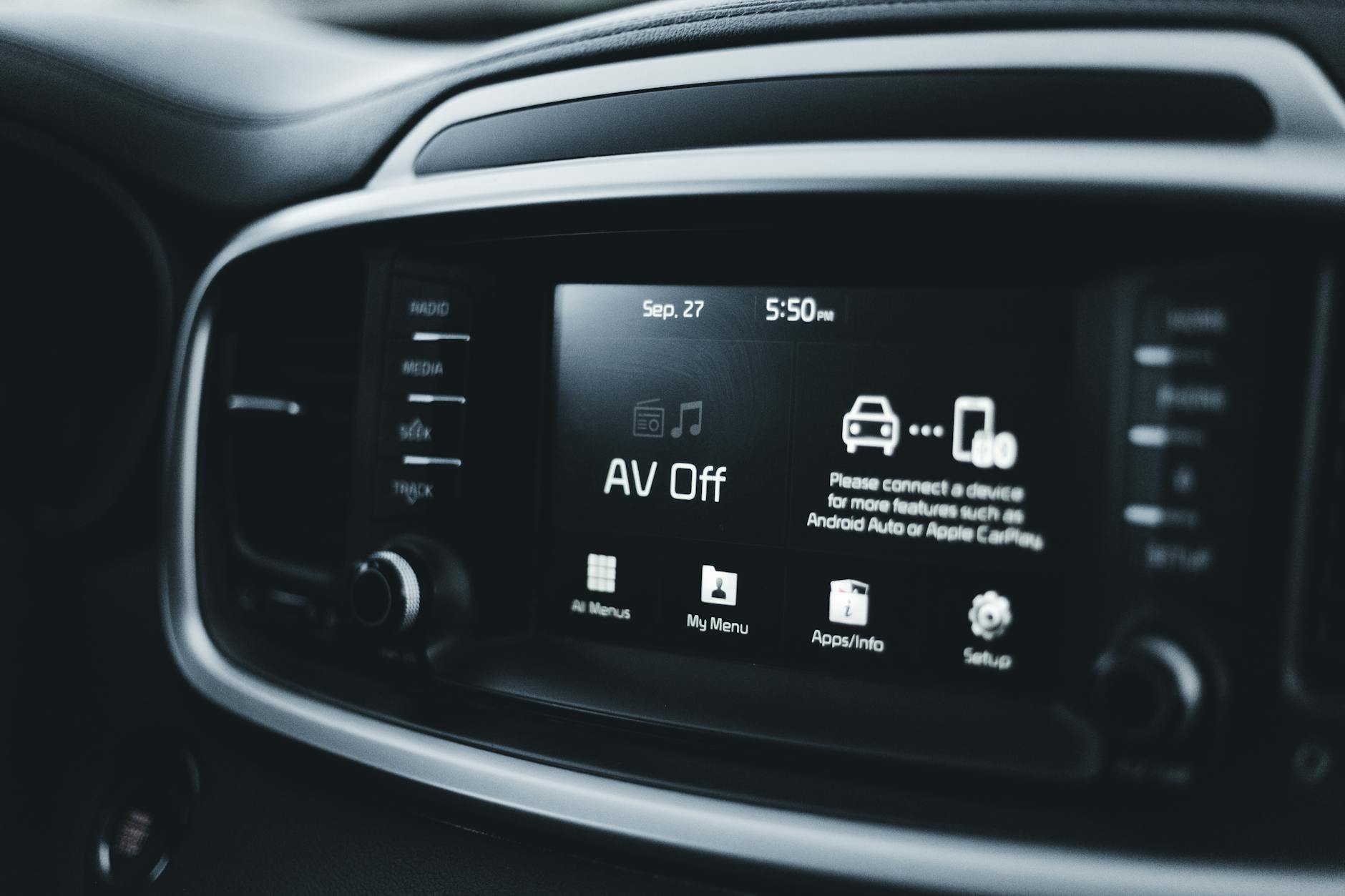
- Wejdź do menu Ustawienia (ikona koła zębatego) na ekranie dotykowym lub naciśnij przycisk Setup/Phone na prostszych jednostkach.
- Przejdź do sekcji Bluetooth lub Połączenia telefoniczne.
- Wybierz opcję Dodaj nowe urządzenie / Dodaj telefon / Pair new – nazewnictwo zależy od wersji językowej.
- Na ekranie pojawi się nazwa auta (np. „Kia Motors”) i kod PIN (zwykle 0000 lub 1234, albo jednorazowy kod potwierdzany w obie strony).
Parowanie z poziomu telefonu i nadanie uprawnień
Gdy Kia jest w trybie parowania, czas na działanie w telefonie głównym:
- Na telefonie włącz Bluetooth i otwórz listę dostępnych urządzeń.
- Wybierz nazwę odpowiadającą Twojej Kii (często „Kia”, „Kia Motors”, nazwa modelu auta).
- Na ekranie telefonu pojawi się prośba o potwierdzenie kodu parowania – zaakceptuj ją.
- Jeśli system poprosi o dostęp do kontaktów, wpisów połączeń i ewentualnie wiadomości, wyraźnie zaznacz „Zezwól”.
- Po kilku sekundach jednostka w aucie powinna zameldować, że telefon został połączony jako urządzenie do rozmów (i często od razu jako źródło audio).
Warto w tym momencie poświęcić chwilę na sprawdzenie, czy w książce telefonicznej w aucie widać pełne kontakty, a nie tylko numer, z którego właśnie zadzwoniłeś. To sygnał, że PBAP zadziałał poprawnie. Jeśli są problemy, lepiej rozwiązać je teraz niż po dodaniu drugiego telefonu.
Ustawienie telefonu jako domyślnego do rozmów i multimediów
W nowszych systemach Kia, po sparowaniu telefonu, pojawiają się dodatkowe opcje: wybór, czy dane urządzenie ma być domyślnym źródłem dla połączeń, czy dla multimediów. Dobrze jest je od razu skonfigurować:
- W menu Urządzenia Bluetooth wybierz świeżo sparowany telefon.
- Sprawdź, czy zaznaczone są opcje:
- Połączenia telefoniczne / Hands-free,
- Media audio / Streaming audio.
- Jeżeli planujesz wykorzystywać drugi telefon głównie do muzyki, możesz pozostawić włączony profil HFP tylko dla telefonu głównego, a A2DP zostawić włączone dla obu – to ułatwi późniejsze przełączanie źródła audio.
Niektóre wersje systemu mają wyraźną opcję typu „Ustaw jako główny telefon”. Wtedy ten smartfon będzie miał priorytet przy automatycznym łączeniu, wyświetlaniu kontaktów i odbieraniu połączeń, nawet jeśli drugi telefon jest sparowany i znajduje się w zasięgu.
Dodanie drugiego telefonu – konfiguracja jednoczesnego połączenia
Parowanie telefonu dodatkowego bez naruszania roli pierwszego
Gdy telefon główny działa stabilnie, można dodać drugi. Kluczem jest takie parowanie, aby system nie „zamienił ról” i nie przestawił przypadkiem nowego urządzenia jako nadrzędnego.
Procedura jest podobna jak przy pierwszym telefonie, z jedną ważną różnicą: w trakcie parowania telefonu dodatkowego pilnuj, jakie profile zostają przydzielone:
- Upewnij się, że telefon główny jest nadal połączony i aktywny w systemie Kii.
- W menu Bluetooth Kii wybierz ponownie opcję Dodaj nowe urządzenie.
- Przejdź do ustawień Bluetooth w drugim telefonie i wybierz nazwę Kii z listy dostępnych urządzeń.
- Po potwierdzeniu kodu parowania zdecyduj, czy ten telefon ma udostępniać kontakty i wiadomości. Jeśli ma pełnić głównie rolę odtwarzacza, możesz odznaczyć te uprawnienia.
- Po zakończeniu parowania sprawdź w menu Urządzenia Bluetooth, jakie profile są aktywne dla drugiego telefonu.
Ręczne przypisanie profili dla dwóch telefonów
W niektórych wersjach oprogramowania Kia po dodaniu drugiego urządzenia trzeba samemu doprecyzować, które profile mają być aktywne dla którego telefonu. Robi się to z poziomu listy sparowanych urządzeń:
- Wybierz telefon główny i pozostaw włączone:
- Połączenia telefoniczne (HFP),
- Dostęp do kontaktów (PBAP),
- Wiadomości/powiadomienia (MAP) – jeśli system to oferuje.
Wyłączenie lub ograniczenie profilu HFP dla telefonu dodatkowego
Przy dwóch telefonach podpiętych jednocześnie największy chaos wywołuje właśnie profil HFP, czyli obsługa rozmów. Jeśli oba telefony mają aktywny HFP, system potrafi „skakać” między nimi przy przychodzących połączeniach lub po każdym ponownym uruchomieniu auta.
Dobrym punktem wyjścia jest wyłączenie HFP dla telefonu dodatkowego, zwłaszcza jeśli służy głównie do muzyki:
- Na liście Urządzenia Bluetooth zaznacz drugi telefon.
- Odznacz opcję odpowiadającą połączeniom telefonicznym / Hands-free.
- Pozostaw włączoną opcję Media audio / Odtwarzanie multimediów (A2DP/AVRCP).
- Odczekaj kilka sekund i sprawdź, czy ikona słuchawki przy drugim telefonie na ekranie Kii zniknęła (w niektórych systemach jest to osobna ikonka).
Mit, który często krąży: „Jak wyłączę rozmowy na drugim telefonie, to już nigdy nie odbiorę z niego połączenia w aucie”. Rzeczywistość jest taka, że większość systemów Kii pozwala tymczasowo przełączyć rozmowę na drugi telefon, ale wymaga to ręcznego wyboru w menu – to kompromis między wygodą a przewidywalnością.
Priorytet automatycznego łączenia – który telefon „rzuca kotwicę”
Gdy oba telefony są sparowane i znajdują się w pobliżu auta, w tle zaczyna się wyścig: który szybciej złapie połączenie z Kią po włączeniu zapłonu. Różne wersje oprogramowania Kii rozwiązują to na kilka sposobów:
- starsze jednostki – priorytet ma telefon sparowany jako pierwszy, niezależnie od ustawień w telefonie,
- nowsze systemy – liczy się ustawienie „Użyj jako telefonu głównego” w menu auta,
- niektóre kombinacje – pierwszeństwo dostaje ostatnio aktywny telefon (ten, z którego ostatnio dzwoniłeś w aucie).
Jeśli Kia pozwala zaznaczyć „telefon główny” z listy urządzeń, zrób to zaraz po skonfigurowaniu obu smartfonów. W mniej zaawansowanych systemach można wymusić priorytet w prosty sposób: rozłącz oba telefony, a następnie ręcznie podłącz ten, który ma mieć pierwszeństwo. Dla systemu będzie to „ostatnio używany” i w kolejnych startach często właśnie ten telefon dostanie HFP w pierwszej kolejności.
Test praktyczny po pełnej konfiguracji
Zanim uznasz konfigurację za zakończoną, zrób krótki test. Zajmuje kilka minut, a potrafi oszczędzić wielu frustracji później.
- Usiądź w aucie z oboma telefonami, włącz zapłon.
- Sprawdź na ekranie Kii:
- który telefon jest oznaczony jako główny dla rozmów,
<liczy drugi jest widoczny jako źródło mediów.
Jeśli po ponownym uruchomieniu auto „przepina” rozmowy na niewłaściwy telefon, wróć do listy urządzeń i sprawdź, czy przypadkiem HFP nie włączył się z powrotem na drugim urządzeniu lub czy system nie zmienił telefonu domyślnego po ostatnim połączeniu.
Codzienne korzystanie – przełączanie połączeń i odtwarzacza w praktyce
Jak ręcznie przełączyć rozmowy na drugi telefon
Nawet jeśli na co dzień rozmowy obsługuje tylko jeden telefon, czasem przyda się przełączenie na ten drugi: nagły telefon służbowy, karta zagraniczna czy osobny numer do firmy. W większości Kii wygląda to podobnie:
- Naciśnij przycisk Phone / ikonę telefonu na ekranie.
- Wyszukaj na ekranie przycisk Zmiana urządzenia, Wybierz telefon, Switch device lub ikonę z dwoma słuchawkami/telefonami.
- Z listy wybierz drugi telefon i poczekaj, aż system przełączy HFP (zwykle kilka sekund).
- Po przełączeniu możesz:
- wybrać numer z jego książki kontaktów (jeśli PBAP jest aktywny),
- odebrać przychodzące połączenie na tym numerze przez kierownicę/ekran.
Spotykany mit: „Jak przełączę telefon w aucie, to drugi całkiem się odłączy”. W praktyce w wielu systemach drugi telefon pozostaje podłączony przynajmniej jako źródło multimediów, a czasem nawet jako drugorzędny HFP – zmienia się jedynie aktywny profil, który obsługuje przyciski i dźwięk rozmowy.
Szybkie przełączanie źródła audio między telefonami
Muzyka, podcasty czy nawigacja audio potrafią się mieszać, jeśli oba telefony walczą o rolę odtwarzacza. Dobrym nawykiem jest jasny podział: jeden telefon „gra”, drugi ma po prostu milczeć, chyba że potrzebujesz czegoś wyjątkowo.
W praktyce przełączanie wygląda zazwyczaj tak:
- Na ekranie multimediów wybierz zakładkę Media / Audio.
- Naciśnij ikonę wyboru źródła (np. Źródło, Source, ikona nutki z listą).
- Na liście obok Bluetooth powinno pojawić się oznaczenie, z którego telefonu aktualnie odtwarzany jest dźwięk.
- Wybierz inne urządzenie Bluetooth z listy (często opisane nazwą telefonu), aby przełączyć odtwarzanie.
- Uruchom odtwarzacz na wybranym telefonie – w razie potrzeby zatrzymaj odtwarzanie na drugim, by uniknąć nakładania się dźwięków.
Najczęstszy scenariusz z życia: prywatny telefon ma Spotify, służbowy – aplikację do nawigacji z komunikatami głosowymi. Ustawiasz jako główne źródło muzykę z telefonu prywatnego, ale nie wyłączasz całkowicie A2DP na służbowym. Dzięki temu komunikaty nawigacji z telefonu służbowego „wmiksują się” w muzykę, a nie zastąpią jej całkowicie. Jeśli system zaczyna przesadnie przełączać się na nawigację, trzeba skorygować priorytety lub wyłączyć streaming audio dla tego telefonu.
Unikanie konfliktów przy połączeniach przychodzących
Dwa telefony w aucie oznaczają dwa potencjalne źródła dzwonka. Jeżeli konfiguracja jest zrobiona byle jak, przy odbieraniu połączeń można dostać wrażenia jak z centrali przełącznikowej. Kilka prostych trików mocno to ogranicza:
- Jasny podział zadań – przyjmij zasadę, że:
- telefon główny odbierasz z kierownicy/ekranu,
- telefon dodatkowy odbierasz „z ręki”, chyba że świadomie przełączysz HFP na niego.
- Rozpoznawanie źródła dzwonka – w wielu systemach:
- na ekranie pojawia się nazwa telefonu, z którego dzwoni rozmowa,
- ikona zasięgu/ikona baterii obok nazwy telefonu sygnalizuje aktywne HFP.
- Wyłączenie powiadomień MAP dla mniej ważnego telefonu – jeśli samochód pokazuje SMS-y/powiadomienia tylko z jednego urządzenia, zredukujesz liczbę wyskakujących okienek i przypadkowych przełączeń kontekstu.
Często spotykane przekonanie: „Jak sparuję tylko jeden telefon z HFP, to drugi w ogóle nie zadzwoni w aucie”. Brzmi logicznie, ale w rzeczywistości większość ludzi i tak słyszy dzwonek dodatkowego telefonu z kieszeni czy uchwytu – różnica jest taka, że auto nie próbuje na siłę go przejąć, więc nie miesza w aktywnej rozmowie z głównego numeru.
Typowe problemy przy dwóch telefonach i szybkie diagnozy
Przy podwójnym połączeniu część objawów powtarza się tak często, że można z nich czytać jak z logów błędów. Kilka przykładów z praktycznymi tropami.
1. Auto czasem dzwoni z jednego telefonu, a czasem z drugiego, bez wyraźnej reguły.
- Sprawdź, czy oba telefony nie mają włączonego HFP jednocześnie.
- Wejdź w listę urządzeń i zobacz, który telefon jest oznaczony jako główny.
- Jeśli system ma opcję „Autoconnect” przy każdym telefonie, ustaw ją tylko dla telefonu głównego lub zmień priorytety tak, aby drugi miał niższy.
2. Muzyka „przeskakuje” między telefonami, np. w połowie utworu nagle milknie.
- Sprawdź, czy drugi telefon nie uruchamia własnego odtwarzacza (np. po powiadomieniu z aplikacji treningowej).
- W razie potrzeby wyłącz Media audio na drugim telefonie lub w samym systemie Kii.
- Zwróć uwagę, czy w telefonach nie ma ustawień typu „przełącz domyślne urządzenie audio na najnowsze połączenie Bluetooth”. W części Androidów to przełącznik w opcjach programistycznych lub w ustawieniach dźwięku.
3. Kontakty z jednego telefonu mieszają się z kontaktami z drugiego w książce w aucie.
- Wejdź w ustawienia uprawnień Bluetooth w każdym telefonie i sprawdź dostęp do kontaktów.
- Wyłącz PBAP dla telefonu, którego książka kontaktów nie powinna się pojawiać w aucie.
- W niektórych wersjach Kii można wybrać źródło książki kontaktów – jeżeli taka opcja jest dostępna, wskaż jako główne tylko jedno urządzenie.
Mit: „System Kii powinien sam zrozumieć, który telefon jest ważniejszy, bo częściej z niego dzwonię”. Rzeczywistość jest dużo prostsza: multimedia w autach to wciąż dość konserwatywne urządzenia, które opierają się na kolejności parowania, twardych priorytetach i ręcznych przełącznikach – a nie na analizie zachowań kierowcy.
Prosty „protokół korzystania” przy dwóch telefonach
Najsprawniej wszystko działa, gdy wprowadzi się kilka powtarzalnych nawyków. Nie trzeba do tego regulaminu na trzy strony, wystarczy krótka lista zasad, które wszyscy korzystający z auta znają na pamięć.
- Przed wejściem do auta:
- jeśli w środku będzie więcej osób, ustal, czyj telefon gra i czyj obsługuje rozmowy,
- jeżeli gość ma się tylko podłączyć do muzyki, wyjaśnij mu, aby nie udostępniał kontaktów i nie włączał obsługi rozmów.
- Po uruchomieniu auta:
- rzuć okiem, jaki telefon złapał HFP i media (ikony obok nazw),
- w razie potrzeby od razu przełącz się ręcznie na właściwe urządzenie, zanim ruszysz.
- W trakcie jazdy:
- zmianę telefonu głównego rób tylko na postoju – przeklikiwanie list w ruchu nie jest warte tych kilku sekund „oszczędności”,
- drugiemu telefonowi zostaw głównie rolę odtwarzacza lub „ciszej pracującej” nawigacji.
- Po zakończeniu jazdy:
- jeśli często zmieniasz kierowców i telefony główne, rozważ wyłączanie Bluetooth w mniej ważnym telefonie tuż po wysiadce – unikniesz samoczynnych zmian priorytetów przy kolejnym starcie.
Przy takim prostym porządku wiele „magicznych” problemów z dwoma telefonami nagle znika. Zamiast walczyć z mitologiczną „inteligencją auta”, lepiej narzucić własne, przewidywalne reguły i konsekwentnie się ich trzymać.
Najczęściej zadawane pytania (FAQ)
Czy w Kii da się jednocześnie podłączyć dwa telefony przez Bluetooth?
W większości nowszych modeli Kia (np. Ceed, Sportage, Sorento, Rio, Stonic, Niro, XCeed, Picanto po modernizacji) można mieć jednocześnie podłączone dwa telefony. System zwykle dzieli role: jeden telefon obsługuje połączenia i kontakty, a drugi służy głównie do multimediów.
Mit mówi: „dwa telefony = dwa pełne zestawy funkcji”. W praktyce pełne wsparcie połączeń, książki telefonicznej i SMS-ów dostaje najczęściej tylko telefon główny. Drugi telefon ma z reguły ograniczoną rolę – np. tylko jako źródło muzyki z Spotify czy YouTube Music.
Jak ustawić telefon służbowy do rozmów, a prywatny tylko do muzyki w Kii?
Najprościej zrobić to w dwóch krokach. Najpierw sparuj oba telefony z autem, jeden po drugim, przez menu Bluetooth. Następnie w ustawieniach telefonu w systemie Kia wybierz, który ma być „domyślny do połączeń” (HFP/połączenia głosowe, kontakty, SMS), a w drugim pozostaw aktywną tylko funkcję „media” (A2DP/AVRCP).
Efekt w codziennej jeździe jest taki, że połączenia wpadają z telefonu służbowego na ekran i głośniki auta, a muzyka leci z prywatnego telefonu w tle. Nie trzeba ręcznie przepinać kabli ani zmieniać źródła dźwięku w smartfonach – wszystko obsługuje system samochodu.
Dlaczego w mojej Kii nie mogę korzystać z dwóch telefonów naraz, mimo że oba są sparowane?
Nie wszystkie jednostki multimedialne Kia obsługują dwa aktywne telefony jednocześnie. Proste radia z małym wyświetlaczem tekstowym zazwyczaj pozwalają mieć zapisane kilka urządzeń w pamięci, ale tylko jedno może być w danej chwili aktywne – drugi telefon wymaga ręcznego przełączenia w liście urządzeń.
Rzeczywistość jest taka, że dopiero nowsze systemy z ekranem dotykowym i (często) nawigacją/Kia Connect oferują wyraźny podział na „telefon 1 – połączenia” i „telefon 2 – media”. Jeśli masz prostsze radio bez dużego ekranu, system Bluetooth może fizycznie nie obsługiwać dwóch profili jednocześnie, niezależnie od liczby sparowanych telefonów.
Jak sprawdzić, czy mój system Kia obsługuje dwa telefony jednocześnie?
Najpierw spójrz na typ jednostki: jeżeli masz tylko proste radio z małym wyświetlaczem segmentowym i jednym przyciskiem Phone/BT, szanse na pełną równoległą obsługę dwóch telefonów są małe. Jeśli w aucie jest ekran dotykowy, rozbudowane menu oraz opcje Kia Connect/UVO, zwykle znajdziesz w ustawieniach Bluetooth podział na telefon do rozmów i do multimediów.
W menu Setup/Ustawienia przejdź do sekcji Bluetooth/Telefon i otwórz listę urządzeń. Jeżeli system pozwala przypisać „urządzenie domyślne do połączeń” oraz osobno „urządzenie do mediów”, Twoja wersja obsługuje dwa telefony. Gdy widzisz tylko prostą listę urządzeń z opcją „połącz/rozłącz” bez rozróżnienia ról, system najpewniej działa w trybie „jeden aktywny telefon na raz”.
Czy mogę mieć Android Auto lub Apple CarPlay na jednym telefonie, a rozmowy przez Bluetooth na drugim?
Technicznie da się połączyć jeden telefon przez Android Auto/CarPlay, a drugi trzymać podpięty tylko po Bluetooth. Trzeba jednak liczyć się z tym, że telefon z Android Auto/CarPlay zwykle przejmuje rolę telefonu głównego – system traktuje go jako priorytetowy do połączeń i obsługi interfejsu.
Mit brzmi: „skoro mam bezprzewodowe Android Auto, zrobię z niego tylko nawigację, a rozmowy będą z drugiego telefonu”. W praktyce Kia przypisuje Android Auto/CarPlay do konkretnego telefonu; drugi smartfon może nadal puszczać muzykę lub być awaryjnie użyty do rozmowy, ale często wymaga ręcznego przełączenia w menu telefonu, co w czasie jazdy bywa zwyczajnie niewygodne.
Jak przełączyć w Kii, z którego z dwóch telefonów mają iść połączenia, a z którego muzyka?
Przełączanie odbywa się z poziomu menu Bluetooth systemu multimedialnego. Na ekranie dotykowym wejdź w Ustawienia → Bluetooth/Telefon → Urządzenia, wybierz telefon z listy i zaznacz, czy ma być używany do „połączeń”, „mediów”, czy obu. Dla drugiego telefonu ustaw odwrotny zestaw – np. tylko „media”.
W wielu nowszych Kii da się też szybko zmienić telefon do rozmów z poziomu ekranu „Telefon” lub skrótu na pasku – jednym dotknięciem wybierasz, który numer ma być „aktywny” do zestawu głośnomówiącego. To przydaje się, gdy wyjątkowo chcesz odebrać prywatne połączenie przez auto, mimo że na co dzień korzystasz z telefonu służbowego.
Czy starszy telefon z Androidem lub iPhone’em będzie działał jako drugi telefon w Kii?
Jeżeli starszy smartfon obsługuje podstawowe profile Bluetooth A2DP (audio) i HFP (zestaw głośnomówiący), to w roli drugiego telefonu najczęściej sprawdzi się przynajmniej jako odtwarzacz muzyki. Niewspółpracujące zwykle są bardzo stare modele lub nietypowe, firmowe telefony z mocno ograniczonym Bluetooth.
Warto jednak liczyć się z ograniczeniami: na starszych Androidach i iOS mogą nie działać powiadomienia SMS w systemie auta, synchronizacja książki telefonicznej bywa wolniejsza lub niepełna, a przy dwóch podłączonych urządzeniach mogą zdarzyć się drobne „zawieszki”. Rozsądne minimum to telefon z aktualnym Androidem/iOS i w miarę świeżą wersją oprogramowania Bluetooth.
Najważniejsze punkty
- Kia zwykle dzieli role między dwa telefony: jeden jako główny do połączeń, książki telefonicznej i SMS-ów, drugi głównie jako źródło multimediów (Spotify, podcasty, audiobooki).
- Mit: „każda Kia z Bluetooth obsłuży dwa telefony tak samo dobrze”. Rzeczywistość: pełna, równoległa obsługa dwóch urządzeń zależy od generacji systemu infotainment, rocznika auta i wersji oprogramowania.
- Najprostsze jednostki (radio bez dużego ekranu) zazwyczaj pozwalają realnie korzystać tylko z jednego telefonu naraz – drugi trzeba przełączać ręcznie, co w praktyce wyklucza wygodną pracę „na dwa numery”.
- Nowsze systemy z ekranem dotykowym, nawigacją i usługami Kia Connect/UVO najczęściej mają wyraźny podział na „telefon do rozmów” i „telefon do multimediów”, dzięki czemu da się równolegle prowadzić rozmowy służbowe i słuchać prywatnej muzyki.
- Typowy scenariusz: telefon służbowy jest ustawiony jako priorytetowy do połączeń (HFP + kontakty + SMS), a prywatny działa jako odtwarzacz audio (A2DP/AVRCP) bez udostępniania książki telefonicznej – dzięki temu nie trzeba przepinać kabli ani grzebać w ustawieniach dźwięku.
- W wielu nowszych Kia da się tymczasowo „podmienić” role telefonów (np. szybko odebrać prywatne połączenie przez zestaw głośnomówiący), o ile kierowca wie, gdzie w menu przełączyć aktywny telefon do rozmów i/lub multimediów.
Bibliografia i źródła
- Kia Sportage Owner's Manual (Bluetooth and Multimedia Section). Kia Corporation – Opis funkcji Bluetooth, parowania wielu telefonów i priorytetów urządzeń.
- Kia Ceed Owner's Manual (Audio and Bluetooth System). Kia Corporation – Instrukcje obsługi dwóch telefonów, profili HFP/A2DP i listy urządzeń.
- Bluetooth Core Specification v5.4. Bluetooth SIG (2023) – Specyfikacja profili HFP, A2DP, AVRCP, PBAP i MAP używanych w samochodach.
- Android Auto Help – Use Bluetooth and your car’s display. Google LLC – Zasady współpracy Android Auto z Bluetooth i drugim telefonem w tle.
- Apple CarPlay User Guide – Set up and use CarPlay. Apple Inc. – Opis integracji CarPlay z systemem auta i roli połączenia BT.
- ETSI EN 300 328 – Wideband transmission systems. European Telecommunications Standards Institute (2019) – Norma dla systemów radiowych 2,4 GHz, w tym Bluetooth w pojazdach.
- SAE J2945/1 – On-Board System Requirements for V2V Safety Communications. SAE International (2016) – Kontekst wymagań komunikacji bezprzewodowej w pojazdach, w tym BT.
- Automotive Infotainment Systems Market and Technology Overview. IHS Markit – Przegląd trendów w infotainment, wielourządzeniowy Bluetooth w autach.