Jak połączyć telefon z Hyundai przez Android Auto i rozwiązać problemy z połączeniem
Android Auto w Hyundaiu: co daje kierowcy i czego potrzebujesz przed pierwszym połączeniem
Poranny wyjazd z domu, telefon w kieszeni i ekran Hyundaia, który po włożeniu wtyczki pokazuje tylko ikonę ładowania. Albo odwrotnie: muzyka z Bluetooth gra, a map z telefonu jak nie było, tak nie ma. To dwa najczęstsze starty, z których da się wyjść bez wizyty w serwisie, jeśli najpierw oddzielisz, czego oczekujesz od Android Auto, a czego od samego radia.
Jak działa Android Auto w samochodach Hyundai
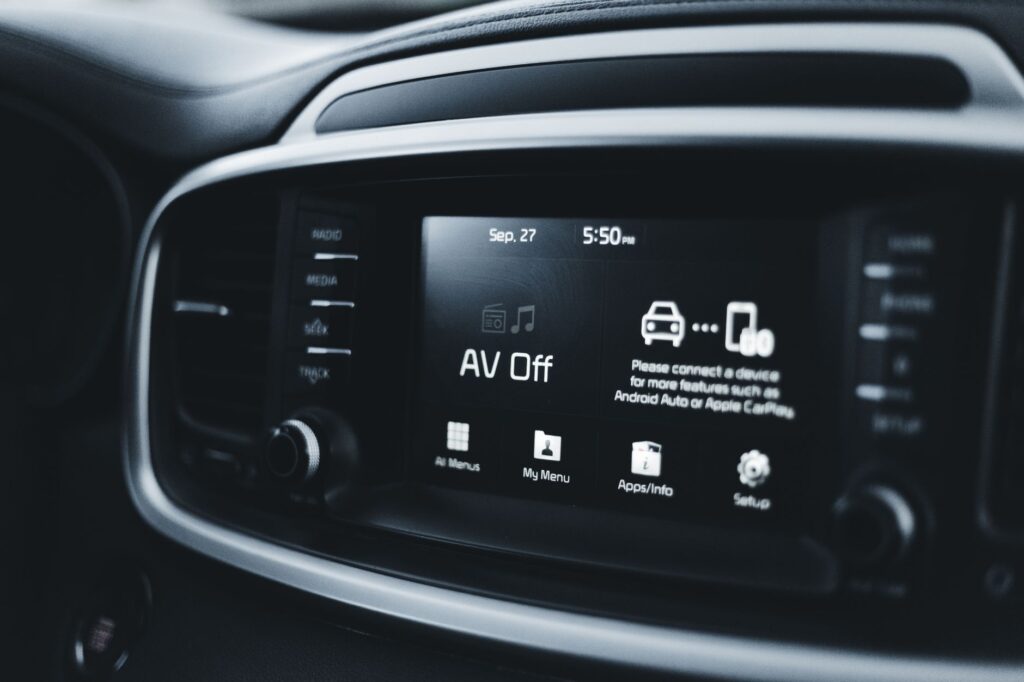
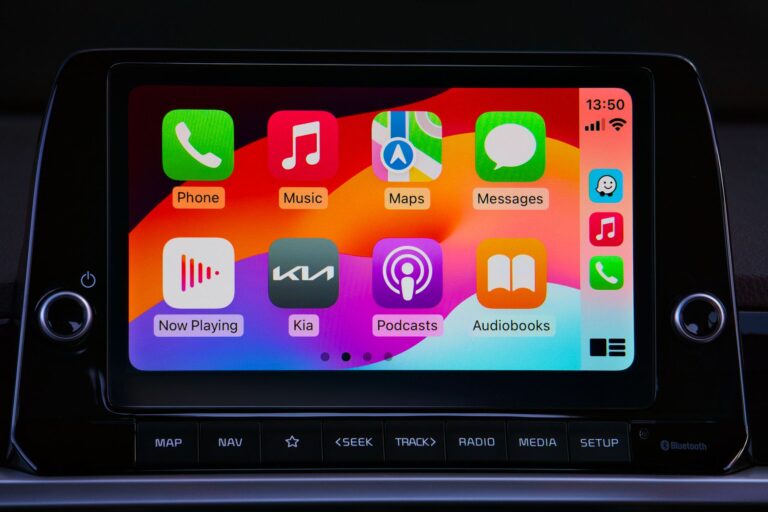
Android Auto przenosi na ekran auta wybrane aplikacje telefonu: mapy, rozmowy, wiadomości i muzykę. Interfejs jest uproszczony, przyciski większe, a część powiadomień w ogóle nie wchodzi na ekran. Nie jest to lustrzane odbicie smartfona. Aplikacja musi być dopuszczona do Android Auto, a sterowanie głosem i dotykiem ma ograniczać rozpraszanie podczas jazdy.
Fabryczna nawigacja Hyundai działa niezależnie od telefonu i korzysta z map zapisanych w systemie auta albo z aktualizacji producenta. Zwykłe połączenie Bluetooth daje rozmowy, książkę kontaktów i często odtwarzanie muzyki, ale nie uruchamia pełnego ekranu Android Auto. Dlatego telefon może być „połączony”, a Google Maps, Waze albo komunikator nadal nie pojawią się na wyświetlaczu.
Przewodowy i bezprzewodowy Android Auto Hyundai nie są gwarantowane samym faktem, że auto ma duży ekran. Decyduje rocznik, wersja wyposażenia, generacja multimediów i aktualizacja oprogramowania. W jednym i30 kabel wystarczy od pierwszego dnia, w innym roczniku bezprzewodowe połączenie pojawia się dopiero po aktualizacji, a w części wersji w ogóle go nie ma. Zanim zaczniesz szukać usterki, sprawdź, co obiecuje instrukcja Twojego egzemplarza.
Lista rzeczy do sprawdzenia przed konfiguracją
Krótka lista przed konfiguracją oszczędza pół godziny kręcenia się po menu. Przygotuj:
- telefon z aktualnym Androidem i działającą usługą Android Auto,
- kompatybilny system multimedialny Hyundai oraz port USB przeznaczony do transmisji danych, nie tylko do ładowania,
- krótki, sprawny przewód danych albo warunki do połączenia bezprzewodowego,
- włączony Bluetooth, Wi‑Fi i transmisję danych, jeśli auto korzysta z bezprzewodowego Android Auto.
Na postoju odblokuj ekran telefonu i zostaw go w zasięgu ręki. Pierwsze uruchomienie prawie zawsze wymaga potwierdzenia na smartfonie, a nie tylko na desce rozdzielczej. Jeśli telefon jest w trybie oszczędzania baterii albo ma wyłączone Wi‑Fi „dla spokoju”, bezprzewodowe połączenie potrafi paść już na starcie.
Kilka minut przygotowania eliminuje większość problemów, zanim samochód ruszy z miejsca.
Błąd nr 1: podłączenie telefonu do niewłaściwego portu USB lub użycie przypadkowego kabla
To najczęstszy scenariusz z parkingu pod blokiem: telefon się ładuje, ikona baterii mruga, a Android Auto milczy. Właściciel resetuje telefon, czyści pamięć i umawia wizytę, choć wystarczyło zmienić gniazdo albo przewód.
Dlaczego ładowanie telefonu nie oznacza działania Android Auto
Część portów USB w Hyundaiu służy wyłącznie do zasilania. Telefon reaguje, bo dostaje prąd, ale system multimedialny nie widzi urządzenia jako źródła danych. Android Auto przez kabel wymaga transmisji, nie samego ładowania. Port w schowku, pod podłokietnikiem i przy lusterku nie muszą działać tak samo, nawet jeśli wszystkie wyglądają identycznie.
Właściwe gniazdo rozpoznasz po oznaczeniu w instrukcji, po ikonie telefonu albo smartfona przy porcie oraz po komunikacie na ekranie po podłączeniu. Jeśli ekran nie pyta o Android Auto, a telefon tylko się ładuje, zmień port, zanim ruszysz ustawienia systemu. W niektórych wersjach port danych jest jeden i znajduje się bliżej konsoli środkowej, a gniazdo z tyłu albo w podłokietniku ładuje wyłącznie pasażerów.
Uszkodzony lub słaby kabel jako źródło rozłączeń
Objawy słabego przewodu są charakterystyczne. Połączenie wstaje na kilka sekund, ekran gaśnie, ikona Android Auto miga, a potem system łączy się od nowa. Muzyka przerywa w tym samym momencie, w którym mapa wraca do widoku fabrycznego radia. Czasem dzieje się to tylko na nierównej drodze, gdy wtyczka minimalnie się rusza.
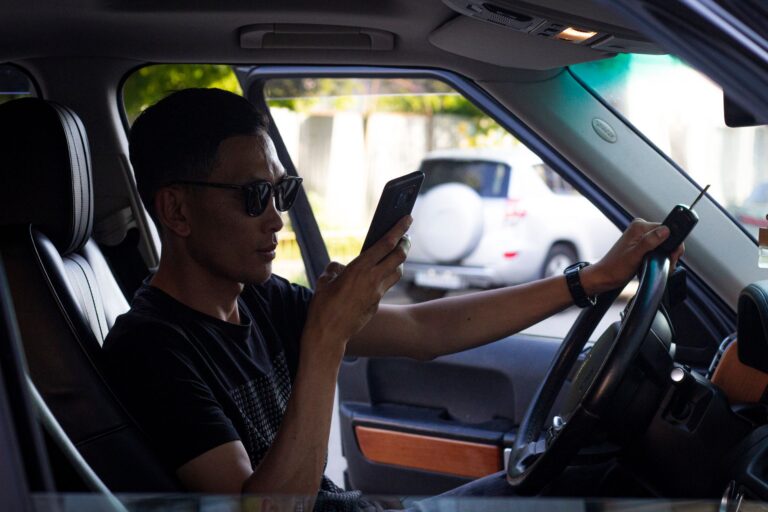
Winne bywają zużyte wtyczki, luźne gniazdo w telefonie, kabel „tylko do ładowania” z marketu oraz zbyt długi, cienki przewód. Długi kabel w schowku wygląda wygodnie, ale przy Android Auto często gubi pakiety danych. Lepszy jest krótki, certyfikowany przewód danych, najlepiej oryginalny do danego telefonu albo od sprawdzonego producenta z wyraźnym oznaczeniem data cable.
Test jest prosty: ten sam telefon, drugi kabel, ten sam port. Jeśli na drugim przewodzie ekran wstaje od razu, nie ma sensu resetować multimediów. Jeśli oba kable zawodzą w jednym porcie, a w drugim działają, problem leży w gnieździe auta, nie w Androidzie.
Krótki przykład praktyczny
Telefon ładuje się w Hyundaiu, na pasku stanu widać USB, a na ekranie auta nie ma Android Auto. Pierwszy krok to zmiana portu albo kabla, nie reset telefonu i nie aktualizacja map. Dopiero gdy dwa sprawne przewody danych w porcie oznaczonym do multimediów dają ten sam efekt, przechodzisz do uprawnień i parowania.
Zacznij od kabla i portu, bo to najszybsza korekta bez ingerowania w ustawienia.
Błąd nr 2: pominięcie zgód i niepełna konfiguracja telefonu
Android Auto potrafi połączyć się „w połowie”. Ekran jest, mapy są, a głosowe wybieranie milczy. Albo odwrotnie: auto pyta o połączenie, telefon wibruje w kieszeni, a nikt nie klika zgody, bo ekran jest zablokowany. To nie usterka Hyundaia. To niedokończona konfiguracja.
Uprawnienia, które blokują działanie systemu
Dostęp do telefonu, kontaktów, mikrofonu, lokalizacji, powiadomień i wiadomości decyduje o tym, co faktycznie zobaczysz w aucie. Brak lokalizacji ucina nawigację albo zostawia ją bez trasy. Brak mikrofonu wyłącza polecenia głosowe. Brak powiadomień sprawia, że komunikator „działa”, ale nie czyta wiadomości. Skrajny efekt to czarny kafelek aplikacji albo komunikat, że Android Auto nie może się uruchomić.
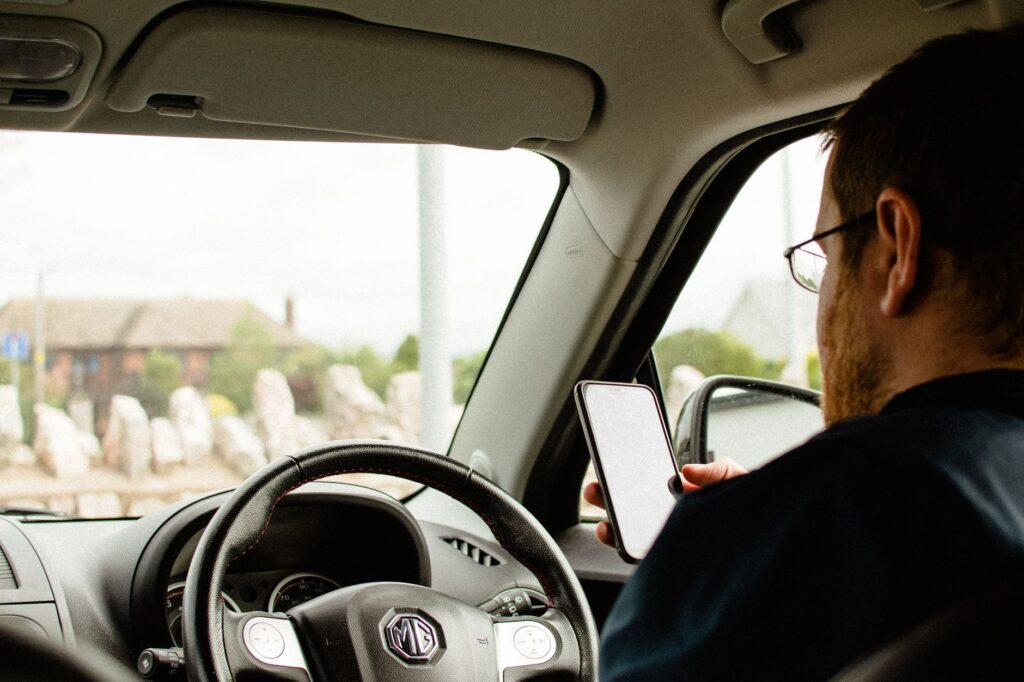
Sprawdzenie jest w ustawieniach telefonu, w aplikacji Android Auto albo w usługach Google, zależnie od wersji systemu. W nowszych Androidach usługa bywa wbudowana i nie widać jej jako osobnej ikony na pulpicie. Wejdź w ustawienia aplikacji systemowych, wyszukaj Android Auto i przejrzyj uprawnienia jedno po drugim. Odmowa „tylko tym razem” przy lokalizacji potrafi wrócić przy następnym uruchomieniu silnika.
Ekran telefonu zablokowany przez ustawienia bezpieczeństwa
Pierwsze parowanie wymaga odblokowania telefonu i zaakceptowania komunikatów na jego ekranie oraz na ekranie Hyundaia. Jeśli telefon leży w torbie z włączoną blokadą, auto może pokazać błąd połączenia, choć kabel jest idealny. Profil służbowy, kontrola rodzicielska, aplikacja zabezpieczająca i ograniczenia administratora urządzenia potrafią zablokować Android Auto bez czytelnego komunikatu na desce.
Nie klikaj wszystkich zgód w ciemno tylko po to, żeby „przeszło”. Przeczytaj, czy prośba dotyczy Android Auto, połączenia z autem i dostępu do lokalizacji podczas jazdy. Szerokie uprawnienia nieznanej aplikacji nakładkowej to osobny temat bezpieczeństwa telefonu, nie warunek działania map.
Jak poprawnie wykonać pierwsze połączenie
Zatrzymaj auto, odblokuj telefon i dopiero wtedy podłącz przewód albo uruchom parowanie bezprzewodowe. Potwierdź komunikaty na ekranie Hyundai i na smartfonie w tej samej chwili, nie po pięciu minutach, gdy sesja wygaśnie. Nazwij połączenie tak, jak nazywa się telefon, żeby później nie mylić go ze starym profilem.
Automatyczne uruchamianie Android Auto włącz dopiero wtedy, gdy połączenie jest stabilne przez kilka krótkich tras. Wcześniejsze „zawsze uruchamiaj” utrwala złą ścieżkę: auto będzie co rano próbowało wadliwego kabla albo starego profilu i pokazywało ten sam błąd.
Jednorazowe, poprawne nadanie zgód zapewnia wygodne korzystanie z map i komunikacji podczas kolejnych tras.
Błąd nr 3: zakładanie, że każdy Hyundai i każdy telefon obsługują Android Auto tak samo
Dwa auta z tym samym znaczkiem i podobnym ekranem potrafią zachowywać się inaczej. Jeden przyjmuje bezprzewodowe Android Auto od razu, drugi wymaga kabla, trzeci w danej wersji w ogóle nie ma tej funkcji. Porównywanie z autem sąsiada bez numeru systemu i rocznika prowadzi do wymiany sprawnego telefonu.
Różnice między modelami, rocznikami i wersjami multimediów
Nie każdy ekran Hyundai ma Android Auto. Zakres funkcji zmienia się między generacjami systemów, nawet w obrębie jednego modelu. Duży wyświetlacz, kamera 360° albo fabryczna nawigacja nie przesądzają o dostępności Android Auto. I odwrotnie: brak wbudowanych map nie oznacza, że telefon się nie połączy.
Bezprzewodowy Android Auto Hyundai nie jest automatycznym standardem. Część aut obsługuje tylko kabel. Część dostaje łączność bezprzewodową po aktualizacji oprogramowania multimediów, o ile dana wersja sprzętowa na to pozwala. Aktualizacja nie „doda” funkcji, jeśli moduł w aucie jej nie przewiduje. Tu liczy się instrukcja konkretnego modelu i rocznika, nie ogólna obietnica z folderu reklamowego.
Kompatybilność telefonu i wersji oprogramowania
Starszy system Android, mocno zmodyfikowane oprogramowanie telefonu i nieaktualne Usługi Google Play są częstą przyczyną komunikatu o braku zgodności. W nowych wersjach Androida Android Auto bywa zintegrowany z systemem. Szukanie ikony aplikacji na pulpicie nic wtedy nie daje, a ustawienia siedzą głębiej, w aplikacjach systemowych.
Sprawdź aktualizacje systemu telefonu, Usług Google Play, aplikacji Google oraz oprogramowania multimediów Hyundai. Kolejność ma znaczenie praktyczne: najpierw telefon i usługi Google, potem dopiero podejrzenie, czy auto ma oczekującą aktualizację. Po dużej aktualizacji Androida stare parowanie często zostaje w pamięci auta jako martwy profil i trzeba je usunąć.
Co sprawdzić przed decyzją o aktualizacji lub serwisie
Zanim umówisz wizytę, zbierz trzy fakty: numer wersji systemu infotainment z menu auta, dokładny komunikat błędu oraz zachowanie po podłączeniu drugiego telefonu. Jeśli drugi, aktualny telefon łączy się od razu, problem siedzi w pierwszym smartfonie albo w jego kablu. Jeśli żaden telefon nie wstaje na sprawnym przewodzie danych, bliżej do ustawień auta albo do portu.
Sięgnij po oficjalną instrukcję swojego modelu, nie po opis z innego rocznika. Zanotuj, czy problem pojawił się po aktualizacji telefonu, po aktualizacji auta, po zmianie przewodu albo po wgraniu nakładki producenta telefonu. Taki zapis skraca diagnozę i chroni przed wymianą elementów, które działają.
Ustalenie zgodności konkretnej konfiguracji oszczędza czas i zapobiega wymianie sprawnych elementów.
Błąd nr 4: ignorowanie ustawień Bluetooth, Wi‑Fi i zapisanych parowań
Bezprzewodowe połączenie wygląda jak magia, dopóki nie rozdzieli się ról. Bluetooth często tylko rozpoczyna znajomość urządzeń. Właściwy strumień Android Auto idzie potem przez Wi‑Fi tworzone między telefonem a autem. Wyłączone Wi‑Fi przy włączonym Bluetooth daje rozmowy i czasem muzykę, ale nie ekran map.
Dlaczego samo Bluetooth nie wystarcza do ekranu Android Auto
W połączeniu bezprzewodowym Bluetooth i Wi‑Fi pełnią różne role. Bluetooth paruje telefon z Hyundaiem, przekazuje część danych o urządzeniu i często uruchamia samą sesję. Ekran Android Auto, mapy i większy strumień multimediów idą następnie przez Wi‑Fi zestawiane między telefonem a systemem auta. Jeśli Wi‑Fi w telefonie jest wyłączone, ograniczone oszczędzaniem baterii albo zablokowane przez sieć firmową, auto może pokazać sparowane urządzenie, a mimo to nie otworzyć Android Auto.
Objaw jest dość czytelny. Rozmowa przez zestaw głośnomówiący działa, czasem gra też zwykła muzyka Bluetooth, ale kafelek Android Auto nie wstaje albo znika po kilku sekundach. Na pasku telefonu widać Bluetooth, a brakuje oznaczenia aktywnego połączenia Wi‑Fi z autem. To nie jest ten sam problem co martwy kabel. Tu ścieżka bezprzewodowa urywa się w połowie.
Przed jazdą włącz Bluetooth i Wi‑Fi, zostaw włączoną transmisję danych i wyłącz na czas testu VPN oraz tryb oszczędzania, który ucina Wi‑Fi w tle. Nie łącz telefonu ręcznie z domową siecią „zamiast” auta w momencie parowania. Android Auto potrzebuje własnego łącza z systemem Hyundai, a nie dowolnej sieci w zasięgu.
Stare profile, które blokują nowe połączenie
Zapisane parowania psują bezprzewodowe Android Auto częściej niż brak zasięgu. W pamięci auta zostaje stary telefon, zmieniona nazwa urządzenia albo profil sprzed aktualizacji Androida. Telefon z kolei pamięta Hyundaia jako zwykłe urządzenie Bluetooth. System próbuje wznowić nieaktualną sesję, widzi konflikt i albo milczy, albo łączy się z losowym, dawno nieużywanym profilem.
Rozpoznasz to po konkretnych śladach. Android Auto prosi o parowanie, choć telefon jest już na liście urządzeń. Ekran pokazuje wczorajszą nazwę smartfona, a nie tę aktualną. Po wymianie telefonu auto nadal woła poprzedni model. Połączenie wstaje tylko wtedy, gdy drugi, nigdy wcześniej nieparowany telefon jest w zasięgu, a „właściwy” telefon jest ignorowany.
Lepsza korekta jest krótka i obustronna. W ustawieniach Bluetooth Hyundaia usuń stary profil telefonu, nie tylko odznacz go jako ulubiony. W telefonie zapomnij urządzenie o nazwie auta lub systemu multimedialnego. Zrestartuj telefon, a jeśli menu auta ma opcję ponownego uruchomienia multimediów, użyj jej. Dopiero potem, na postoju, sparuj urządzenia od nowa i zaakceptuj komunikat o Android Auto, gdy pojawi się na obu ekranach.
Nie zostawiaj w aucie pięciu podobnych nazw w stylu „Galaxy”, „Galaxy S” i „Galaxy S (2)”. Zostaw jeden aktualny profil i nazwij go tak, jak nazywasz telefon na co dzień. Przy dwóch kierowcach każdy powinien mieć własny, rozpoznawalny wpis. Automatyczne łączenie z „ostatnim urządzeniem” ma sens dopiero wtedy, gdy na liście nie ma martwych pozycji.
Krótki przykład praktyczny
Po aktualizacji telefonu Hyundai nadal dzwoni przez Bluetooth, ale bezprzewodowe Android Auto nie startuje. Właściciel wyłącza i włącza Bluetooth trzy razy, bez efektu. Na liście urządzeń widać dwie nazwy tego samego telefonu, jedną sprzed aktualizacji. Usunięcie obu wpisów w aucie i jednego wpisu Hyundaia w telefonie, a następnie jedno nowe parowanie przy włączonym Wi‑Fi, przywraca ekran map bez wizyty w serwisie.
Jeśli po czystym parowaniu rozmowa Bluetooth działa, a Android Auto nadal nie wstaje, sprawdź jeszcze, czy w telefonie Wi‑Fi nie jest wyłączane w tle i czy auto w ogóle oferuje łączność bezprzewodową w tej wersji. Dalsze dodawanie tego samego profilu pod nową nazwą tylko zacieśnia konflikt.
Checklista przed kolejną trasą
- Bluetooth i Wi‑Fi są włączone w telefonie, a oszczędzanie baterii nie ucina Wi‑Fi w tle.
- W aucie i w telefonie jest jeden aktualny profil, bez starych nazw i duplikatów.
- Po usunięciu martwego parowania urządzenia zostały sparowane od nowa na postoju.
- Ekran Android Auto wstaje, a nie tylko zestaw głośnomówiący albo muzyka Bluetooth.
- Jeśli bezprzewodowo nadal nie wstaje, korzystasz ze sprawnego portu danych i przewodu danych, zamiast mnożyć profile.
- Nazwa telefonu na liście Hyundaia jest rozpoznawalna i wskazuje urządzenie, z którego naprawdę korzystasz.
Po czystym parowaniu bezprzewodowe Android Auto w Hyundaiu opiera się na dwóch rzeczach, które łatwo pomylić ze zwykłym zestawem głośnomówiącym: włączonym Wi‑Fi, które niesie ekran i mapy, oraz jednym aktualnym profilu po obu stronach. Jeśli rozmowa idzie, a kafelek nie wstaje, nie dokładaj kolejnej nazwy telefonu. Wróć do checklisty powyżej i dopiero wtedy użyj sprawnego portu oraz przewodu danych jako szybkiej kontroli, czy problem siedzi w ścieżce bezprzewodowej.
Pozostałe usterki z tego artykułu mają ten sam, konkretny schemat. Niewłaściwy port albo przypadkowy kabel urywa sesję, zanim auto w ogóle zobaczy telefon. Pominięte zgody zostawiają połączenie w połowie. Założenie, że każdy Hyundai i każdy telefon obsługują Android Auto tak samo, prowadzi do wymiany sprawnych elementów. Gdy te cztery miejsca są uporządkowane na postoju, kolejne trasy zwykle nie wymagają już zgadywania.
Kluczowe Wnioski
- Android Auto nie jest tym samym co połączenie Bluetooth — Bluetooth obsługuje głównie rozmowy i muzykę, a Android Auto przenosi na ekran auta także mapy, wiadomości i wybrane aplikacje.
- Przed konfiguracją sprawdź kompatybilność konkretnego modelu, rocznika i systemu multimedialnego Hyundai. Nie każdy samochód obsługuje bezprzewodowe Android Auto.
- Jeśli telefon tylko się ładuje, użyj portu USB przeznaczonego do transmisji danych oraz sprawnego kabla.
- Pierwsze połączenie wykonuj na postoju, z odblokowanym telefonem. Zaakceptuj wymagane zgody na ekranie smartfona i samochodu.
- Problemy z działaniem mogą powodować nieaktualny Android, Usługi Google Play, aplikacja Google lub oprogramowanie multimediów Hyundai.