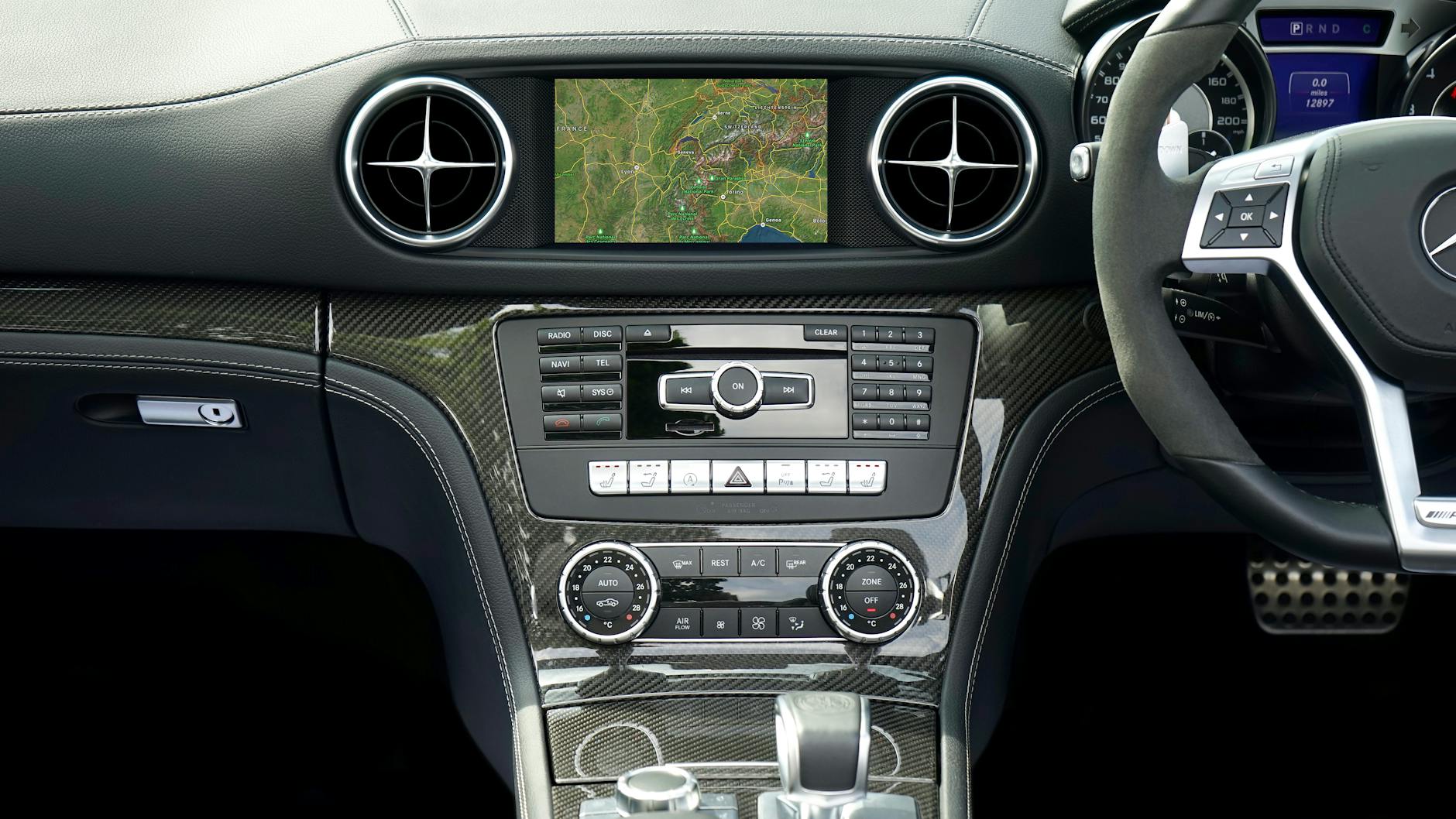
Dlaczego w ogóle korzystać z nawigacji Hyundai zamiast Google Maps?
Sytuacje, w których fabryczna nawigacja Hyundai ma przewagę
Fabryczna nawigacja Hyundai jest zaprojektowana tak, by działać zawsze – niezależnie od zasięgu komórkowego czy pakietu danych. To jej największy atut względem Google Maps czy innych aplikacji w telefonie. Gdy wjeżdżasz w górskie doliny, lasy, drogi krajowe z dziurawym zasięgiem lub jedziesz przez kilka państw, system wbudowany w samochód po prostu „wie, gdzie jest”, bo korzysta z własnego modułu GPS i zapisanych lokalnie map.
Na długich trasach za granicę inny plus jest bardzo praktyczny: brak stresu o transfer danych. Roaming wciąż potrafi zaskoczyć kosztami, a mapy Google lub Waze zużywają internet przy każdym przeliczeniu trasy, pobieraniu korków czy ładowaniu zdjęć. Nawigacja Hyundai ma kompletne mapy offline, dzięki czemu możesz wyłączyć dane w telefonie i dalej mieć pełne wskazówki, adresy i większość punktów POI.
Przydatna jest także odporność na sytuacje awaryjne z telefonem. Rozładowana bateria, uszkodzony kabel, przegrzany smartfon na szybie – to typowe scenariusze przy długich trasach w słońcu. Wtedy fabryczna nawigacja pełni rolę „planu B”, który po prostu działa. Dobrze jest traktować ją nie jako konkurencję dla Google Maps, ale jako stabilne zabezpieczenie.
Jeżeli często jeździsz po tych samych trasach (do pracy, do rodziny, wyjazdy weekendowe), nawigacja Hyundai pozwala szybko wybrać zapisane cele bez uruchamiania telefonu i podłączania kabla. Jedno dotknięcie na ekranie albo kilka kliknięć przyciskami na kierownicy i trasa jest aktywna. To oszczędza czas przy każdym ruszaniu.
Komfort i bezpieczeństwo: duży ekran, integracja z zegarami i HUD
W Hyundaiu nawigacja jest centralną częścią systemu multimedialnego. Oznacza to nie tylko większy ekran niż w telefonie, ale także głęboką integrację z resztą samochodu. W wielu modelach (np. Tucson, i30, Santa Fe, Kona) wskazówki pojawiają się nie tylko na głównym ekranie, ale też na wyświetlaczu między zegarami, a w bogatszych wersjach – w wyświetlaczu HUD na szybie.
Takie rozmieszczenie informacji jest realną pomocą dla kierowcy. Nie musisz co chwilę zerkać w bok na szybę, na uchwyt czy na konsolę środkową. Strzałki, odległość do zakrętu i nazwę ulicy masz w polu widzenia – tam, gdzie patrzysz, kontrolując prędkość i pas ruchu. Mniej rozproszeń, mniej niepotrzebnych ruchów oczami i głową.
Dodatkowo, sterowanie z poziomu kierownicy pozwala zmieniać skalę mapy, przeglądać kolejne manewry czy powtarzać komunikaty głosowe bez odrywania rąk od kierownicy. Google Maps w telefonie wymaga dotknięcia ekranu, odblokowania – robi się z tego seria drobnych, ale potencjalnie niebezpiecznych czynności. Nawigacja Hyundai ogranicza je do minimum.
Na dłuższych trasach liczy się także jasność, czytelność i brak odblasków. Fabryczny ekran jest umieszczony pod optymalnym kątem, z regulacją jasności dziennej i nocnej, przygotowany do pracy w pełnym słońcu. Telefon potrafi przygasić ekran z przegrzania albo być słabo widoczny w pyle czy smudze światła. Samochodowy system jest po prostu trwalszy i stabilniejszy.
Integracja z systemami auta: asystenci, spalanie, zasięg
Wbudowana nawigacja Hyundai jest połączona z asystentami jazdy i danymi pokładowymi auta. Dzięki temu potrafi pokazać więcej niż tylko „skręć w prawo za 300 metrów”. W wielu nowszych modelach trasa jest powiązana z:
- asystentem pasa ruchu – system wcześniej “wie”, że za chwilę będzie zjazd z autostrady i może sugerować odpowiedni pas,
- adaptacyjnym tempomatem – planuje tempo zgodnie z ograniczeniami na trasie i przebiegiem drogi,
- danymi o spalaniu i zasięgu – przy dłuższych wyjazdach lub w hybrydach/elektrykach planuje postoje i ładowanie.
Hyundai potrafi na przykład pokazać na mapie, czy dojedziesz do celu na aktualnym poziomie paliwa lub energii, a jeśli nie – zasugeruje odpowiednie stacje paliw lub ładowarki po drodze. Google Maps potrafi wskazać stacje, ale nie ma dostępu do rzeczywistych danych o zasięgu Twojego auta. Wbudowany system dokładniej oceni sytuację.
W elektrycznych Hyundaiach (np. Ioniq 5, Ioniq 6, Kona Electric) nawigacja dodatkowo współpracuje z planowaniem ładowania, czasem potrzebnym na postój, szacowaniem zużycia baterii na danym odcinku. Takie scenariusze są dużo wygodniejsze na systemie fabrycznym niż na zwykłej aplikacji w telefonie.
Kiedy Google Maps nadal wygrywa i nie ma sensu się z tym siłować
Google Maps ma swoje bardzo mocne strony, których nawigacja Hyundai nie przeskoczy – przynajmniej na dziś. Dotyczy to przede wszystkim aktualności i szczegółowości danych „z miasta”. Aplikacja w telefonie korzysta z ogromnej bazy informacji: recenzji użytkowników, zdjęć, godzin otwarcia, numerów telefonów, opinii o firmach, widoku Street View. Jeżeli szukasz konkretnej kawiarni, nowo otwartego sklepu, firmowego biura – Google będzie zazwyczaj dokładniejszy.
Drugą przewagą jest szybkość reagowania na korki i zdarzenia drogowe. Google Maps oraz Waze bazują na danych od milionów użytkowników. Korek, który pojawił się kilka minut temu, jest często uwzględniany natychmiast. Fabryczne systemy, nawet z danymi online, mają zwykle dłuższe opóźnienia. W ruchu miejskim, przy częstych zwrotach, przebudowach i sygnalizacji świetlnej, aplikacja z telefonu bywa po prostu sprytniejsza.
Google Maps ma także przewagę przy niestandardowych celach podróży. Gdy nie znasz adresu, tylko nazwę firmy, budynku czy parku, wpisujesz ją w wyszukiwarkę jak w zwykłe Google. Nawigacja Hyundai korzysta z map i baz POI, które – zwłaszcza w starszych wersjach – nie zawsze są tak kompletne i aktualne.
Prosty schemat decyzyjny: kiedy co się bardziej opłaca
Łatwo wpaść w skrajność: albo tylko Google Maps, albo tylko fabryczna nawigacja Hyundai. Najbardziej sensowne podejście to świadome łączenie obu rozwiązań. Można oprzeć się na prostym schemacie:
- Miasto, szukanie firm, gastronomii, punktów usługowych – lepiej Google Maps / Waze.
- Długie trasy, wyjazd za granicę, słaby zasięg – lepiej nawigacja Hyundai jako główna, aplikacje w telefonie jako wsparcie.
- Codzienne dojazdy, znane trasy – wygodna jest nawigacja Hyundai z zapisanymi celami, bez konieczności używania telefonu.
- Jazda po mieście w godzinach szczytu – Google Maps zwykle szybciej reaguje na korki.
- Jazda z dziećmi/rodziną, długie odcinki autostradą – fabryczny system daje więcej spokoju i mniej kombinowania z telefonem.
Dobrym nawykiem jest: planowanie trasy i sprawdzanie korków w Google Maps, a właściwą jazdę prowadzić głównie na nawigacji Hyundai, szczególnie poza miastem.
Jak działa system nawigacji Hyundai – krótkie podstawy
Różne generacje systemów multimedialnych Hyundai
Hyundai stosował i stosuje kilka generacji systemów multimedialnych, w zależności od rocznika i modelu. Dlatego ekran w Twoim aucie może wyglądać inaczej niż w instrukcji znalezionej w internecie. W uproszczeniu można wyróżnić:
- starsze systemy z mniejszym ekranem (5–7 cali) – prostszy interfejs, podstawowe funkcje nawigacji, często bez pełnej integracji online,
- średnia generacja (7–8 cali) – lepsza grafika, obsługa Android Auto / Apple CarPlay, czasem dane o ruchu TMC,
- nowsze systemy AVN (8–10,25 cala i większe) – nowoczesny interfejs, Bluelink, zaawansowane dane online, integracja z asystentami jazdy.
Warto zerknąć do instrukcji Twojego konkretnego modelu, by wiedzieć, czy Twój system ma dostęp do danych online, jakie formaty map obsługuje i jak wygląda aktualizacja. Jednak niezależnie od wersji, podstawowe elementy działania są wspólne.
Co jest „w środku” nawigacji Hyundai
Wbudowana nawigacja Hyundai to połączenie kilku elementów sprzętowych i programowych. Najważniejsze z nich to:
- moduł GPS – odbiornik sygnału satelitarnego, który określa pozycję samochodu,
- mapy zapisane w pamięci – kompletne mapy krajów/regionów w wersji offline,
- oprogramowanie nawigacyjne – odpowiada za wyznaczanie i przeliczanie tras, komunikaty i grafikę,
- moduł komunikacji (Bluelink / dane mobilne) – w nowszych systemach pobiera informacje o ruchu i usługach online,
- interfejs użytkownika – ekran, przyciski wokół niego oraz sterowanie z kierownicy.
Starsze systemy korzystają wyłącznie z map i ewentualnie danych TMC z radia. Nowsze (z Bluelink lub z funkcją połączenia internetowego przez telefon) potrafią pobierać aktualne informacje o korkach, parkingach czy nawet pogodzie. To wpływa na jakość sugerowanych tras i komunikaty drogowe.
Gdzie szukać nawigacji w menu i jak wygląda podstawowy układ ekranu
W większości modeli Hyundai przycisk odpowiedzialny za nawigację jest wyraźnie oznaczony jako MAP lub NAV. Po jego naciśnięciu pojawia się główny ekran mapy. Jeśli korzystasz z Android Auto lub CarPlay i na ekranie widzisz Google Maps, trzeba przełączyć się przyciskiem MAP/NAV na fabryczną nawigację.
Standardowy ekran nawigacji Hyundai składa się zwykle z kilku stref:
- główna część – widok mapy i aktualnej pozycji,
- górny pasek – nazwa ulicy, odległość do następnego manewru, orientacyjny czas dojazdu,
- dolny pasek – przyciski skrótów: wprowadzanie celu, widok trasy, ustawienia mapy, zoom,
- ikony na mapie – stacje paliw, parkingi, komunikaty o ruchu, punkty POI.
Logika jest dość podobna w każdej generacji: jeden przycisk odpowiada za wyszukiwanie celu, inny za ustawienia widoku, a jeszcze inny za menu trasy. Dobrze poświęcić kilka minut na spokojne przeklikanie tych funkcji na postoju, aby potem w czasie jazdy nie szukać na ślepo.
Podstawowe tryby widoku mapy: 2D/3D, dzień/noc, przybliżanie
Nawigacja Hyundai pozwala zmieniać sposób prezentacji mapy w zależności od preferencji. Najważniejsze opcje to:
- widok 2D – mapa „z góry”, ułatwia orientację na większym obszarze, przydatny w mieście,
- widok 3D – mapa z perspektywy jazdy, bardziej naturalna przy dłuższych trasach,
- tryb dzienny/nocny/automatyczny – jasna lub ciemna kolorystyka dostosowana do pory dnia i oświetlenia,
- zoom ręczny i automatyczny – możesz ustawić stały poziom przybliżenia lub pozwolić systemowi zmieniać skalę w zależności od prędkości.
W mieście wiele osób preferuje widok 2D z lekko oddaloną mapą, żeby widzieć kilka przecznic do przodu. Na autostradzie wygodniejszy bywa widok 3D z automatycznym zoomem, bo system przyspiesza i „oddala” mapę przy większych prędkościach, a zwalnia i przybliża tam, gdzie pojawiają się zjazdy i ronda.
Tryb nocny włącza się zwykle automatycznie po włączeniu świateł, ale da się go też wymusić lub wyłączyć w ustawieniach. Przy dłuższej jeździe po zmroku pomaga to zmniejszyć zmęczenie oczu. Jeżeli ekran świeci za mocno, można dodatkowo obniżyć jasność całego systemu z poziomu ustawień wyświetlacza.
Dlaczego warto „przemaszerować” po menu przed ważną trasą
Większość kierowców otwiera nawigację dopiero chwilę przed wyjazdem, szybko wpisuje adres i rusza. To prosta droga do frustracji: zbyt głośne lub zbyt ciche komunikaty, widok mapy, który nie odpowiada, niechciane omijanie autostrad albo odwrotnie – wciskanie na płatne odcinki.
Dużo rozsądniej jest poświęcić jedno spokojne popołudnie na konfigurację przy zaciągniętym hamulcu ręcznym. Przełączenie się przez zakładki menu, sprawdzenie opcji trasy, personalizacja ekranu – to wszystko robi się tylko raz, a później korzysta z tego przy każdej podróży. W efekcie nawigacja Hyundai naprawdę zaczyna pracować „po Twojemu”.
Pierwsza konfiguracja nawigacji Hyundai – ustaw to raz, potem korzystaj
Język, głos lektora i głośność komunikatów
Podstawowym krokiem jest wybór języka systemu i komunikatów. W menu ustawień nawigacji (często zakładka „Nawigacja” lub „Mapy”) znajdziesz opcje:
- język interfejsu – polski lub inny, jeśli wolisz,
Preferencje trasy: autostrady, drogi płatne i objazdy
Po ustawieniu podstawowych rzeczy dobrze od razu określić styl jazdy, jaki ma „lubić” Twoja nawigacja. W menu tras znajdziesz najczęściej takie opcje jak:
- Preferuj najszybszą trasę – standardowe ustawienie, które liczy się głównie z czasem, a nie długością czy spalaniem,
- Najkrótsza trasa – skraca kilometry, ale potrafi prowadzić lokalnymi, wolniejszymi drogami,
- Trasa ekonomiczna – próba kompromisu między czasem a zużyciem paliwa lub energii (w autach elektrycznych/hybrydach).
Dodatkowo system pozwala zwykle zaznaczyć, czego ma unikać:
- odcinki płatne (autostrady, bramki),
- autostrady jako takie,
- drogi gruntowe i nieutwardzone,
- promy, tunele, strefy ekologiczne (w nowszych systemach).
Jeżeli na co dzień nie chcesz płacić za autostrady, ale na wakacje jedziesz A1 lub A4, ustawienia najlepiej zmienić chwilę przed wyjazdem – inaczej system będzie uparcie wciskał Cię w drogi wojewódzkie. Dobrą praktyką jest zapisanie „profilu” dopasowanego do długich tras: autostrady i płatne włączone, najprostsza trasa, bez zbędnych ograniczeń.
Przy pierwszej konfiguracji przejedź myślami 2–3 typowe trasy (do pracy, do rodziny, na wakacje) i ustaw preferencje tak, żeby pasowały do większości z nich. Później tylko sporadycznie będziesz coś korygować.
Jednostki, format czasu i odległości
Kolejny element to jednostki, które widzisz na ekranie. W menu ogólnym lub nawigacji znajdziesz takie ustawienia jak:
- kilometry / mile,
- 24h / 12h (z AM/PM),
- format daty – dzień-miesiąc-rok albo odwrotnie.
Przy zwykłej jeździe po Polsce zostawiasz kilometry i czas 24-godzinny. Jeżeli jednak często wynajmujesz samochody za granicą lub w Twoim Hyundaia jeżdżą też osoby przyzwyczajone do innego formatu, warto to ustawić tak, żeby nikogo nie myliło ETA (przewidywanego czasu przyjazdu).
Takie drobiazgi usuwają z głowy jedną, dwie zbędne decyzje podczas jazdy – a o to dokładnie chodzi.
Dom, praca i ulubione miejsca
To jedna z najważniejszych rzeczy, którą robi się tylko raz, a później korzysta niemal codziennie. Wyszukaj swój adres domowy, a potem:
- zapisz go jako „Dom” – większość systemów ma do tego osobny przycisk lub ikonkę domku,
- analogicznie wybierz adres biura i oznacz jako „Praca”,
- dodaj 3–5 miejsc, w które najczęściej jeździsz: szkoła, siłownia, rodzina, ulubiona galeria.
Od tej chwili wyznaczenie trasy do domu lub pracy to dwa dotknięcia ekranu zamiast wpisywania adresu od zera. Jeżeli samochód dzielisz z kimś bliskim, można umówić się na wspólny zestaw kluczowych punktów – ogranicza to ryzyko, że system zacznie „życiem własnym życiem” z dziesiątkami przypadkowych zapisów.
Dodanie ulubionych miejsc to jedno z tych kliknięć, które realnie oszczędza minuty każdego tygodnia. Zrób to od razu po zakupie auta albo przy pierwszym dłuższym postoju.
Ustawienia bezpieczeństwa – blokady podczas jazdy
Hyundai w wielu modelach pozwala ograniczyć zakres obsługi ekranu w czasie jazdy, żeby nie kusiło Cię grzebanie w menu przy 120 km/h. Można natknąć się na:
- blokadę klawiatury – część pól wyszukiwania jest nieaktywna w ruchu,
- ograniczenie zmiany ustawień – niektóre pozycje są „wyszarzone”, gdy samochód jedzie,
- ostrzeżenia tekstowe – krótki komunikat po włączeniu nawigacji.
Jeśli system pozwala, ustaw blokadę w taki sposób, by dało się zmienić podstawowe rzeczy (głośność, widok, anulowanie trasy), a bardziej złożone akcje (wpisywanie nowego celu, edycja ustawień trasy) wymagały zatrzymania auta. To dobra umowa z samym sobą: komfort i bezpieczeństwo zamiast przypadkowych kliknięć.
Integracja z profilem kierowcy i trybami jazdy
W nowszych modelach Hyundai można powiązać ustawienia nawigacji z profilem użytkownika lub trybami jazdy. Otwiera to kilka ciekawych możliwości:
- dla profilu głównego – preferuj autostrady, ustaw widok 3D, głośne komunikaty,
- dla profilu współużytkownika – trasa ekonomiczna, cichsze komunikaty, widok 2D,
- w trybie Eco – nawigacja może proponować łagodniejsze, mniej „szarpane” trasy,
- w trybie Sport – system częściej sugeruje drogi o wyższych dopuszczalnych prędkościach.
Jeżeli Twój samochód to umożliwia, poświęć parę minut na przypisanie ustawień nawigacji do profili – dzięki temu „Twoje” auto naprawdę zaczyna zachowywać się inaczej, gdy to Ty wsiadasz za kierownicę.

Wyznaczanie trasy w nawigacji Hyundai – praktyczne scenariusze
Wyszukiwanie po adresie – krok po kroku
Najbardziej klasyczny sposób to wpisanie pełnego adresu. W zależności od generacji systemu ekran wyszukiwania może wyglądać inaczej, ale schemat jest podobny:
- Wciśnij przycisk „Nawigacja” lub „Szukaj celu”.
- Wybierz kraj (jeśli nie jest domyślnie ustawiony na Polskę).
- Wpisz miasto lub kod pocztowy, zatwierdź.
- Wprowadź ulicę (system często podpowiada po kilku literach).
- Podaj numer budynku albo wybierz punkt w przybliżonej lokalizacji.
- Zatwierdź i wybierz „Start” lub „Prowadź”.
Jeśli jedziesz w miejsce, które dobrze znasz (np. osiedle bez dokładnej numeracji w mapach), możesz pominąć numer domu i zatrzymać się na ulicy. W mapach offline Hyundaia nie zawsze każdy numer jest idealnie odwzorowany, ale dojście pieszo z 100–200 metrów to już żaden problem.
Wyszukiwanie po nazwie miejsca lub POI
Gdy nie masz precyzyjnego adresu, pomogą punkty POI (Points of Interest):
- stacje paliw,
- parkingi i centra handlowe,
- restauracje, hotele, atrakcje turystyczne,
- szpitale, komendy policji, urzędy.
W menu wyszukiwania wybierz zakładkę POI albo „Miejsca” i zacznij wpisywać nazwę. W nowszych systemach możesz wyszukiwać także po kategorii (np. „parking”, „stacja paliw”) w określonej odległości od bieżącej pozycji, celu lub punktu na trasie.
Przykład z praktyki: jedziesz autostradą, dzieci są zmęczone, potrzebujesz postoju. Wybierasz w nawigacji „POI przy trasie” → „Stacja paliw” lub „Parking” i system pokazuje Ci kolejne miejsca wzdłuż aktualnej trasy z odległością w kilometrach. To znacznie wygodniejsze niż ręczne szukanie na telefonie.
Nawigacja do punktu na mapie
Czasem chcesz po prostu dojechać „mniej więcej tutaj”, np. w okolice jeziora, wjazdu do lasu czy miejsca imprezy plenerowej. Wtedy dobrze sprawdza się wybór celu bezpośrednio z mapy:
- Przełącz widok na pełną mapę.
- Przesuwaj palcem, aż znajdziesz interesujący obszar.
- Dotknij wybranego punktu na ekranie.
- Wybierz opcję „Ustaw jako cel” lub „Prowadź do punktu”.
Ten tryb jest świetny tam, gdzie adresy są orientacyjne albo dopiero powstają – nowe osiedla, działki, parkingi przy stadionach. Korzystaj z niego zawsze wtedy, gdy wiesz, „gdzie to jest na mapie”, ale nie masz żadnego cyfrowego adresu.
Dodawanie punktów pośrednich (via) i modyfikowanie trasy
Wyznaczona przez system droga często jest poprawna, ale niekoniecznie taka, jak chcesz. Hyundai pozwala na różne sposoby ingerować w trasę:
- dodanie punktu pośredniego – np. wizyta u znajomych po drodze lub postój na wybranej stacji,
- przeciągnięcie trasy (w nowszych ekranach dotykowych) – dotykasz linię trasy i przesuwasz ją na inną drogę,
- omijanie konkretnego odcinka – wybierasz fragment trasy i prosisz system o jego ominięcie.
Przykładowy scenariusz: jedziesz z Warszawy do Gdyni, ale koniecznie chcesz przejechać przez Toruń. Ustaw Gdynię jako cel, następnie w menu trasy wybierz „Dodaj punkt pośredni” i wpisz „Toruń”. System przeliczy drogę tak, żeby przejazd przez to miasto był obligatoryjny. Dla kogoś, kto lubi mieć kontrolę nad przebiegiem trasy, to złoto.
Przełączanie między alternatywnymi trasami
Nowsze systemy Hyundai często pokazują kilka możliwych wariantów drogi. Każdy z nich ma:
- szacowany czas przejazdu,
- długość w kilometrach,
- informację o opłatach lub rodzaju dróg.
Przed ruszeniem możesz dotknąć wybranego wariantu i obejrzeć go w powiększeniu. Ma to sens zwłaszcza przy dłuższych przejazdach: nie zawsze „najszybsza” trasa jest najlepsza, jeśli prowadzi barkami dróg krajowych zamiast komfortową autostradą.
Poświęcenie 30 sekund na obejrzenie alternatyw potrafi zaoszczędzić godzinę stresującej jazdy za ciężarówkami.
Łączenie nawigacji Hyundai z planowaniem trasy w Google Maps
Bardzo przydatny trik: planuj sobie przejazd w Google Maps (np. na telefonie lub komputerze), żeby sprawdzić korki, opinie o drodze i miejsca postojów, a potem odtwórz tę trasę w nawigacji Hyundai. Możesz to zrobić na dwa sposoby:
- przepisując kluczowe punkty (miasta, zjazdy, ważne objazdy) i ustawiając je jako punkty pośrednie,
- w niektórych modelach – wysyłając cel bezpośrednio do auta przez aplikację Bluelink (jeśli jest dostępna i skonfigurowana).
Taki duet daje najlepsze z obu światów: aktualne dane Google’a na etapie planowania i stabilność fabrycznej nawigacji w czasie jazdy, szczególnie gdy zasięg internetu robi się słabszy.
Komunikaty drogowe, korki i utrudnienia – co faktycznie „widzi” nawigacja Hyundai
Źródła danych o ruchu: TMC, online, Bluelink
Nawigacja Hyundai może korzystać z kilku różnych źródeł informacji o sytuacji na drogach:
- TMC (Traffic Message Channel) – dane o utrudnieniach nadawane przez radio FM, dostępne głównie na autostradach i głównych trasach,
- usługi online producenta – w nowszych systemach z wbudowaną kartą SIM lub po podłączeniu internetu przez telefon,
- Bluelink – platforma łącząca samochód z serwerami Hyundaia, skąd pobierane są aktualne dane o ruchu, parkingach, pogodzie i niektórych zdarzeniach drogowych.
Starsze egzemplarze często bazują wyłącznie na TMC i statystycznych danych o natężeniu ruchu (godziny szczytu, typowe korki etc.). Nowsze, z Bluelink i połączeniem sieciowym, potrafią znacznie precyzyjniej pokazywać zatory i sugerować objazdy – choć nadal nie jest to poziom „tłumu” użytkowników Google Maps.
Jak wyglądają korki i utrudnienia na ekranie
Na mapie komunikaty drogowe są prezentowane w kilku formach:
- kolorowe oznaczenia dróg – zielone dla płynnego ruchu, żółte/oranżowe dla spowolnienia, czerwone dla korka,
- ikony ostrzeżeń – np. wypadek, roboty drogowe, śliska nawierzchnia, zamknięty pas,
- pasek postępu korka na samej trasie – odcinek z utrudnieniami jest zaznaczony innym kolorem.
Najważniejsze punkty
- Fabryczna nawigacja Hyundai wygrywa tam, gdzie znika internet: w górach, na wsiach, na trasach międzynarodowych działa pewnie dzięki lokalnym mapom i własnemu GPS, bez stresu o roaming czy pakiet danych.
- System w aucie jest świetnym „planem B” – gdy telefon się rozładuje, przegrzeje albo kabel odmówi posłuszeństwa, nawigacja Hyundai nadal prowadzi cię do celu bez kombinowania.
- Duży ekran, widok manewrów między zegarami i często także na HUD oraz sterowanie z kierownicy realnie zwiększają komfort i bezpieczeństwo, bo skracają czas odrywania wzroku od drogi.
- Integracja z asystentami jazdy (pasy ruchu, adaptacyjny tempomat) i danymi auta (spalanie, zasięg) pozwala lepiej planować trasę, zjazdy, tankowanie czy ładowanie niż w zwykłych aplikacjach na telefon.
- W autach elektrycznych Hyundai fabryczna nawigacja pomaga ogarnąć ładowanie, postoje i zużycie baterii na poszczególnych odcinkach, co znacząco ułatwia dłuższe wyjazdy.
- Google Maps pozostaje bezkonkurencyjne w mieście: szybciej reaguje na korki i zdarzenia, ma dokładniejsze dane o punktach docelowych, opinie, zdjęcia i pełną wyszukiwarkę nazw miejsc.
- Najrozsądniejsze podejście to nie walczyć z Google Maps, tylko mądrze łączyć oba rozwiązania: na długie trasy i „znane” przejazdy stawiać na nawigację Hyundai, a w dynamicznym ruchu miejskim korzystać z telefonu.
Źródła
- Hyundai Navigation System Owner’s Manual (np. Tucson, Kona, Santa Fe). Hyundai Motor Company – Opis funkcji fabrycznej nawigacji, integracji z autem i obsługi offline
- Hyundai Bluelink and Connected Car Services Overview. Hyundai Motor Company – Opis usług online, danych o ruchu, aktualizacji map i integracji z asystentami
- Hyundai MapCare / Map Update Program Documentation. Hyundai Motor Europe – Zasady aktualizacji map, częstotliwość i zakres danych mapowych w Europie
- Android Auto – How Navigation Apps Work with In‑Car Systems. Google – Integracja Google Maps z systemami samochodowymi, wymagania danych i GPS
- Waze Help Center – Real‑Time Traffic and Incident Reporting. Google (Waze) – Źródła danych o korkach, zdarzeniach drogowych i ich aktualność