Jakie systemy Bluetooth są w Suzuki – krótkie rozeznanie przed startem
Starsze radia bez ekranu dotykowego
W wielu starszych modelach Suzuki (np. SX4, Swift, Grand Vitara sprzed epoki dużych ekranów) montowano proste radia z obsługą Bluetooth. Z zewnątrz wyglądają jak klasyczne radio: mały, prosty wyświetlacz segmentowy, kilka większych przycisków, pokrętło głośności. Czasem widnieje na nich logo „Bluetooth” lub ikona słuchawki. Takie radia zazwyczaj obsługują rozmowy telefoniczne i w części przypadków odtwarzanie muzyki (profil A2DP), choć nie zawsze widać to wprost na obudowie.
Jeżeli twoje radio nie ma ekranu dotykowego i korzysta z prostego wyświetlacza z cyframi i literami, proces parowania odbywa się wyłącznie przyciskami fizycznymi. Zwykle za ustawienia Bluetooth odpowiada przycisk z ikoną słuchawki, przycisk „Setup” lub kombinacja klawiszy (np. przytrzymanie przycisku „Phone”). Menu jest proste, ale ma swoją logikę: poruszasz się strzałkami lub pokrętłem, zatwierdzasz „OK” lub przyciskiem „Enter”.
Te proste jednostki mają też ograniczenia. Zazwyczaj sparujesz tylko kilka telefonów (np. 3–5), nie zawsze da się nadać im nazwy, a lista kontaktów może ładować się długo albo wcale się nie wyświetla. W zamian zyskujesz niezłą stabilność – jeśli raz przejdziesz przez parowanie i pamięć nie będzie przepełniona, taki zestaw głośnomówiący Suzuki działa przez lata bez dotykania ustawień.
Systemy z ekranem (Smartphone Linkage, SLDA, Bosch, LG i podobne)
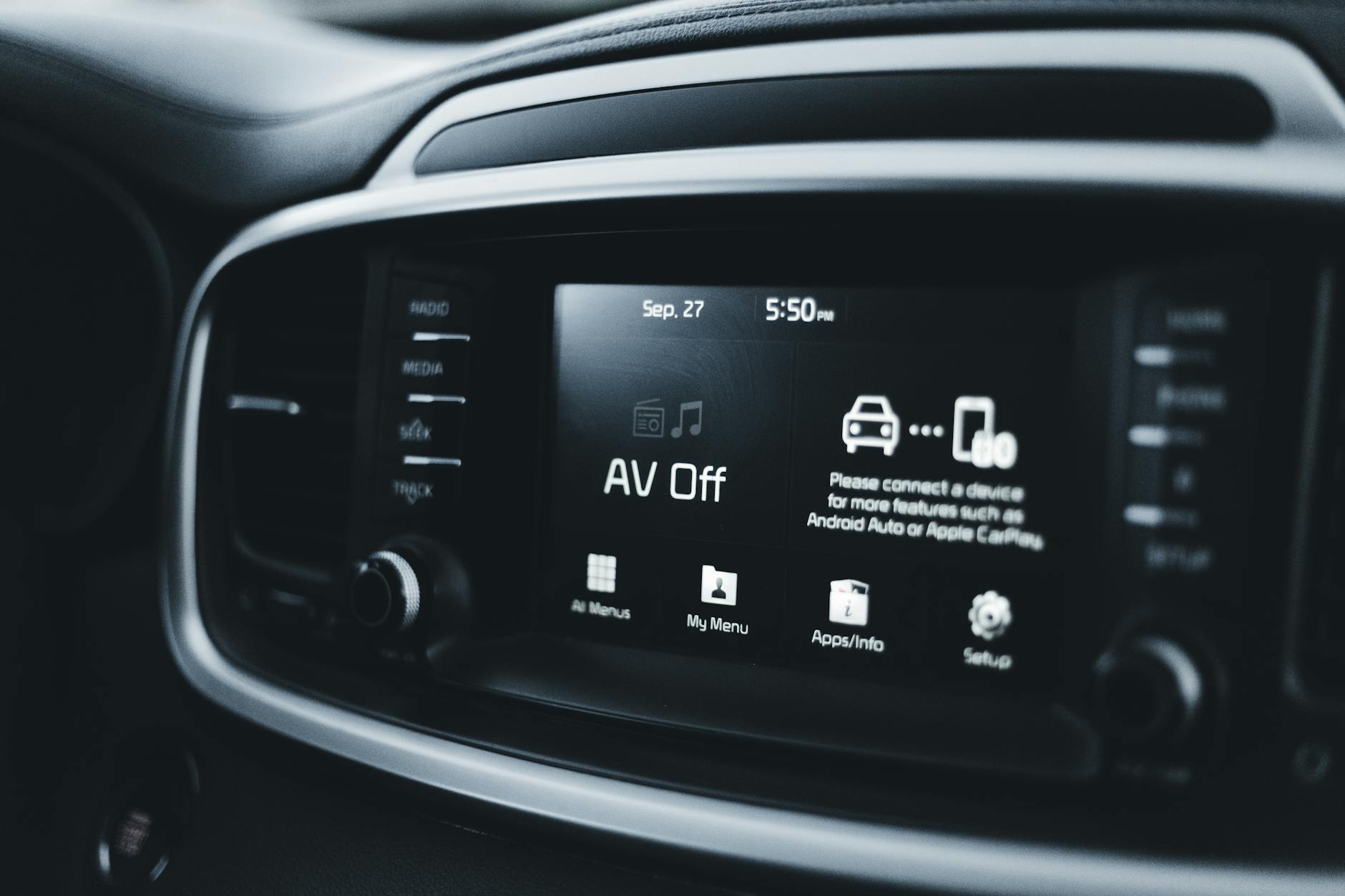
W nowszych modelach Suzuki (Vitara, Baleno, SX4 S-Cross, nowszy Swift, Ignis, częściowo Jimny i inne) pojawiły się większe, kolorowe ekrany dotykowe. W zależności od rocznika i rynku są to systemy Bosch, LG lub pokrewne, często opisywane jako SLDA (Smartphone Linkage Display Audio). Rozpoznasz je po dużym wyświetlaczu w konsoli środkowej i przyciskach dotykowych lub fizycznych dookoła ekranu, oznaczonych zwykle jako „Home”, „Phone”, „Setup”, „Media” czy „Map”.
Takie jednostki potrafią dużo więcej niż proste radia. Standardem jest nie tylko klasyczny zestaw głośnomówiący, ale również:
- odtwarzanie muzyki przez Bluetooth w dobrej jakości,
- obsługa książki telefonicznej wraz z wyszukiwaniem po nazwie,
- ikony stanu telefonu (zasięg, bateria),
- często integracja z Android Auto lub Apple CarPlay (po kablu USB lub – w nowszych wersjach – także bezprzewodowo).
Różne wersje oprogramowania mogą się nieco różnić układem menu, ale logika jest podobna: zakładka Phone lub Telefon do połączeń, Media lub Audio do muzyki i Setup / Settings do ustawień, w tym szczegółów Bluetooth. To, gdzie dokładnie znajdziesz opcję „Dodaj urządzenie”, może się minimalnie różnić, natomiast sam proces parowania jest zbliżony.
Co który system potrafi i jak szybko rozpoznać swój typ
Żeby nie błądzić po menu, dobrze wiedzieć, z czym ma się do czynienia. Kilka prostych testów pozwoli namierzyć typ systemu w Suzuki i jego możliwości:
- Wygląd panelu – brak dużego wyświetlacza dotykowego oznacza prostsze radio. Duży, kolorowy ekran prawie zawsze wskazuje na SLDA lub podobny system multimedialny.
- Przycisk „Phone” – jeśli jest osobny przycisk z ikoną słuchawki lub napisem „Phone”, radio ma wbudowany zestaw głośnomówiący.
- Ikony Android Auto / Apple CarPlay – jeśli po podłączeniu telefonu kablem USB widzisz takie opcje, masz nowszą jednostkę multimedialną.
- Menu Bluetooth – po wejściu w ustawienia szukaj słów „Bluetooth”, „Telefon”, „Urządzenia” lub „Device List”. Jeśli istnieje osobna lista urządzeń, system jest już bardziej rozbudowany.
Możliwości różnych typów systemów można uporządkować w prosty sposób.
| Rodzaj systemu | Rozmowy telefoniczne | Muzyka po Bluetooth | Książka telefoniczna | Android Auto / Apple CarPlay |
|---|---|---|---|---|
| Proste radio bez ekranu dotykowego | Tak, przez zestaw głośnomówiący | Różnie – czasem tak, czasem brak | Często brak lub bardzo ograniczona | Brak |
| Radio z małym ekranem (monochromatycznym) | Tak | Zazwyczaj tak (profil A2DP) | Zwykle tak, z prostym przewijaniem | Brak |
| SLDA / system Bosch/LG z ekranem dotykowym | Tak, z obsługą z kierownicy | Tak, także streaming z aplikacji | Tak, z synchronizacją i wyszukiwaniem | Często dostępne (zależnie od wersji) |
Niezależnie od tego, który system masz w Suzuki, schemat jest podobny: włączasz Bluetooth w telefonie, wchodzisz w ustawienia Bluetooth w aucie, dodajesz nowe urządzenie, potwierdzasz kod i akceptujesz uprawnienia. Różnić się będzie tylko to, czy robisz to z poziomu kilku przycisków, czy dotykając ikony na ekranie.

Przygotowanie telefonu i auta przed parowaniem – fundament bez frustracji
Co sprawdzić w telefonie przed połączeniem z Suzuki
Większość problemów z Bluetooth w Suzuki zaczyna się jeszcze zanim zaczniesz cokolwiek parować. Dlatego najpierw warto uporządkować ustawienia w telefonie. To kilka prostych czynności, które znacząco ułatwiają życie:
- Włącz Bluetooth – brzmi banalnie, ale zdarza się, że ktoś szuka auta na liście urządzeń, podczas gdy Bluetooth w telefonie jest wyłączony albo w trybie oszczędzania energii. Wejdź w ustawienia telefonu i upewnij się, że przełącznik „Bluetooth” jest aktywny.
- Włącz widoczność dla innych urządzeń – w większości nowoczesnych smartfonów widoczność włącza się automatycznie podczas wejścia w ekran Bluetooth, ale w niektórych modelach Androida trzeba włączyć dodatkową opcję „Widoczny dla innych urządzeń” lub „Widoczny przez X minut”. Zrób to tuż przed parowaniem.
- Odblokuj ekran na czas parowania – częsty błąd to zgaszony ekran podczas próby połączenia. Telefon wyświetla komunikat z prośbą o potwierdzenie kodu lub udzielenie zgody na dostęp do kontaktów, ale nikt go nie widzi. Najlepiej mieć ekran włączony i telefon w uchwycie lub w ręku pasażera.
- Usuń stare parowania, których już nie używasz – wiele telefonów ma limit zapamiętanych urządzeń Bluetooth. Jeśli na liście masz kilkanaście aut, słuchawek, głośników, potrafi to psuć stabilność. Usuń stare, nieużywane wpisy – przytrzymaj nazwę urządzenia i wybierz opcję „Usuń” lub „Zapomnij”.
- Wyłącz tryb „Nie przeszkadzać” lub „Focus” – jeśli podczas połączeń w aucie nie słyszysz powiadomień czy rozmówcy, winny bywa cichy profil. Sprawdź w szybkich ustawieniach, czy nie masz włączonego profilu wyciszającego.
Jeśli przygotowanie telefonu wydaje się przesadne, łatwo przekonać się, że ma sens. Typowa sytuacja: kierowca próbuje sparować Suzuki, auto znajduje telefon, prosi o potwierdzenie kodu, ale na telefonie nic się nie dzieje. Po kilku minutach frustracji okazuje się, że ekran był zablokowany, a komunikat czekał ukryty w powiadomieniach. Takich nerwowych scen można uniknąć jednym rzutem oka w ustawienia przed startem.
Jak przygotować samochód i system multimedialny Suzuki
Druga część układanki to sam samochód. Systemy multimedialne Suzuki są dość wyrozumiałe, ale mają swoje warunki pracy. Dobrze spełnić je od razu:
- Ustaw auto w bezpiecznym miejscu – proces parowania wymaga uwagi, dlatego najlepiej zrobić go na postoju: na parkingu, w garażu, pod domem. Nie rób tego „przy okazji” jazdy po mieście.
- Włącz zapłon lub uruchom silnik – większość jednostek multimedialnych działa pełną parą dopiero po włączeniu zapłonu. W niektórych modelach ekran zaświeci się, ale Bluetooth nie będzie aktywny, jeśli auto jest tylko „na akcesoriach”. Najbezpieczniej mieć zapłon w pozycji, w której normalnie słuchasz radia.
- Sprawdź głośność multimediów – jeśli po parowaniu nie słychać muzyki lub rozmów, często winowajcą jest po prostu zero na skali głośności. Podkręć gałkę radia i głośność w telefonie, zanim stwierdzisz, że „Bluetooth nie działa”.
- Wyłącz inne źródła dźwięku – jeśli w tym samym czasie gra radio FM lub płyta CD, możesz mieć wrażenie, że muzyka po Bluetooth nie działa. Przełącz źródło na BT Audio lub „Media” przed testami.
- Sprawdź, czy w pamięci auta nie ma zbyt wielu telefonów – wiele systemów Suzuki ma limit liczby zapamiętanych urządzeń (np. 5–7). Jeśli poprzedni właściciel czy rodzina parowała swoje telefony, pamięć może być pełna. Trzeba wówczas usunąć stare urządzenia z listy.
Dodatkowo, jeśli system całkiem „wariuje” – zawiesza się, resetuje lub nie wchodzi w tryb parowania – czasem pomaga miękki reset radia (o tym szerzej w dalszej części). Na etapie przygotowania wystarczy upewnić się, że ekran reaguje na dotyk, przyciski działają, a w menu widoczna jest sekcja dotycząca telefonu lub Bluetooth.
Co zrobić, jeśli w aucie był już sparowany inny telefon
Bardzo często Bluetooth w Suzuki sprawia wrażenie kapryśnego, bo auto „upiera się” przy pierwszym zapamiętanym telefonie. Jeśli kupiłeś samochód używany lub dzielisz go z kimś z rodziny, warto ustalić porządek na liście urządzeń. Podstawowe scenariusze są dwa:
- Chcesz dopisać swój telefon do listy – wejdź w menu Bluetooth w aucie i sprawdź, czy oprócz pozycji „Add Device” (Dodaj urządzenie) widnieje lista już zapisanych telefonów. Jeśli jest jeszcze wolne miejsce, po prostu dodaj nowy. Potem ustaw swój telefon jako priorytetowy lub wybierz go ręcznie z listy przy pierwszym połączeniu.
- Chcesz usunąć stary telefon – w menu Bluetooth poszukaj opcji „Device List”, „Urządzenia”, „Usuń” przy konkretnym wpisie. Zazwyczaj trzeba zaznaczyć dany telefon i wybrać „Delete” / „Usuń” z listy opcji. W prostszych radiach może to być przytrzymanie przycisku lub wejście w podmenu „Settings” dla danego urządzenia.
Jeśli auto nadal uparcie łączy się z innym telefonem (np. żony czy partnera), a chcesz, żeby priorytetowo wybierało twój, często w ustawieniach urządzenia znajduje się pozycja „Priorytet”, „Preferowane urządzenie” lub „Primary Phone”. Ustaw tam swój smartfon – dzięki temu, gdy oboje wejdziecie do auta, system jako pierwszy spróbuje połączyć się z telefonem oznaczonym jako główny.

Parowanie telefonu z radiem Suzuki krok po kroku – scenariusz podstawowy
Wejście do menu Bluetooth w prostszym radiu Suzuki
W podstawowych radiach bez ekranu dotykowego cała zabawa odbywa się przyciskami. Dokładne nazwy mogą się różnić, ale schemat jest podobny w większości modeli. Przykładowa, uniwersalna ścieżka wygląda tak:
- Włącz zapłon i radio.
- Naciśnij przycisk oznaczony ikoną słuchawki lub napisem Phone. Jeśli takiego nie ma, użyj przycisku Setup / „Menu”.
- Na wyświetlaczu poszukaj pozycji „BT”, „Bluetooth”, „Pairing” lub „Phone Setup”. Poruszaj się strzałkami / pokrętłem.
- Wybierz opcję „Add Device”, „Pair Device”, „Search for Phone” lub podobną.
- Radio wejdzie w tryb parowania – na ekranie pojawi się komunikat typu „Waiting” / „Pairing” oraz nazwa urządzenia (np. „SUZUKI”, „CAR AUDIO”).
W trakcie tych kroków telefon powinien już mieć włączony Bluetooth i być widoczny dla innych urządzeń. Jeśli wszystko jest dobrze, za chwilę zobaczysz na nim nazwę systemu audio z Suzuki, gotową do sparowania.
Znajdowanie Suzuki na liście urządzeń i potwierdzanie kodu PIN
Gdy radio jest w trybie parowania, kolejne kroki wykonuje się po stronie telefonu:
- Wejdź w ustawienia Bluetooth w telefonie.
- W sekcji „Dostępne urządzenia” powinna pojawić się nazwa typu „SUZUKI”, „Suzuki BT”, „CAR AUDIO” lub podobna.
- Dotknij nazwy urządzenia, aby rozpocząć parowanie.
Telefon i radio wymienią się teraz kodem bezpieczeństwa. W praktyce w Suzuki można spotkać dwa warianty:
Potwierdzanie parowania – kod stały czy losowy?
Na tym etapie na wyświetlaczu radia i na ekranie telefonu pojawia się informacja o kodzie. Zależnie od rocznika i typu radia mogą wystąpić dwie sytuacje:
- Stały kod PIN (np. 0000 lub 1234) – starsze radia Suzuki często wyświetlają informację „Enter PIN: 0000”. Wtedy:
- na telefonie pojawia się okienko z prośbą o wpisanie kodu,
- wpisz dokładnie ten sam PIN, który widzisz na radiu (najczęściej 0000, czasem 1234) i zatwierdź,
- radio potwierdzi parowanie krótkim komunikatem, np. „Pairing Successful” lub ikoną słuchawki.
- Kod losowy (parowanie z potwierdzeniem) – nowsze telefony i część jednostek Suzuki generują jednorazowy, kilkucyfrowy kod:
- na ekranie telefonu i radia zobaczysz ten sam numer (np. 249381),
- sprawdź, czy kody są identyczne,
- jeśli tak – wybierz „Tak” / „Pair” / „Połącz” na telefonie i „Yes” / przycisk potwierdzający na radiu,
- jeśli kody się nie zgadzają, przerwij proces (Cancel) i uruchom parowanie od nowa.
Po poprawnym potwierdzeniu kodu telefon może jeszcze zapytać o kilka rzeczy. Warto je zaakceptować, żeby zestaw działał w pełnym zakresie:
- zgoda na dostęp do kontaktów (Phonebook / Contacts),
- zgoda na odczyt dziennika połączeń,
- pozwolenie na multimedia przez Bluetooth (Audio / Media / Muzyka).
Jeśli odrzucisz któryś z tych dostępów, rozmowy mogą działać, ale np. książka telefoniczna nie pojawi się na ekranie radia lub nie będzie grała muzyka z aplikacji. W razie pomyłki zawsze da się to później poprawić w ustawieniach Bluetooth telefonu.
Włączenie profili HFP i A2DP – czyli po co dwa „rodzaje” Bluetooth
Po pierwszym połączeniu wiele telefonów pokazuje przy nazwie auta dwie lub trzy ikonki – najczęściej słuchawkę (połączenia) oraz nutkę (audio). W praktyce oznacza to dwa różne profile Bluetooth:
- HFP / Hands-Free Profile – odpowiada za rozmowy telefoniczne, wybieranie numeru z kierownicy, wyświetlanie stanu połączenia,
- A2DP / Audio – odpowiada za odtwarzanie muzyki z telefonu (Spotify, YouTube Music, audiobooki, nawigacja z głosem).
Po parowaniu sprawdź na telefonie, czy przy nazwie „SUZUKI” jest zaznaczone zarówno „Połączenia telefoniczne”, jak i „Audio”. Jeśli któryś przełącznik jest wyłączony, radio:
- nie odbierze połączeń na głośniki auta (wyłączony profil HFP),
- albo nie zagra muzyki z telefonu (wyłączony profil A2DP).
Najczęściej da się to włączyć jednym tapnięciem w ustawieniach konkretnego urządzenia Bluetooth w telefonie. Po aktywacji obu profili warto jeszcze raz rozłączyć i połączyć telefon z autem, aby wszystko zaskoczyło.
Typowe komunikaty błędów i co z nimi zrobić
Podczas parowania mogą wyskoczyć komunikaty, które brzmią groźnie, ale zwykle oznaczają drobną przeszkodę:
- „Pairing failed” / „Nieudane parowanie” – telefon zbyt długo zwlekał z potwierdzeniem kodu, radio wyszło z trybu parowania lub ustawiłeś zły PIN. Rozwiązanie: usuń urządzenie z listy w telefonie (Zapomnij) i w radiu (Delete), uruchom parowanie od początku, tym razem mając ekran telefonu odblokowany.
- „Memory full” / „Pamięć pełna” – w radiu zapisano już maksymalną liczbę telefonów. Rozwiązanie: usuń stare urządzenia z listy radia i spróbuj ponownie dodać swój telefon.
- „Connection failed” / „Brak połączenia” – urządzenia się znają (są sparowane), ale aktualnie się nie połączyły. Rozwiązanie: sprawdź, czy Bluetooth w telefonie jest włączony, a telefon znajduje się w aucie; w razie potrzeby wybierz ręcznie swoje urządzenie z listy w radiu („Connect”).
- Brak widoczności radia na telefonie – w telefonie nie pojawia się „SUZUKI” na liście. Rozwiązanie: upewnij się, że radio naprawdę jest w trybie parowania (czasem trwa to tylko 2–3 minuty), a w telefonie włączona jest widoczność. Jeśli mija czas parowania, zacznij procedurę od nowa.
Gdy po kilku próbach nadal coś nie działa, pomaga prosty reset: wyłącz zapłon, odczekaj minutę, uruchom auto ponownie i jeszcze raz wykonaj parowanie od zera (po uprzednim usunięciu dotychczasowych wpisów Bluetooth w obu urządzeniach).
Jak wymusić automatyczne łączenie po każdym uruchomieniu auta
Po jednym udanym parowaniu wiele osób oczekuje, że telefon „sam się podłączy” przy każdym wsiadaniu do Suzuki. Zwykle tak jest, ale czasem trzeba to lekko dopracować:
- na telefonie wejdź w szczegóły połączenia Bluetooth z „SUZUKI” i sprawdź, czy nie ma opcji typu „Automatyczne łączenie” / „Use for calls automatically” – jeśli tak, włącz ją,
- w niektórych radiach Suzuki w menu urządzenia można ustawić „Auto Connect” – ustaw tam „On”,
- unikaj ręcznego wyłączania Bluetooth w telefonie tuż po wysiadce z auta – pozwól systemowi samemu rozłączyć połączenie.
Jeśli mimo wszystko telefon nie łączy się automatycznie, a dopiero po wejściu w ustawienia Bluetooth w aucie i wybraniu ręcznie urządzenia, problemem bywa konflikt z innymi zapamiętanymi akcesoriami (np. słuchawkami). W takiej sytuacji pomocne bywa:
- usunięcie z telefonu urządzeń, których nie używasz na co dzień,
- ustawienie w telefonie auta jako pierwszego do łączenia (niektóre nakładki Androida taką opcję oferują),
- uniknięcie sytuacji, w której tuż po wejściu do auta telefon jest połączony np. ze słuchawkami BT leżącymi w schowku.

Parowanie w nowszych systemach z ekranem (Baleno, Vitara, SX4 S-Cross, Swift, Ignis i inne)
Rozpoznanie typu systemu multimedialnego
W nowszych Suzuki fabryczne radia to zwykle jednostki z dużym ekranem dotykowym, niekiedy z wbudowaną nawigacją i obsługą Android Auto / Apple CarPlay. Zanim wejdziesz w parowanie, przyjrzyj się kilku elementom:
- czy na dole ekranu są wirtualne przyciski typu „Home”, „Settings”, „Phone” – to zwykle system bardziej rozbudowany,
- czy wokół ekranu znajdują się fizyczne przyciski z ikoną słuchawki, muzyki, strzałką „Back” – w wielu modelach Suzuki to standardowe jednostki zbliżone funkcjami między autami,
- czy po włączeniu widzisz logo „Suzuki”, czy może logo producenta radia (np. Bosch, Clarion). Instrukcja parowania będzie podobna, ale nazwy w menu mogą nieco się różnić.
Niezależnie od wariantu, sama ścieżka parowania jest zbliżona: wejście w ustawienia telefonu na ekranie auta, uruchomienie trybu parowania, potwierdzenie na telefonie.
Wejście do ustawień telefonu na ekranie dotykowym
W większości modeli Baleno, Vitara, SX4 S-Cross, Swift i Ignis z ekranem dotykowym procedura startowa wygląda podobnie:
- Włącz zapłon i poczekaj, aż system multimedialny w pełni się uruchomi.
- Na ekranie dotknij ikony „Telefon” lub „Phone”. Jeśli telefon nie jest jeszcze podłączony, pojawi się komunikat zachęcający do dodania urządzenia.
- Jeśli takiego komunikatu nie ma, poszukaj przycisku „Settings” / „Ustawienia” i przejdź do zakładki „Phone” lub „Bluetooth”.
- Wybierz opcję „Dodaj urządzenie” / „Add Device” / „Pair New Device”.
W tym momencie system powinien wejść w tryb parowania – na ekranie pojawi się nazwa urządzenia (np. „SUZUKI SX4”), czasem także kod PIN lub informacja o tym, że kod pojawi się na telefonie.
Parowanie z poziomu ekranu – krok po kroku
Gdy ekran systemu Suzuki pokazuje, że jest gotowy do dodania telefonu, przejdź do swojego smartfona:
- Włącz Bluetooth w telefonie i przejdź do szczegółowej listy urządzeń.
- W sekcji „Dostępne urządzenia” odszukaj nazwę odpowiadającą twojemu autu, np. „SUZUKI Vitara” lub po prostu „SUZUKI”.
- Dotknij tej nazwy, aby rozpocząć parowanie.
- Jeśli na ekranie auta jest wyświetlony jednorazowy kod, a telefon pyta o jego potwierdzenie – porównaj wartości i zaakceptuj na obu urządzeniach.
- Jeśli telefon żąda wpisania PIN-u – spójrz na ekran auta, zwykle wyświetla tam kod (0000, 1234 albo inny). Wpisz go w telefonie.
Po chwili na ekranie systemu multimedialnego Suzuki pojawi się informacja o pomyślnym sparowaniu. Często od razu pojawia się pytanie o autoryzację dostępu do kontaktów i dziennika połączeń – potwierdź je, wybierając „Tak” na ekranie auta i zezwalając na dostęp w wyskakującym okienku w telefonie.
Gdzie w systemie Suzuki włączyć audio Bluetooth (BT Audio)
Nawet gdy telefon jest prawidłowo sparowany do rozmów, muzyka może milczeć. Przyczyna zwykle jest prosta – jako źródło dźwięku nadal ustawione jest radio FM lub USB. Aby przełączyć się na muzykę z telefonu:
- dotknij ikony „Media” / „Source” / „Źródło” na ekranie,
- z listy wybierz „BT Audio” / „Bluetooth Audio”,
- upewnij się, że w telefonie faktycznie coś odtwarzasz (Spotify, odtwarzacz muzyki, nawigacja z komunikatami).
W części systemów Suzuki BT Audio pojawia się dopiero po poprawnym sparowaniu telefonu i aktywowaniu profilu audio. Jeżeli mimo parowania nie widać tej opcji:
- wejdź w „Settings” → „Bluetooth” na ekranie auta i zaznacz przy swoim telefonie opcję „Audio” lub „Media”,
- na telefonie w szczegółach połączenia Bluetooth z „SUZUKI” zaznacz, że ma być używany także do odtwarzania multimediów.
Ustawienia automatycznego pobierania książki telefonicznej
Nowsze systemy Suzuki potrafią pobierać i aktualizować kontakty przy każdym połączeniu telefonu z autem. Czasem jednak, z troski o prywatność lub oszczędność danych, te funkcje są wyłączone albo ograniczone. Jeśli na ekranie nie widzisz nazw kontaktów, tylko numery, sprawdź:
- w telefonie: w ustawieniach Bluetooth przy „SUZUKI” szukaj przełącznika „Udostępnij kontakty” / „Sync Contacts”. Powinien być aktywny,
- w systemie auta: w menu „Phone” → „Settings” → „Phonebook” sprawdź, czy nie ma opcji typu „Auto Download” lub „Synchronizacja książki telefonicznej”. Jeśli jest – ustaw na „On”.
Po zmianie ustawień czasem trzeba odłączyć i ponownie podłączyć telefon lub odczekać kilkadziesiąt sekund, aż lista kontaktów się załaduje. Duża książka telefoniczna (setki numerów) może wymagać chwili cierpliwości, zwłaszcza przy pierwszej synchronizacji.
Jak połączyć kilka telefonów z jednym systemem z ekranem
W rodzinnych autach często jest tak, że z Suzuki korzysta kilka osób. Nowsze systemy z ekranem potrafią zapamiętać kilka telefonów, ale zwykle tylko jeden jest aktywnie połączony w danym momencie. Żeby uniknąć walki „czyj telefon ma się łączyć”, można to sensownie poukładać:
- Wejdź w „Settings” → „Bluetooth” → „Lista urządzeń” na ekranie auta.
- Sprawdź, które telefony są już zapisane – przy każdym powinna być informacja, czy może obsługiwać rozmowy, audio, czy jedno i drugie.
- Przy swoim telefonie poszukaj opcji „Priorytet” / „Set as primary” / „Ustaw jako domyślny”. Ustaw swój jako główny, jeśli jesteś kierowcą najczęściej korzystającym z auta.
- Jeżeli telefon partnera czy dziecka ma się łączyć tylko czasem, zostaw go na liście, ale nie ustawiaj jako primary. W praktyce system najpierw spróbuje połączyć urządzenie główne.
W sytuacji, gdy akurat ty prowadzisz auto, a system połączył się z innym telefonem (bo był bliżej lub włączył BT szybciej), zwykle można z poziomu listy urządzeń dotknąć swojego telefonu i wybrać „Connect”. System przełączy wtedy aktywne połączenie na twój smartfon.
Co jeśli system z ekranem się zawiesza podczas parowania
Restart systemu i „twardy reset” radia
Gdy ekran zaczyna przycinać, nie reaguje na dotyk albo zawiesza się dokładnie w momencie parowania, pierwszy odruch to nerwy. Da się jednak wyjść z tego spokojniej, bez wizyty w serwisie.
Na początek spróbuj zwykłego „miękkiego” restartu:
- wyłącz zapłon, odczekaj minutę,
- otwórz drzwi kierowcy (w części modeli to rozłącza zasilanie radia),
- zamknij auto, zostaw je jeszcze na chwilę w spokoju i dopiero potem włącz zapłon ponownie.
Jeśli to nie pomaga, w wielu jednostkach jest dostępny tzw. twardy reset radia:
- przytrzymaj przycisk „Power” / pokrętło głośności przez ok. 10–15 sekund,
- w niektórych wersjach trzeba równocześnie nacisnąć „Home” + „Vol-” lub inny zestaw – instrukcja auta często podaje dokładną kombinację,
- po resecie system uruchomi się jak po odłączeniu akumulatora – czasem zapomni godziny czy części ustawień, ale parowanie zwykle wraca do normy.
Jeśli po kilku takich próbach ekran wiesza się zawsze przy Bluetooth, dobrze zrobić zdjęcia/krótki film z objawami i pokazać je serwisowi Suzuki – znacznie przyspiesza to diagnozę.
Aktualizacja oprogramowania systemu multimedialnego
Część problemów z Bluetooth w nowszych Suzuki wynika z błędów w oprogramowaniu radia – szczególnie, gdy łączysz świeży telefon z nieaktualnym systemem z czasów premiery auta. Aktualizacja softu bywa wtedy zaskakująco skuteczna.
Najprościej sprawdzisz wersję oprogramowania tak:
- wejdź w „Settings” / „Ustawienia” na ekranie,
- poszukaj zakładki „System” / „About” / „Informacje o systemie”,
- spisz numer wersji lub zrób zdjęcie (np. „Software Version: 1850.1”).
Z tą informacją możesz:
- zadzwonić do serwisu Suzuki i zapytać, czy jest nowsza wersja dla twojego modelu,
- sprawdzić na oficjalnej stronie wsparcia (część importerów udostępnia aktualizacje do pobrania na pendrive).
Sama instalacja aktualizacji zwykle wygląda tak:
- pobierasz plik na komputer, rozpakowujesz i zapisujesz na czystym pendrivie (sformatowanym jako FAT32),
- uruchamiasz silnik (aktualizacja nie powinna być przerywana),
- wkładasz pendrive do gniazda USB w aucie,
- na ekranie pojawia się komunikat o nowej wersji – potwierdzasz instalację,
- czekasz cierpliwie do końca procesu, bez wyłączania auta i bez odpinania pendrive.
Po aktualizacji dobrze jest usunąć sparowane telefony z listy i dodać je od nowa – szczególnie wtedy, gdy wcześniej zdarzały się losowe rozłączenia.
Typowe konflikty z Android Auto i Apple CarPlay
W nowszych Suzuki z Android Auto i Apple CarPlay sytuacja bywa myląca: raz działa samo Bluetooth, innym razem po kablu, a czasem nic. Najczęstszy problem to „walka” pomiędzy dwiema metodami podłączenia.
Kilka prostych zasad porządkuje temat:
- gdy korzystasz z Android Auto / CarPlay po kablu, rozmowy i muzyka idą zwykle właśnie przez tę funkcję, choć Bluetooth w tle i tak pracuje,
- jeśli najpierw połączysz się przez kabel, a później włączysz/wyłączysz Bluetooth w telefonie, system potrafi się pogubić,
- niektóre telefony po podpięciu USB same proponują uruchomienie Android Auto – jeśli tego nie chcesz, trzeba to wyłączyć w ustawieniach telefonu.
Jeżeli Android Auto lub CarPlay zrywa połączenie, a Bluetooth działa poprawnie, warto sprawdzić:
- czy kabel USB nie jest luźny, zużyty albo „tylko do ładowania” – najlepiej używać markowego przewodu z pełną transmisją danych,
- w telefonie: ustawienia baterii – tryby „oszczędzania energii” potrafią wyłączać procesy odpowiedzialne za Android Auto w tle,
- w systemie auta: w sekcji „Smartphone connection” / podobnej, czasem da się wyłączyć automatyczne uruchamianie CarPlay/AA i używać wyłącznie klasycznego Bluetooth.
Jeżeli Bluetooth przy połączeniu przez Android Auto przestaje grać muzykę, a chcesz czasem wrócić do zwykłego BT Audio, przypisz osobny przycisk na kierownicy / panelu do zmiany źródła. W wielu jednostkach dłuższe przytrzymanie „Mode” / „Source” przełącza między FM, USB, BT Audio i Android Auto.
Rozmowy telefoniczne przez Bluetooth w Suzuki – konfiguracja, która naprawdę działa
Ustawienia głośności i balansu rozmów
Częsty scenariusz: muzyka gra głośno i czysto, a gdy ktoś dzwoni – rozmówcę słychać jak z innego pokoju. To zwykle kwestia niezależnej regulacji głośności połączeń.
Przetestuj to na spokojnie, najlepiej prosząc kogoś zaufanego o krótkie połączenie testowe, a nie na światłach w korku. W trakcie rozmowy:
- kręć pokrętłem głośności w aucie – wiele systemów zapisuje osobno poziom głośności dla BT Phone i dla radia,
- sprawdź w ustawieniach dźwięku, czy jest osobny suwak dla „Call Volume” / „Głośność rozmów”,
- wejdź w „Audio Settings” i zobacz, czy balans (przód/tył, lewo/prawo) nie jest przesunięty – zdarza się, że głos leci głównie z jednego głośnika.
Jeżeli rozmówców słychać za głośno na trasie, a za cicho w mieście, można ustawić tzw. „Speed Volume” (automatyczne dopasowanie głośności do prędkości). Czasem ten parametr dotyczy też rozmów, więc zbyt agresywne ustawienie powoduje niespodziewane skoki głośności.
Pozycja telefonu a jakość połączeń
Mikrofon w Suzuki zwykle jest w podsufitce, mniej więcej między kierowcą a pasażerem. Telefon natomiast odpowiada m.in. za jakość sygnału sieci. Połączenie tych dwóch światów daje kilka praktycznych wniosków:
- telefon trzymaj w miejscu z dobrą cyrkulacją powietrza – przegrzane urządzenie potrafi obniżać jakość rozmowy,
- nie chowaj smartfona głęboko w metalowym schowku czy między puszkami w uchwycie – zasięg sieci i Bluetooth potrafi przez to spadać,
- uchwyt na kratce nawiewu lub obok kokpitu zwykle daje przyzwoity kompromis: telefon nie jest daleko od jednostki multimedialnej, a jednocześnie się nie gotuje.
Jeśli rozmówcy skarżą się, że słyszą echo, spróbuj ściszyć minimalnie głośność rozmowy w aucie – dźwięk z głośników nie będzie wtedy tak łatwo „wracał” do mikrofonu.
Dobór domyślnej karty SIM i aplikacji do rozmów
Przy telefonach z dwiema kartami SIM lub przy korzystaniu z komunikatorów (WhatsApp, Messenger) pojawia się zamieszanie: co ma obsługiwać rozmowy w aucie?
Żeby uniknąć niemiłych niespodzianek:
- w telefonie z dual SIM ustaw domyślną kartę do połączeń głosowych (zwykle w „Karty SIM i sieć komórkowa”),
- upewnij się, że ta właśnie karta ma zasięg w trakcie jazdy – inaczej auto po prostu nie „wybije” numeru,
- jeśli często dzwonisz przez komunikatory, sprawdź, czy dźwięk multimediów (nie tylko telefonicznych) jest przypisany do Bluetooth – rozmowy VoIP są wtedy słyszalne przez głośniki auta.
W niektórych nowszych systemach Suzuki możesz w ustawieniach telefonu na ekranie wybrać, czy domyślnie mają się otwierać kontakty z telefonu, czy z konta Google/Exchange – ważne, by było to spójne z tym, czego używasz na co dzień.
Jak obsługiwać połączenia z kierownicy i z ekranu
W codziennym użyciu kluczem do wygody jest pamięć mięśniowa – żeby po kilku dniach ręka sama wiedziała, który przycisk nacisnąć. Dobrze poświęcić pięć minut na suchą „próbę” na postoju.
Standardowe działanie przycisków (może się minimalnie różnić między modelami):
- ikona słuchawki z „odbieraniem” – odbiera połączenie, a przytrzymana często wywołuje wybieranie głosowe,
- ikona słuchawki z „odrzuceniem” – kończy rozmowę lub odrzuca połączenie przychodzące,
- „Mode” / „Source” – przełącza między źródłami dźwięku, także między BT Audio a radiem po zakończeniu rozmowy.
Warto też sprawdzić, jak działa przełączanie rozmów:
- gdy w czasie rozmowy ktoś inny dzwoni – na ekranie pojawia się wybór: „Odbierz / Zakończ bieżące”, „Odbierz / Zawieś bieżące”,
- w wielu systemach możesz przewijać listę ostatnich połączeń z kierownicy, używając przycisków „góra/dół”, a zatwierdzać wybór przyciskiem „OK” czy „Enter”.
Przećwiczenie tego na postoju (np. z kimś siedzącym obok, kto będzie do ciebie dzwonił) sprawia, że na drodze reagujesz odruchowo, bez szukania przycisków wzrokiem.
Głosowe wybieranie numerów – kiedy to działa, a kiedy nie
W wielu Suzuki naciśnięcie i przytrzymanie przycisku słuchawki lub specjalnego symbolu mikrofonu na kierownicy wywołuje asystenta głosowego. To może być asystent wbudowany w radio albo ten z telefonu (Asystent Google, Siri).
Żeby komendy głosowe miały sens, trzeba zadbać o kilka detali:
- kontakty w telefonie niech mają pełne imiona i nazwiska – „Mama”, „Mechanik Jan” są lepiej rozpoznawalne niż „J.”,
- jeśli masz kilka podobnych wpisów („Adam praca”, „Adam dom”), mów pełną nazwę kontaktu, np. „Zadzwoń do Adam praca”,
- włącz synchronizację książki telefonicznej z autem – bez tego system widzi tylko numery, co utrudnia komendy typu „zadzwoń do…”.
Gdy asystent uparcie nie rozumie imion (szczególnie obco brzmiących), możesz dopisać w kontaktach tzw. „phonetic name” albo po prostu zmienić opis na formę, którą łatwiej wymawiać (np. zamiast „Xiao” – „Szao”).
Jak rozwiązać problemy z przerywaniem rozmów
Jeżeli rozmowa rwie się, przeciwnik znika co chwilę, a zasięg sieci jest w porządku, przyczyna zwykle leży w Bluetooth albo w samym telefonie.
Kilka kroków, które często uspokajają sytuację:
- Usuń parowanie i dodaj od nowa – zarówno z listy urządzeń w aucie, jak i w telefonie. To banalne, ale potrafi „odetkać” dziwne błędy.
- Wyłącz inne aktywne urządzenia BT (zegarek, słuchawki) na czas testu – jeśli po ich wyłączeniu rozmowy przestają przerywać, przy kolejnym użyciu dokładniej poukładaj priorytety połączeń.
- Sprawdź, czy w tle nie działa agresywny „task killer” – niektóre aplikacje do oszczędzania baterii zamykają procesy odpowiedzialne za BT Voice.
- Przetestuj inny telefon – jeśli drugi działa idealnie, problem leży najprawdopodobniej po stronie twojego smartfona (oprogramowanie, ustawienia, czasem uszkodzenie modułu BT).
Jeśli przerywanie rozmów pojawia się tylko w mieście, w zatłoczonych miejscach (galerie, duże skrzyżowania), przyczyną bywa po prostu przeciążona sieć operatora. Można to podejrzewać, gdy te same problemy masz także bez auta, rozmawiając z telefonu w ręku.
Odporność systemu na krótkie przerwy zasilania
Niektóre egzemplarze Suzuki mają wrażliwą instalację elektryczną – przy rozruchu silnika napięcie na chwilę spada i radio potrafi się zresetować. Dla rozmów telefonicznych oznacza to nagłe przerwanie połączenia.
Jeśli zauważasz, że za każdym razem, gdy tylko silnik „zakręci”, Bluetooth zrywa rozmowę, masz kilka opcji:
- stawiaj auto na postoju tak, by jak najrzadziej odpalać je „na chwilę” w trakcie dłuższej rozmowy,
- jeżeli rozmawiasz i musisz wyłączyć silnik (np. przed szlabanem), rozważ przełączenie rozmowy na sam telefon (zazwyczaj jednym dotknięciem w oknie połączenia),
- poproś elektryka o sprawdzenie akumulatora i połączeń masowych – bardzo słaby akumulator potrafi powodować dłuższe zaniki zasilania elektroniki.
Bezpieczne korzystanie z rozmów Bluetooth w trasie
Najczęściej zadawane pytania (FAQ)
Jak sprawdzić, jaki system Bluetooth mam w swoim Suzuki?
Najprostszy sposób to zerknąć na środkową konsolę. Jeśli masz tylko klasyczne radio z małym wyświetlaczem z cyframi i literami, bez dużego ekranu dotykowego, to jest prostsza jednostka z podstawowym Bluetooth. Duży, kolorowy ekran z przyciskami typu „Home”, „Phone”, „Setup”, „Media” oznacza system SLDA lub podobny (Bosch, LG).
Pomaga też kilka drobnych testów: czy jest osobny przycisk z ikoną słuchawki, czy po wejściu w ustawienia widzisz listę urządzeń Bluetooth, czy po podłączeniu telefonu kablem USB pojawia się Android Auto lub Apple CarPlay. Im więcej z tych funkcji, tym nowszy i bardziej rozbudowany system.
Dlaczego mój telefon nie łączy się z Bluetooth w Suzuki?
Najczęstsze powody są bardzo prozaiczne: wyłączony Bluetooth w telefonie, brak widoczności urządzenia albo zablokowany ekran w momencie, kiedy radio prosi o potwierdzenie kodu. Czasem wystarczy odblokować smartfon, wejść w ustawienia Bluetooth i spróbować parowania jeszcze raz.
Druga częsta przyczyna to „zapchana” pamięć urządzeń – zarówno w telefonie, jak i w samochodzie. Pomaga usunięcie starych parowań w telefonie (opcje „Usuń”/„Zapomnij”) i skasowanie nieużywanych urządzeń w menu Bluetooth radia, a dopiero potem ponowne sparowanie telefonu z Suzuki.
Jak sparować telefon z prostym radiem Bluetooth w Suzuki bez ekranu dotykowego?
W prostszych radiach wszystko robi się przyciskami fizycznymi. Włącz zapłon, aktywuj Bluetooth w telefonie i ustaw go jako widoczny. W radiu naciśnij przycisk „Phone”, „Setup” albo przycisk z ikonką słuchawki (czasem trzeba go przytrzymać), a następnie w menu wybierz pozycję typu „Pairing” lub „Add device”.
Na telefonie wyszukaj nowe urządzenie (nazwa radia lub „Suzuki”), wybierz je i porównaj wyświetlony kod z tym na ekranie radia. Jeśli się zgadza, zaakceptuj parowanie na obu urządzeniach oraz zgody na dostęp do kontaktów. Po tej operacji radio powinno łączyć się już automatycznie przy każdym uruchomieniu auta.
Czemu w moim Suzuki działa tylko zestaw głośnomówiący, a nie gra muzyka po Bluetooth?
W części starszych radii Bluetooth obsługuje wyłącznie rozmowy telefoniczne (profil HFP), bez profilu muzycznego A2DP. Wtedy nawet przy poprawnym połączeniu nie zobaczysz opcji odtwarzania muzyki przez BT – to ograniczenie sprzętowe. Rozpoznać to można po braku źródła „BT Audio”/„Bluetooth Audio” w menu radia.
Jeśli masz nowsze radio lub ekran SLDA, a mimo to nie ma dźwięku, sprawdź w telefonie, czy przy połączonym urządzeniu Bluetooth są zaznaczone oba przełączniki: rozmowy i audio. Zdarza się, że przypadkowo odznaczony zostaje profil muzyki, przez co działa tylko zestaw głośnomówiący.
Jak przygotować telefon przed pierwszym parowaniem z Suzuki?
Przed podłączeniem warto zrobić krótką „kontrolę techniczną” telefonu. Włącz Bluetooth, wejdź w jego ustawienia i upewnij się, że urządzenie jest widoczne dla innych. Dobrze też mieć ekran odblokowany przez cały czas – komunikaty o kodzie parowania czy zgodzie na udostępnienie kontaktów potrafią zniknąć w powiadomieniach, jeśli ekran się wygasi.
Jeśli wcześniej łączyłeś się z wieloma autami czy głośnikami, usuń kilka starych wpisów z listy urządzeń sparowanych. Ograniczy to ryzyko konfliktów i ułatwi telefonowi „złapanie” nowego samochodu, zamiast ciągłego prób łączenia ze starym sprzętem.
Co zrobić, gdy w Suzuki pojawia się komunikat o przepełnionej liście urządzeń Bluetooth?
Proste radia Suzuki mają często limit 3–5 zapamiętanych telefonów. Kiedy ta pula się wyczerpie, auto nie pozwoli dodać kolejnego urządzenia, dopóki nie usuniesz któregoś ze starych. Trzeba wejść w ustawienia Bluetooth radia, odszukać listę urządzeń (np. „Device List”, „Registered devices”) i skasować te, których już nie używasz.
Po wyczyszczeniu przynajmniej jednego wpisu możesz ponownie uruchomić procedurę parowania. W praktyce często pomaga całkowite wyczyszczenie listy w aucie, jeśli przez lata było do niego podłączanych wiele różnych telefonów.
Czy w każdym Suzuki z ekranem dotykowym działa Android Auto i Apple CarPlay?
Nie każdy ekran SLDA ma aktywne Android Auto i Apple CarPlay. Obecność tych funkcji zależy od wersji sprzętu i oprogramowania. Szybki test: podłącz telefon kablem USB do gniazda w aucie. Jeśli na ekranie pojawi się ikonka lub komunikat o Android Auto / CarPlay, system je obsługuje. Jeśli nic się nie dzieje, możesz mieć wersję bez tej funkcji.
Niezależnie od tego Bluetooth będzie działał do rozmów i muzyki. Android Auto i CarPlay to dodatkowa warstwa integracji (mapy, aplikacje na ekranie), ale nie są konieczne do samego zestawu głośnomówiącego i streamingu dźwięku.
Najważniejsze punkty
- W Suzuki występują dwa główne typy systemów Bluetooth: starsze, proste radia bez ekranu dotykowego oraz nowsze jednostki multimedialne z dużym ekranem (SLDA/Bosch/LG), które dają znacznie więcej możliwości.
- Po wyglądzie panelu i kilku prostych elementach (obecność przycisku „Phone”, ikon Android Auto/CarPlay, osobnej listy urządzeń Bluetooth) da się szybko rozpoznać, z jakim systemem mamy do czynienia i czego można od niego oczekiwać.
- Najprostsze radia pozwalają na rozmowy telefoniczne i czasem na muzykę po Bluetooth, ale są ograniczone: mała liczba zapamiętanych telefonów, skromna lub brak książki telefonicznej i obsługa wyłącznie fizycznymi przyciskami.
- Nowsze systemy z ekranem dotykowym obsługują rozmowy, muzykę w dobrej jakości, książkę telefoniczną z wyszukiwaniem oraz często integrację z Android Auto / Apple CarPlay, co znacząco ułatwia codzienne korzystanie z telefonu w aucie.
- Choć menu w różnych wersjach systemu może wyglądać trochę inaczej, sam schemat parowania jest podobny: wejście w ustawienia Bluetooth w aucie, dodanie nowego urządzenia, potwierdzenie kodu na obu ekranach i zgoda na dostęp do kontaktów oraz multimediów.
- Wiele problemów z Bluetooth nie wynika z „błędu auta”, ale z ustawień telefonu – przed parowaniem trzeba sprawdzić, czy Bluetooth jest włączony, telefon jest widoczny i ekran jest odblokowany, bo bez tego auto może w ogóle nie „zobaczyć” urządzenia.