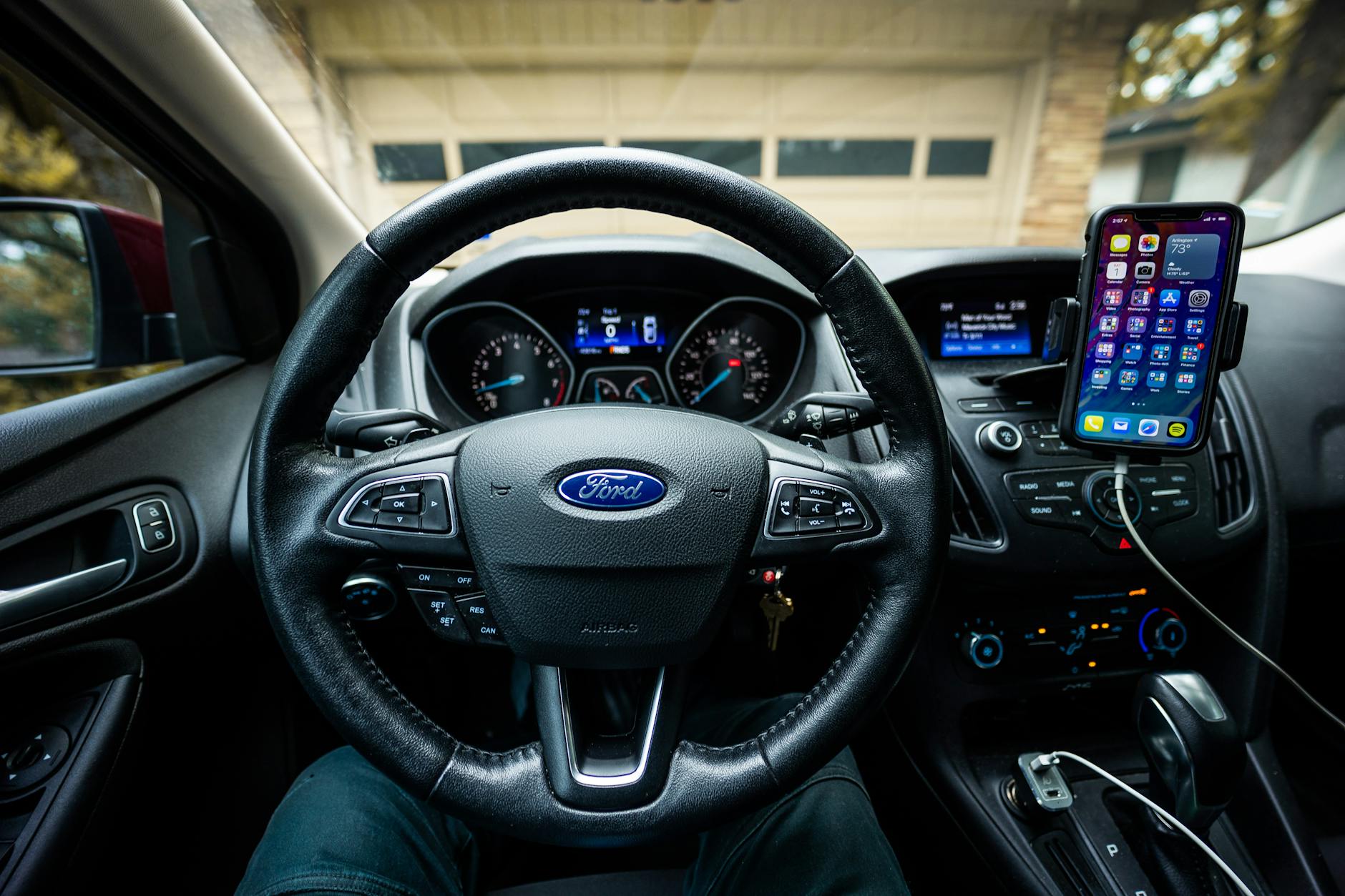
Po co w ogóle integrować smartfon z Fordem Focusem
Większość kierowców Forda Focusa chce po prostu wsiąść do auta, żeby telefon sam się połączył, muzyka grała tam, gdzie się skończyła, a nawigacja prowadziła możliwie najmniej rozpraszając. Do tego dochodzi bezpieczeństwo danych i stabilność – żeby połączenie nie rwie się przy każdym zakręcie, a system nie prosi co tydzień o te same zgody.
Kluczem jest poprawne ustawienie integracji smartfona z systemem Ford Sync (lub samym modułem Bluetooth) już za pierwszym razem. Wtedy wiele drobnych, ukrytych funkcji po prostu „zaskakuje” bez nerwów i kombinowania. W kilku miejscach menu kryją się opcje, które decydują o jakości codziennego korzystania – od automatycznego wznawiania muzyki po zarządzanie powiadomieniami czy bezpieczeństwem kontaktów.
Jakie systemy integracji smartfona występowały w kolejnych generacjach Forda Focusa
Focus II, III i IV – krótkie uporządkowanie
Ford Focus występował w kilku generacjach, a każda z nich miała inne możliwości integracji telefonu. Od prostego Bluetooth do zaawansowanego Sync 4 z Android Auto i Apple CarPlay – różnice potrafią być znaczące nawet między rocznikami tej samej generacji.
W dużym uproszczeniu wygląda to zwykle tak:
- Focus II (ok. 2004–2011) – początkowo brak multimedialnego Synca, później proste moduły Bluetooth z funkcją głośnomówiącą i obsługą audio (A2DP w bogatszych wersjach).
- Focus III (ok. 2011–2018) – najpierw Sync 1 (zwykle bez Android Auto/CarPlay), następnie Sync 2 (większy ekran, ale AA/CarPlay tylko po modyfikacjach) oraz końcowo Sync 3 (już z natywnym Android Auto i Apple CarPlay po aktualizacji oprogramowania).
- Focus IV (od ok. 2018) – Sync 3 w pierwszych latach produkcji, później Sync 4 w nowszych wersjach, z lepszym wsparciem dla Android Auto/CarPlay, często także bezprzewodowo.
Konkretny egzemplarz może mieć inne wyposażenie niż „standard” dla danej generacji – szczególnie auta z rynku USA lub bogatsze wersje wyposażenia (Titanium, ST-Line, Vignale). Dlatego lepiej nie zakładać, że auto ma określony system tylko na podstawie rocznika, lecz zweryfikować to w menu.
Różnice: sam Bluetooth kontra Android Auto i Apple CarPlay
Integracja smartfona w Fordzie Focusem może w praktyce oznaczać trzy zupełnie różne poziomy:
- Sam Bluetooth – połączenia telefoniczne, zwykle strumieniowanie muzyki (A2DP), lista kontaktów, czasem odczyt SMS. Brak aplikacji z telefonu na ekranie auta, brak „prawdziwych” map na ekranie systemu.
- Ford Sync (bez Android Auto/CarPlay) – lepszy interfejs, komendy głosowe Forda, integracja książki telefonicznej, odtwarzanie plików z USB, obsługa kilku źródeł audio. Ale nadal mapa tylko z nawigacji fabrycznej (jeżeli jest), brak bezpośredniego „przerzucenia” widoku z telefonu.
- Sync z Android Auto/CarPlay – ekran telefonu (w wersji przystosowanej do samochodu) przenosi się na wyświetlacz w Focusie. Dostępne są mapy Google, Waze, Apple Maps, Spotify, komunikatory (w wersji samochodowej) i zaawansowane sterowanie głosowe Asystentem Google lub Siri.
W codziennej jeździe różnica jest kolosalna. Sam Bluetooth wystarcza do rozmów telefonicznych, ale jeśli ktoś korzysta z nawigacji w telefonie codziennie, Android Auto / CarPlay radykalnie zwiększa wygodę. Dlatego warto dokładnie ustalić, co dane auto potrafi – i czy można je aktualizacją „podciągnąć” poziom wyżej.
Jak szybko sprawdzić, jaki system ma konkretny Focus
Najprostszą metodą jest włączenie zapłonu i spojrzenie na ekran środkowy. Kilka wskazówek, które zwykle się sprawdzają:
- Brak dużego kolorowego ekranu, a jedynie mały wyświetlacz jedno- lub dwuwierszowy nad radiem – zwykle brak Ford Sync, tylko podstawowy moduł Bluetooth.
- Ekran 4–5 cali z prostą grafiką, przyciski fizyczne wokół – często Sync 1, bez Android Auto/CarPlay.
- Ekran 8 cali z kafelkami (niebiesko-szary motyw, cztery duże kafle: telefon, nawigacja, audio, aplikacje) – to z dużym prawdopodobieństwem Sync 2 lub Sync 3.
- Nowocześniejsza grafika, prostsze menu, często większy ekran pionowy – zazwyczaj Sync 4 w najnowszych Focusach.
Dla pewności można wejść w menu:
- Ustawienia > Ogólne > Informacje o systemie (lub podobna ścieżka) – na ekranie powinna być informacja: „SYNC 2”, „SYNC 3”, „SYNC 4” albo przynajmniej wersja oprogramowania, którą da się zidentyfikować po numerze.
- W telefonie po podłączeniu kablem USB (lub bezprzewodowo w nowszych wersjach) sprawdzić, czy pojawia się komunikat o Android Auto lub Apple CarPlay.
Jeżeli auto ma fabryczną nawigację Forda i duży ekran dotykowy, zwykle jest to Sync 2 lub 3. Jeśli map brak, ale ekran duży – często Sync 3 bez pakietu nawigacji. Ten drugi wariant zazwyczaj dużo łatwiej współpracuje z Android Auto/CarPlay, bo Ford „zakłada”, że rolę nawigacji przejmie telefon.
Ograniczenia sprzętowe i sens aktualizacji
Wielu właścicieli Focusa liczy, że „wgranie nowego softu” załatwi wszystko – od Android Auto po bezprzewodowe łączenie. W praktyce sytuacja wygląda inaczej:
- Brak Sync (tylko radio z BT) – dodanie Android Auto/CarPlay wymaga fizycznej wymiany jednostki na inny moduł (aftermarket lub używany ekran Sync). Sama aktualizacja firmware nic nie da.
- Sync 1/2 – Android Auto/CarPlay co do zasady nie jest oficjalnie wspierane. Na forach istnieją nieoficjalne modyfikacje (zmiana ekranu, modułów APIM), ale to ingerencja w sprzęt i oprogramowanie, zwykle poza standardową ścieżką serwisową.
- Sync 3 – tutaj aktualizacja oprogramowania ma sens. W nowszych wersjach Sync 3 Ford sukcesywnie dodawał i poprawiał Android Auto/CarPlay. Często wystarczy zaktualizować system przez pendrive albo w ASO.
- Sync 4 – integracja jest zwykle „z pudełka”, aktualizacje przez OTA (Over-The-Air) lub w serwisie pozwalają usuwać błędy i poprawiać stabilność.
Jeżeli celem jest jedynie stabilniejszy Bluetooth (problemy z rozłączaniem, gubieniem książki adresowej), aktualizacja modułu Bluetooth lub Sync w ASO może mieć sens nawet w Focusie III. Jeżeli natomiast oczekiwany jest Android Auto/CarPlay, w starszych autach często jedyną sensowną drogą jest wymiana całego zestawu na radio/ekran z obsługą AA/CarPlay od zewnętrznego producenta.
Pierwsze parowanie telefonu z Fordem Focusem – ustawienia „na start”, które decydują o stabilności
Bluetooth i podstawowe profile bez nadmiernej teorii
Przy łączeniu telefonu z Fordem Focusem działają tzw. profile Bluetooth. Wystarczy rozumieć je bardzo skrótowo:
- HFP (Hands-Free Profile) – obsługuje rozmowy telefoniczne. Bez tego profilu nie będzie głośnomówiącego w aucie.
- A2DP (Advanced Audio Distribution Profile) – odpowiada za strumieniowanie dźwięku, czyli muzyki, podcastów, komunikatów z nawigacji.
- PBAP (Phone Book Access Profile) – pozwala systemowi samochodu odczytać książkę telefoniczną, listę ostatnich połączeń, czasem wiadomości.
Większość nowoczesnych smartfonów wspiera wszystkie te profile jednocześnie, a Sync w Focusie potrafi z nich skorzystać. Problemy zaczynają się wtedy, gdy przy pierwszym parowaniu użytkownik blokuje np. dostęp do kontaktów, a potem dziwi się, że na ekranie auta pojawia się tylko numer telefonu zamiast imienia i nazwiska.
Przygotowanie telefonu przed pierwszym parowaniem
Kilka minut przygotowań oszczędza później sporo irytacji. Typowa procedura przed pierwszym sparowaniem smartfona z Fordem Focusem wygląda rozsądnie tak:
- Aktualizacja systemu – sprawdzenie, czy Android/iOS są w miarę aktualne. Stare wersje systemu częściej powodują konflikty z nowszymi wersjami Sync.
- Aktualizacja aplikacji Google/Asystenta/Siri – jeśli docelowo ma być używany Android Auto lub Siri, lepiej mieć najnowsze dostępne wersje.
- Włączenie Bluetooth – BT powinien być włączony i telefon ustawiony jako widoczny dla innych urządzeń (zwykle dzieje się to automatycznie w trakcie parowania).
- Wyłączenie zbędnych urządzeń BT w pobliżu – słuchawki, inne auta, głośniki. W praktyce czasem „kradną” połączenie lub powodują, że telefon nie wie, do czego się dołączyć.
Gdy telefon jest przygotowany, warto też sprawdzić, czy w aucie nie ma już zapisanych dziesiątek starych urządzeń. Moduły BT w Focusie mają ograniczoną pamięć. Zbyt wiele zapisanych telefonów potrafi przyczynić się do niestabilności połączeń.
Prawidłowa kolejność kroków przy parowaniu
Parowanie da się przeprowadzić w kilku wariantach, ale jeden sposób zwykle działa najbardziej przewidywalnie:
- Włączyć zapłon i poczekać, aż system Sync (lub moduł BT) się uruchomi.
- Na ekranie auta wejść w Telefon > Dodaj urządzenie lub Ustawienia > Bluetooth > Dodaj.
- Na telefonie wejść w Ustawienia > Bluetooth i odszukać urządzenie o nazwie „Ford Audio”, „SYNC”, „SYNC 3” itp.
- Wybrać urządzenie w telefonie, potwierdzić kod PIN wyświetlany na ekranie (kod musi się zgadzać po obu stronach).
- Na telefonie zaakceptować wszystkie pop-upy związane z kontaktami, historią połączeń i wiadomościami – o ile mają być dostępne w aucie.
- Na ekranie Sync wskazać, czy dany telefon ma być ustawiony jako domyślny.
Jeżeli auto i telefon jednocześnie próbują inicjować parowanie (np. użytkownik zaczyna z telefonu, a potem klika „Dodaj” w aucie), czasem powstają duplikaty albo błędne wpisy. Bezpieczniej zacząć zawsze z poziomu auta, a następnie potwierdzić na telefonie.
Jakie zgody i uprawnienia zaakceptować przy pierwszym połączeniu
Sync (lub moduł BT) spyta o kilka uprawnień. Zwykle warto podejść do nich świadomie:
- Dostęp do książki telefonicznej – umożliwia wyświetlanie nazw kontaktów, wyszukiwanie po imieniu, wybieranie głosowe typu „zadzwoń do Jan Nowak”. Bez tego na ekranie pojawiają się tylko numery.
- Dostęp do historii połączeń – pozwala korzystać z listy ostatnich połączeń. W praktyce ułatwia oddzwanianie bez sięgania po telefon.
- Dostęp do wiadomości (SMS, czasem komunikatory) – Sync może czytać na głos przychodzące wiadomości. Z jednej strony wygodne, z drugiej może to być mało komfortowe, gdy w aucie są inni pasażerowie.
Jeśli ktoś korzysta z auta służbowego lub współdzielonego, można przyciąć zakres uprawnień – np. nie udostępniać wiadomości, a jedynie kontakty. Zmiana tych ustawień jest zwykle możliwa później w menu telefonu, w sekcji powiązanej z danym urządzeniem BT („Ustawienia” przy „SYNC” / „Ford Audio”).
Funkcje, które warto włączyć już przy pierwszej konfiguracji
Podczas pierwszego parowania lub zaraz po nim dobrze jest ustawić kilka opcji, które decydują o wygodzie:
- Automatyczne łączenie – telefon po wejściu do auta sam łączy się z BT, bez potwierdzania. Funkcja niemal obowiązkowa, jeśli auto jest używane codziennie.
- Priorytet urządzenia – jeżeli z auta korzystają różne osoby, Sync pozwala wybrać główny telefon. Dzięki temu system nie będzie „wahał się”, z kim się połączyć.
- Synchronizacja ulubionych kontaktów – część telefonów/wersji Sync pozwala zaznaczyć, które kontakty są „pod ręką”. Przy rozmowach głosowych i wybieraniu z listy skraca to liczbę kliknięć.
- Włączony profil audio (A2DP) – niektóre telefony umożliwiają wyłączenie samej muzyki przy zachowaniu rozmów (lub odwrotnie). Jeżeli celem jest słuchanie Spotify czy YouTube Music, A2DP musi być aktywny.
Sprzątanie starych urządzeń – gdy połączenie nagle przestaje działać
Kierowcy, którzy często zmieniają telefony, mają typowy scenariusz: po kilku latach moduł Sync/Ford Audio ma zapisanych kilkanaście urządzeń. System zaczyna się gubić, próbuje łączyć się z nieistniejącym już smartfonem albo nie widzi nowego.
Rozsądna procedura wygląda zwykle tak:
Reset listy urządzeń i „czyste” parowanie
Gdy połączenia zaczynają się rwać, rozmowy przeskakują między telefonem a autem, a muzyka raz gra, raz milknie, najczęściej pomaga pełne „wyczyszczenie” par. Dobrze jest zrobić to konsekwentnie po obu stronach:
- W telefonie wejść w Ustawienia > Bluetooth, odszukać „SYNC” / „Ford Audio” i użyć opcji „Zapomnij to urządzenie”.
- W aucie, w menu BT/Telefon, odnaleźć listę sparowanych urządzeń i usunąć wszystkie, których realnie się nie używa (czasem najbezpieczniej usunąć wszystkie do zera).
- Wyłączyć i włączyć zapłon, aby moduł BT/Sync zresetował się logicznie.
- Po ponownym uruchomieniu przeprowadzić parowanie według opisanej wcześniej procedury, zaczynając od przycisku „Dodaj urządzenie” w aucie.
Taki „twardy porządek” często działa lepiej niż dziesiąte z kolei próby łączenia bez kasowania starych wpisów. Jeżeli mimo tego połączenie nadal się zrywa, kolejnym krokiem jest aktualizacja Sync/BT w serwisie lub diagnostyka telefonu (problemy z modułem BT, agresywne oszczędzanie energii w Androidzie).
Konflikty z trybami oszczędzania energii w smartfonie
Nowoczesne telefony, zwłaszcza z Androidem, potrafią bardzo agresywnie „usypiać” aplikacje działające w tle. Zdarza się, że po kilkunastu minutach jazdy nawigacja z telefonu przestaje mówić przez głośniki, a asystent głosowy nie reaguje. Przyczyną bywa właśnie systemowe oszczędzanie energii.
Rozsądna konfiguracja zwykle obejmuje:
- dodanie aplikacji typu Android Auto, Spotify, mapy do listy aplikacji nieobjętych optymalizacją baterii,
- wyłączenie trybu „Super oszczędzanie energii”, który wycina działanie w tle, gdy ekran jest wygaszony,
- sprawdzenie, czy producent telefonu (np. Xiaomi, Huawei, Samsung) nie stosuje dodatkowego „zarządcy energii”, który trzeba osobno skonfigurować.
Na iOS takie problemy pojawiają się rzadziej, ale przy intensywnym korzystaniu z Hotspotu lub tetheringu system może ograniczać transfer danych aplikacjom w tle. Wtedy komunikaty z nawigacji przychodzą z opóźnieniem lub wcale.

Android Auto i Apple CarPlay w Focusie – jak odblokować pełnię możliwości
Różnice między Android Auto a CarPlay w Focusie
W Fordzie Focusie integracja przez Android Auto i Apple CarPlay jest do siebie zbliżona, ale w detalach funkcjonuje nieco inaczej. Z praktycznego punktu widzenia:
- Android Auto zwykle daje nieco więcej swobody, jeśli chodzi o wybór aplikacji (mapy, muzyka, komunikatory), ale bywa wrażliwszy na jakość kabla i ustawienia oszczędzania energii.
- Apple CarPlay działa bardziej „w stylu Apple” – stabilnie, ale w nieco zamkniętym ekosystemie. Lista wspieranych aplikacji jest ściślej kontrolowana.
- W Sync 3 menu i układ ekranu są dość podobne dla obu systemów; różnice wynikają wprost z interfejsu Google/Apple, a nie z samego Focusa.
Jeżeli auto ma Sync 3 lub 4, używanie AA/CarPlay zwykle jest najbardziej funkcjonalnym sposobem korzystania ze smartfona zamiast samego Bluetooth.
Aktywacja Android Auto i CarPlay w menu Sync
Nawet jeśli Focus fabrycznie wspiera Android Auto/CarPlay, funkcja bywa domyślnie wyłączona. W pierwszym kroku trzeba ją wprost aktywować w ustawieniach auta. Typowy scenariusz w Sync 3:
- Wejść w Ustawienia na ekranie głównym.
- Wybrać zakładkę Android Auto Preferences / Apple CarPlay Preferences (nazwy różnią się w zależności od wersji oprogramowania).
- Upewnić się, że „Włącz Android Auto / Włącz CarPlay” jest zaznaczone.
- Jeśli telefon był już wcześniej parowany wyłącznie przez BT, usunąć go z listy i ponownie podłączyć, tym razem z użyciem kabla USB.
W niektórych wersjach Sync 3 opcja AA/CarPlay jest widoczna dopiero po podłączeniu kompatybilnego telefonu kablem USB. Gdy telefon zostanie wykryty, na ekranie pojawi się okno z pytaniem, czy włączyć tryb Android Auto/CarPlay dla tego urządzenia.
Wybór odpowiedniego kabla i portu USB
Zaskakująco wiele problemów z Android Auto i CarPlay wynika z banalnej przyczyny – słabego kabla. W praktyce:
- kabel powinien być certyfikowany (MFi w przypadku iPhone’a) lub przynajmniej dobrej jakości, obsługujący zarówno zasilanie, jak i przesył danych,
- należy unikać kabli „no name” z kiosku oraz bardzo długich przewodów, które potrafią wprowadzać zakłócenia i spadki napięcia,
- w Focusie z kilkoma portami USB Android Auto/CarPlay zwykle działa tylko w jednym, głównym porcie (często oznaczonym ikoną smartfona lub napisem „SYNC”).
Jeżeli system nie widzi telefonu mimo poprawnego parowania BT, warto zmienić kabel i sprawdzić drugi port w aucie. Zdarza się, że port w podłokietniku obsługuje tylko ładowanie, a ten przy konsoli jest „danymi” dla Sync.
Ustawienia zgód i uprawnień dla Android Auto/CarPlay
Android Auto i CarPlay wymagają dodatkowych zgód po stronie telefonu. Po pierwszym podłączeniu zwykle pojawiają się komunikaty o:
- zezwoleniu na dostęp do danych telefonu (kontakty, dziennik połączeń),
- pozwoleniu na pokazywanie powiadomień w samochodzie,
- zapamiętaniu auta jako zaufanego (w Androidzie) albo autoryzowanego (w iOS).
Jeśli te pop-upy zostaną odrzucone, Android Auto/CarPlay może działać w trybie okrojonym – bez kontaktów, powiadomień z komunikatorów czy obsługi głosowej. Jeżeli podczas pierwszego podłączenia wybrano zbyt restrykcyjne opcje, trzeba wejść w ustawienia aplikacji Android Auto lub w ustawienia CarPlay w iOS i nadać zgody ponownie.
Odblokowanie aplikacji firm trzecich na ekranie Focusa
W standardowej konfiguracji AA/CarPlay pokazuje jedynie wybrane aplikacje – mapy, muzykę, część komunikatorów. Reszta jest domyślnie ukryta dla bezpieczeństwa. Można jednak w rozsądnym zakresie dopasować listę programów:
- w Android Auto, w ustawieniach aplikacji na telefonie, dostępna jest lista „Aplikacje na ekranie samochodu”, gdzie da się włączyć/wyłączyć poszczególne pozycje,
- w CarPlay, w iOS, wchodząc w Ustawienia > Ogólne > CarPlay > [nazwa auta], da się przesunąć ikony, ukryć niektóre aplikacje, a inne przywrócić.
Jeżeli ktoś korzysta z kilku różnych aplikacji do podcastów czy nawigacji, uporządkowanie ekranu głównego pod swoje potrzeby znacząco skraca czas „klikania” w trakcie jazdy.
Przejmowanie dźwięku i konflikt z wbudowaną nawigacją
W Focusach z fabryczną nawigacją często pojawia się pytanie, czy używać map z auta, czy z telefonu. Co do zasady, Android Auto/CarPlay po uruchomieniu przejmują rolę głównego źródła nawigacji. W praktyce oznacza to:
- komunikaty z Google Maps, Waze czy Apple Maps są nadawane priorytetowo i przyciszają inne źródła dźwięku,
- komunikaty z fabrycznej nawigacji można wyciszyć niezależnie, aby nie dublowały poleceń z telefonu,
- w niektórych wersjach Sync 3 da się całkowicie wyłączyć ekran fabrycznej nawigacji podczas używania AA/CarPlay, aby uniknąć konfliktu informacji.
Gdy kierowca woli korzystać z map auta (np. ze względu na brak transmisji danych), Android Auto może służyć wyłącznie do muzyki i rozmów. Wtedy w ustawieniach AA/CarPlay warto wyłączyć powiadomienia nawigacyjne, żeby komunikaty z telefonu nie „podgryzały” komunikatów z fabrycznych map.
Ukryte i mało oczywiste funkcje integracji smartfona, które ułatwiają codzienną jazdę
Automatyczne rozpoczynanie odtwarzania po połączeniu
W części Focusów BT domyślnie nie wznawia odtwarzania muzyki po wejściu do auta, mimo że telefon się połączył. Da się to obejść na dwa sposoby:
- w niektórych wersjach Sync w ustawieniach źródeł audio jest opcja „Wznawiaj odtwarzanie” lub podobna – jej włączenie powoduje uruchomienie ostatniego źródła dźwięku po każdym uruchomieniu auta,
- jeśli system nie ma takiej opcji, można użyć prostej aplikacji na Androida, która po połączeniu BT wysyła komendę „play” (np. AutoStart/BT AutoPlay). Działa to z większością radioodbiorników Forda.
Przy codziennych, krótkich dojazdach to drobiazg, ale w praktyce eliminuje konieczność każdorazowego „ręcznego” włączania Spotify czy podcastu.
Priorytety dźwięku – komunikaty nawigacji, rozmowy i multimedia
Systemy w Focusie mają własną hierarchię dźwięku: rozmowy telefoniczne > komunikaty nawigacji > muzyka. Nie wszyscy wiedzą, że można na to częściowo wpływać:
- w ustawieniach Głośność nawigacji da się ją zmniejszyć lub całkowicie wyciszyć, tak aby nie zagłuszała rozmów telefonicznych,
- w Android Auto i CarPlay w opcjach aplikacji nawigacyjnych (np. Google Maps) można ustawić „Tylko komunikaty” – wtedy muzyka gra, a głos ciężkości jest tylko na wskazówkach trasy,
- część wersji Sync pozwala zdefiniować, czy komunikaty z telefonu mają „nadawać nad” radiem/CD czy tylko przyciszać dźwięk w tle.
Jeżeli ktoś dużo rozmawia w trasie, warto tak ustawić poziomy, aby komunikaty nawigacji były czytelne, ale nie przerywały każdej wypowiedzi rozmówcy.
Obsługa dwóch telefonów jednocześnie
W nowszych Focusach moduł BT/Sync co do zasady daje radę z dwoma aktywnymi telefonami. Typowy scenariusz: prywatny i służbowy. Po odpowiednim ustawieniu:
- jeden telefon może być domyślny dla rozmów,
- drugi może przejąć rolę źródła muzyki,
- połączenia przychodzące z obu numerów są sygnalizowane na ekranie, z informacją, z którego telefonu pochodzą.
Warto wtedy precyzyjnie ustawić priorytety w menu Sync – który telefon zawsze ma łączyć się jako pierwszy, a który jako drugi. W przeciwnym razie zdarzają się sytuacje, gdy system sam wybiera „nie ten” telefon jako źródło audio.
Sterowanie aplikacjami muzycznymi przyciskami na kierownicy
Większość użytkowników używa przycisków na kierownicy tylko do zmiany głośności i przewijania utworów. W integracji ze smartfonem zakres możliwości jest szerszy:
- przyciski >> / << przewijają utwory w Spotify, YouTube Music, Apple Music, a nie tylko na wbudowanym odtwarzaczu,
- przycisk „OK” lub środkowe pokrętło w niektórych wersjach pozwala pauzować/wznawiać odtwarzanie,
- przy dłuższym przytrzymaniu przycisku „rozmowy” zwykle wywołuje się Asystenta Google lub Siri (zależnie od systemu), nawet bez wejścia w Android Auto/CarPlay.
Dzięki temu większość operacji związanych z multimediami oraz połączeniami można wykonać bez odrywania rąk od kierownicy, co jest i wygodne, i zwykle bezpieczniejsze.
Ustawienie domyślnej aplikacji do połączeń i nawigacji
W Android Auto system Android decyduje o tym, które aplikacje są domyślne do konkretnych zadań. W praktyce:
- jeżeli oprócz Telefonu Google używany jest komunikator (np. WhatsApp, Signal), po komendzie głosowej „zadzwoń do…” system może pytać, przez jaką aplikację zadzwonić,
- jeżeli zainstalowane są Google Maps i Waze, po wpisaniu celu można wybrać, czym jechać – a następnie ustawić wybraną aplikację jako domyślną.
Warto poświęcić chwilę na pierwszym ekranie AA, aby ustawić domyślne aplikacje do nawigacji i telefonii. W codziennej eksploatacji skraca to liczbę „dialogów” z systemem.
Powiadomienia z komunikatorów – czytanie na głos i szybkie odpowiedzi
Android Auto i CarPlay potrafią czytać na głos wiadomości z wybranych komunikatorów (SMS, WhatsApp, Messenger, iMessage). Z praktycznego punktu widzenia opłaca się:
- ograniczyć listę komunikatorów, dla których powiadomienia mają być czytane w aucie – np. zostawić tylko SMS i jeden komunikator służbowy,
Filtrowanie i wyciszanie powiadomień z komunikatorów
Jeżeli domyślne ustawienia Android Auto lub CarPlay powodują „zalew” powiadomień, da się to dość precyzyjnie okiełznać. Kluczowe są trzy poziomy konfiguracji: sam komunikator, ustawienia systemowe telefonu oraz ustawienia AA/CarPlay.
- w komunikatorach (Messenger, WhatsApp, Signal) można stworzyć oddzielne kategorie powiadomień – np. „Priorytet: praca” i „Pozostałe” – i tylko tym pierwszym pozwolić na pracę w samochodzie,
- w Androidzie kategorie powiadomień komunikatora da się zmapować na kanały powiadomień, z których część będzie przekazywana do Android Auto, a część nie,
- w iOS, w ustawieniach CarPlay, istnieje możliwość wyłączenia powiadomień dla poszczególnych aplikacji – wystarczy zostawić SMS i np. iMessage, a wyłączyć „rozgadane” komunikatory grupowe.
Efekt końcowy jest taki, że na ekran Focusa trafiają wyłącznie powiadomienia z kręgu bliskich lub z kanałów służbowych, a dyskusje z grup hobbystycznych nie zajmują czasu i uwagi podczas jazdy.
Komendy głosowe do odpisywania i tworzenia wiadomości
Android Auto i CarPlay co do zasady obsługują dyktowanie wiadomości. W Focusie, po naciśnięciu i przytrzymaniu przycisku głosowego na kierownicy, można:
- podyktować nową wiadomość SMS lub na WhatsApp („wyślij wiadomość do Jan Nowak na WhatsApp: będę za 10 minut”),
- podyktować odpowiedź na odebraną wiadomość, gdy system przeczyta ją na głos i zapyta, czy odpowiadać,
- przerwać dyktowanie komendą typu „anuluj”, jeśli treść jest zbyt skomplikowana lub zawiera dane wrażliwe.
W praktyce da się w ten sposób załatwić większość krótkich komunikatów w stylu „spóźnię się 5 minut” czy „wyjadę po 17”, bez sięgania po telefon i bez klikania w ekran.
Ukrywanie i blokowanie wybranych rodzajów powiadomień
W codziennym użytkowaniu szczególnie irytujące są powiadomienia „reklamowe” z aplikacji bankowych, sklepów czy serwisów społecznościowych. Żeby ich nie oglądać w Focusie, przydają się dwa kroki:
- Na telefonie przejść po kolei przez aplikacje, które generują dużo zbędnych powiadomień, i wyłączyć je całkowicie lub zmienić kategorię (np. zostawić tylko ostrzeżenia bezpieczeństwa banku).
- W ustawieniach Android Auto / CarPlay ograniczyć powiadomienia na ekranie auta wyłącznie do tych aplikacji, które są rzeczywiście potrzebne w trasie.
Po jednorazowym „sprzątaniu” tablica powiadomień w Focusie staje się dużo czytelniejsza, a system nie przerywa rozmów komunikatami o promocjach czy nowych postach.
Tryb „nie przeszkadzać” powiązany z jazdą
Android i iOS oferują tryby „nie przeszkadzać podczas jazdy”, które mogą aktywować się automatycznie po podłączeniu do BT samochodu lub po wykryciu ruchu z prędkością samochodową. W połączeniu z Focusem wygląda to następująco:
- po podłączeniu do BT auta telefon przełącza się w profil „Jazda”, w którym wycisza wybrane powiadomienia (np. media społecznościowe),
- w iOS można ustawić automatyczną wiadomość zwrotną na SMS, np. „Jadę samochodem, odpiszę po zatrzymaniu”,
- w Androidzie da się zdefiniować, które aplikacje „przebiją się” przez tryb jazdy (np. nawałnica powiadomień z komunikatora rodzinnego jest blokowana, ale połączenie od określonej osoby zawsze przejdzie).
Tak skonfigurowany profil stanowi swego rodzaju „bezpiecznik”: nawet gdy jakaś aplikacja ma zbyt rozbudowane powiadomienia, podczas jazdy po prostu się nie odezwie.
Aplikacja FordPass i zdalne funkcje powiązane ze smartfonem
Wstępna konfiguracja FordPass z Focusem
Focus nowszych generacji (zwłaszcza Mk4 i część późnych Mk3 z modemem) współpracuje z aplikacją FordPass. Po stronie użytkownika wymaga to kilku kroków:
- utworzenia konta Ford (adres e-mail, hasło, akceptacja regulaminu),
- dodania pojazdu w aplikacji FordPass poprzez numer VIN lub skan kodu QR z dokumentów/ekranu samochodu,
- potwierdzenia „własności” auta – zwykle polega to na zaakceptowaniu komunikatu na ekranie Sync lub wprowadzeniu kodu wyświetlanego w kabinie.
Po poprawnym sparowaniu FordPass zaczyna „widzieć” Focusa na liście pojazdów i może pobierać podstawowe dane z samochodu, takie jak poziom paliwa, przebieg czy status zamków.
Zdalne blokowanie i odblokowywanie drzwi
Jedną z praktyczniejszych funkcji FordPass jest zdalne sterowanie zamkami. Po integracji z Focusem z poziomu smartfona można:
- zamknąć drzwi, gdy pojawi się wątpliwość, czy auto na parkingu na pewno jest zaryglowane,
- otworzyć samochód na chwilę, aby ktoś bliski mógł wyciągnąć coś z wnętrza, bez przekazywania fizycznego kluczyka,
- sprawdzić status zamków (zamknięte / otwarte), gdy auto stoi poza zasięgiem wzroku.
W tym zakresie aplikacja zwykle wymaga dodatkowego uwierzytelnienia, np. kodem PIN, odciskiem palca lub rozpoznawaniem twarzy. Zmniejsza to ryzyko, że osoba postronna z dostępem do telefonu użyje tej funkcji bez wiedzy właściciela.
Zdalne uruchamianie silnika i klimatyzacji
Wybrane wersje Focusa, zwłaszcza na rynkach, gdzie dopuszczone jest zdalne uruchamianie, współpracują z funkcją Remote Start. Działanie jest stosunkowo proste:
- z poziomu aplikacji FordPass można uruchomić silnik, a auto przechodzi w tryb ogrzewania lub chłodzenia zgodnie z ostatnimi ustawieniami klimatyzacji,
- drzwi pozostają zaryglowane, a skrzynia biegów – w pozycji uniemożliwiającej ruszenie bez klucza w kabinie (co do zasady auto nie pojedzie, dopóki kierowca nie włoży kluczyka lub nie zbliży się z pilotem),
- czas pracy silnika jest limitowany, tak aby nie dochodziło do długotrwałej pracy na postoju.
W zimie pozwala to wsiąść do Focusa z już odparowaną szybą i nagrzanym wnętrzem, a latem – uniknąć rozgrzanego kokpitu. W realnym użytkowaniu często wystarczy włączyć zdalnie auto na kilka minut przed wyjściem z domu czy biura.
Lokalizacja pojazdu i „znajdź mój samochód”
FordPass, we współpracy z modemem w Focusie, może pokazywać przybliżoną lokalizację parkowania. Funkcja przydaje się na dużych parkingach galerii handlowych lub przy okazji wyjazdów do obcych miast.
- aplikacja zazwyczaj zapamiętuje ostatnią znaną lokalizację, w której auto zostało wyłączone,
- wraz z lokalizacją często wyświetlany jest czas parkowania, co pomaga w pilnowaniu limitów postoju w strefach płatnych,
- można uruchomić nawigację pieszą do auta z poziomu aplikacji, wykorzystując mapy w telefonie.
Należy mieć świadomość, że lokalizacja bywa przybliżona (np. w garażach podziemnych sygnał GPS jest ograniczony), ale w większości przypadków wskazuje wystarczająco dokładnie strefę, w której stoi Focus.
Powiadomienia serwisowe i zdalne informacje o stanie auta
FordPass integruje się także z modułem diagnostycznym auta. Oznacza to, że wybrane komunikaty, które normalnie pojawiłyby się wyłącznie na zegarach, mogą zostać przesłane również na smartfon. Przykładowo:
- powiadomienie o zbliżającym się przeglądzie okresowym (liczone czasowo lub po przebiegu),
- informacja o niskim poziomie paliwa lub AdBlue (w wersjach z tym systemem),
- komunikat o możliwości wystąpienia usterki, np. problemy z ciśnieniem w oponach lub nieprawidłowe działanie jednego z systemów.
Takie alerty z wyprzedzeniem ułatwiają zaplanowanie wizyty w serwisie i uniknięcie sytuacji, w której dopiero po wejściu do auta przed wyjazdem pojawia się informacja o konieczności natychmiastowego działania.
Planowanie trasy w FordPass i wysyłanie celu do auta
W wersjach Focusa z nawigacją fabryczną powiązaną z FordPass możliwe jest planowanie trasy na telefonie i wysłanie jej do samochodu. Procedura wygląda zwykle następująco:
- W aplikacji FordPass wyszukuje się adres docelowy lub punkt POI (np. hotel, stację paliw).
- Wybiera się opcję „wyślij do samochodu”, a aplikacja przesyła dane przez serwery Forda do modemu w Focusie.
- Po uruchomieniu auta na ekranie Sync pojawia się propozycja załadowania tej trasy jako aktywnej nawigacji.
Rozwiązanie jest szczególnie wygodne przy dłuższych wyjazdach – trasę można „rozrysować” w domu, na spokojnie, a wsiadając do auta ograniczyć się do potwierdzenia celu.
Integracja FordPass z Android Auto i Apple CarPlay
FordPass nie jest klasyczną aplikacją „na ekran samochodu” jak mapy czy Spotify, ale w określonym zakresie współpracuje z AA/CarPlay. W praktyce oznacza to m.in.:
- wykorzystywanie danych o ostatniej lokalizacji auta w aplikacjach map w telefonie, co skraca drogę do znalezienia samochodu pieszo,
- możliwość sprawdzenia danych pojazdu (np. poziom paliwa, zasięg) podczas planowania trasy na smartfonie, zanim jeszcze wsiądzie się do Focusa,
- zestawienie informacji o przejechanych trasach z danymi nawigacji z telefonu – przydaje się, gdy ktoś rozlicza delegacje lub prowadzi uproszczony „dziennik jazdy”.
Trzeba przy tym mieć na uwadze, że niektóre dane o trasach mogą być uproszczone lub zaokrąglane. Do rozliczeń podatkowych często potrzebne są dodatkowe zapisy, ale do prywatnego monitorowania eksploatacji auta takie statystyki zazwyczaj wystarczają.
Profile kierowców i personalizacja ustawień
W nowszych Focusach, zwłaszcza bogatszych wersjach wyposażenia, FordPass może wiązać się z profilami kierowców. Przy odpowiedniej konfiguracji:
- konkretne ustawienia fotela, lusterek, trybu jazdy czy ulubionych stacji radiowych mogą być przypisane do danego kierowcy,
- przy wejściu do auta i rozpoznaniu kluczyka lub telefonu system ładuje profil domyślny,
- z poziomu aplikacji można przejrzeć statystyki stylu jazdy (np. ostrość przyspieszeń, hamowań), co bywa przydatne przy współdzieleniu auta w rodzinie.
Jeżeli Focus jest używany przez kilka osób, zdefiniowanie oddzielnych profili ogranicza konieczność każdorazowego „przestawiania” fotela czy zmian ulubionych ustawień multimediów, a jednocześnie spina wszystko z kontami w FordPass.
Bezpieczeństwo danych i cofanie uprawnień
Przy tak dalekiej integracji smartfona z samochodem naturalnie pojawia się pytanie o bezpieczeństwo. Kilka kroków technicznych pozwala zachować rozsądną kontrolę:
- po sprzedaży auta trzeba usunąć pojazd z konta FordPass oraz przywrócić ustawienia fabryczne Sync – w przeciwnym razie nowy właściciel może widzieć część danych historycznych,
- w razie zgubienia telefonu z zainstalowanym FordPass dobrze jest z poziomu konta Forda cofnąć autoryzację urządzenia – analogicznie jak odpinanie zaufanego komputera od konta,
- w codziennym użytkowaniu lepiej korzystać z blokady biometrycznej (odcisk palca, twarz) niż z prostego kodu PIN, zwłaszcza gdy w aplikacji dostępne są funkcje zdalnego otwierania i uruchamiania samochodu.
Po odpowiednim skonfigurowaniu smartfon staje się po prostu kolejnym, stosunkowo bezpiecznym „kluczem” do Focusa – z tą różnicą, że poza zamykaniem i otwieraniem potrafi także sterować komfortem, dbać o terminy przeglądów i porządkować codzienną jazdę.