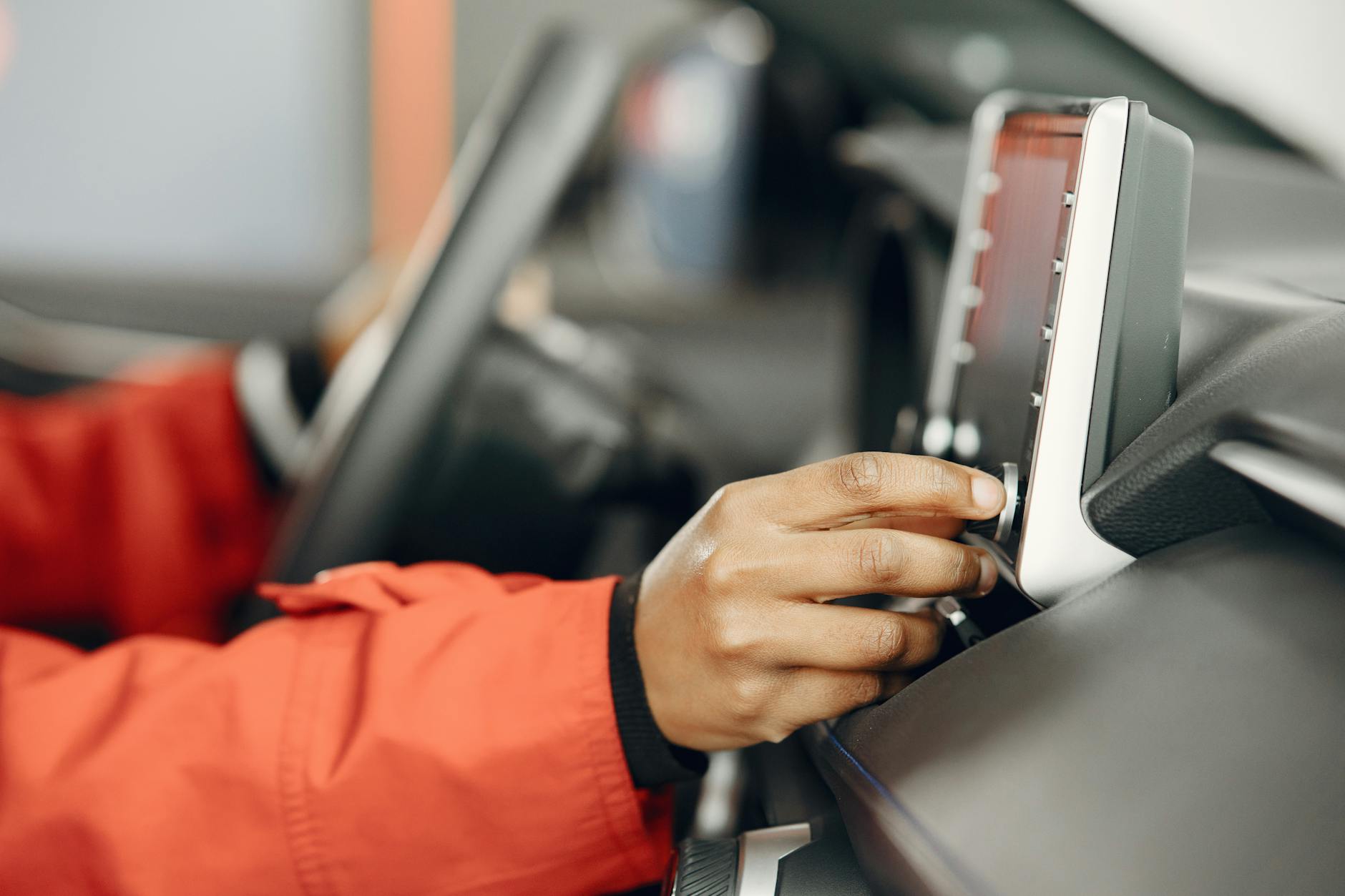
Krótka scena z drogi – jak technologia potrafi pomóc i przeszkadzać
Jest późny wieczór, zapakowany Chevrolet wjeżdża na autostradę, a kierowca dopiero teraz włącza nawigację i asystentów. Po kilku minutach jazdy kabina zamienia się w koncert dźwięków – głośne komunikaty głosowe, ostrzeżenia o zbliżaniu się do linii, piknięcia radarów, do tego telefon ciągle wyświetla powiadomienia na ekranie. Zamiast spokojnej nocnej trasy pojawia się zmęczenie i rosnące napięcie.
Ten sam samochód, ta sama droga, ale wszystko skonfigurowane dzień wcześniej: trasa z zaplanowanymi postojami, ciche i wyważone komunikaty, asystenci kierowcy ustawieni pod styl jazdy, telefon podpięty tylko z niezbędnymi powiadomieniami. Kierowca skupia się na jeździe, a technologia pracuje w tle, nie dominując wrażeń z drogi. Różnica nie tkwi w modelu czy roczniku Chevroleta, ale w tym, jak kierowca wykorzystał dostępne ustawienia.
Systemy nawigacji, multimediów i asystentów kierowcy w Chevrolecie nie są ani magicznym wybawieniem, ani przekleństwem. Stają się jednym albo drugim dopiero wtedy, gdy są – lub nie są – właściwie przygotowane do długiej trasy. Odpowiednie ustawienia przed wyjazdem przekładają się bezpośrednio na koncentrację, zmęczenie i poczucie kontroli za kierownicą.
Przygotowanie Chevroleta do trasy – od czego w ogóle zacząć
Rozpoznanie systemu w Twoim Chevrolecie
Różne modele Chevroleta mają odmienne wersje systemu infotainment: starcze MyLink, nowszy Chevrolet Infotainment, czasem wersje z fabryczną nawigacją, a czasem tylko z ekranem multimedialnym i obsługą Android Auto/Apple CarPlay. Pierwszy krok przed dłuższą podróżą to zrozumienie, z czym dokładnie ma się do czynienia.
W praktyce sprowadza się to do kilku prostych działań:
- Sprawdzenie nazwy systemu – zwykle pojawia się po uruchomieniu auta na ekranie startowym lub w menu „Informacje o systemie”.
- Ustalenie, czy auto ma wbudowaną nawigację – jeśli w menu jest osobna ikona „Nawigacja” i mapa działa bez podłączonego telefonu, oznacza to fabryczny moduł nawigacyjny.
- Weryfikacja wsparcia dla Android Auto i Apple CarPlay – szukaj odpowiednich ikon w menu, a w razie wątpliwości zajrzyj do instrukcji obsługi lub na stronę Chevroleta, wpisując model i rocznik.
To rozpoznanie pozwala zdecydować, które ustawienia będą kluczowe. Jeśli samochód ma własną nawigację z aktualnymi mapami, warto ją wykorzystać równolegle z Google Maps czy inną aplikacją w telefonie. Jeśli nawigacja jest tylko „w telefonie”, priorytetem staje się poprawne skonfigurowanie Android Auto/Apple CarPlay i odpowiednie przewody lub stabilne połączenie bezprzewodowe.
Kluczowe przyciski i menu – szybka orientacja
Drugi krok to poznanie interfejsu tak, aby w trasie nie „uczyć się” systemu metodą prób i błędów. Na postoju poświęć kilka minut na wciśnięcie i sprawdzenie, co robi każdy z ważniejszych przycisków fizycznych i dotykowych.
Szczególnie przydatne są:
- Przyciski na kierownicy – zmiana głośności, przewijanie utworów, przycisk „mute”, aktywacja asystenta głosowego, włączanie/wyłączanie tempomatu i ogranicznika prędkości.
- Fizyczne pokrętło głośności (jeśli jest) – znacznie bezpieczniejsze w obsłudze w nocy niż suwaki na ekranie.
- Przycisk „Home/Back” – szybki powrót do ekranu głównego lub cofnięcie menu bez nerwowego „kliknięcia” w niewłaściwe miejsce.
- Menu „Ustawienia” – w nim zwykle znajdują się zakładki: „Dźwięk”, „Nawigacja”, „Pojazd” lub „Bezpieczeństwo i asystenci” oraz „Bluetooth/Urządzenia mobilne”.
Przeklikanie się przez te zakładki, na spokojnie i na postoju, daje pojęcie, gdzie później szukać konkretnych opcji – choćby wyciszenia pojedynczego alarmu czy zmiany preferowanego typu trasy. Dzięki temu podczas jazdy wystarczy jeden rzut oka lub jeden ruch ręką po pamięci, zamiast „polowania” po ekranach.
Profile kierowcy i zapisywanie ustawień
W wielu nowszych Chevroletach znajduje się funkcja profilu kierowcy, powiązanego z kluczykiem lub kontem w systemie. Da się w nim zapisać nie tylko położenie fotela i lusterek, ale również część ustawień multimediów, nawigacji i systemów bezpieczeństwa.
Warto poświęcić chwilę na konfigurację własnego profilu, szczególnie gdy z auta korzystają inni kierowcy (partner, współpracownik, dorastające dziecko). Do profilu można często przypisać:
- preferowaną głośność komunikatów nawigacji i multimediów,
- sprzężenie telefonu (konkretne urządzenie Bluetooth),
- ustawienia wyświetlacza (jasność, tryb dzienny/nocny/automatyczny),
- stan niektórych asystentów (np. czy domyślnie mają być aktywne utrzymanie pasa ruchu lub system ostrzegania o zderzeniu).
Jeśli system na to pozwala, dobrze jest stworzyć osobny profil „Trasa” lub „Autostrada”, gdzie na stałe zapisane będą preferencje typowe dla długiej jazdy: wyższe tłumienie dźwięków powiadomień, inaczej ustawione asystenty, inne podświetlenie. Później przełączenie się na ten profil jednym kliknięciem zajmie kilka sekund.
Plan przygotowań – wszystko robione na postoju
Zasada jest prosta: wszystko, co można ustawić na postoju, ustawia się na postoju. To dotyczy zarówno wpisania trasy do nawigacji, jak i sparowania telefonu, wyłączenia nadmiarowych powiadomień, zapisania ulubionych punktów. Najlepiej potraktować przygotowanie Chevroleta do długiej trasy jak checklistę do zrobienia dzień przed wyjazdem albo na parkingu tuż przed startem.
Przykładowa krótka checklista może wyglądać tak:
- Sprawdź, czy system infotainment się uruchamia, nie „wiesza” i ma akceptowalny czas reakcji.
- Upewnij się, że telefon jest sparowany, a kabel USB (jeśli potrzebny) działa i ładuje.
- Ustaw w nawigacji główny cel i zapisz go w „Ulubionych”.
- Dodaj planowane postoje (paliwo, posiłek, nocleg) jako punkty pośrednie.
- Wyreguluj głośność komunikatów nawigacji i filmów/muzyki osobno.
- Skonfiguruj asystentów kierowcy (czas reakcji, siła ingerencji, poziom czułości).
- Zapisz ustawienia w profilu kierowcy, jeśli samochód to oferuje.
Ten kilkunastominutowy rytuał przed wyjazdem potrafi oszczędzić godziny stresu w trakcie podróży. Zamiast nerwowo gasić denerwujące sygnały dźwiękowe na autostradzie, jedziesz w spokojniej „cyfrowej ciszy”, w której technologia wspiera, a nie dominuje.

Plan trasy w nawigacji – nie tylko punkt A i B
Wprowadzanie celu – różne metody, różne pułapki
Większość kierowców ogranicza się do wpisania adresu docelowego lub nazwy miejscowości. To działa, ale w dłuższej trasie ważne jest wykorzystanie pełnych możliwości nawigacji w Chevrolecie – zwłaszcza jeśli przed Tobą kilkaset kilometrów nieznanego terenu.
Cel można wprowadzić na kilka sposobów:
- Klasyczny adres – ulica, numer domu, miasto, kod pocztowy. Warto wpisywać pełny adres, a nie tylko nazwę miasta, aby uniknąć sytuacji, w której nawigacja prowadzi „w środek miejscowości”, zamiast pod konkretny hotel czy parking.
- Punkt z mapy – przydatne, gdy punkt docelowy jest w terenie, gdzie brak dokładnego adresu (np. parking przy szlaku, pole namiotowe). Wystarczy przesunąć mapę i kliknąć w wybrane miejsce.
- Ulubione/Zapisane miejsca – dom, praca, częste hotele, rodzinne miejscowości. Przed dłuższą trasą dobrze jest dopisać do ulubionych nocleg lub cel końcowy, by w razie awarii telefonu pozostał w pamięci auta.
- Historia – szybki wybór niedawno odwiedzanych punktów. Warto przejrzeć historię i usunąć zbędne wpisy, żeby łatwiej znaleźć te istotne.
- Wyszukiwanie głosowe – szczególnie wygodne w trakcie jazdy, gdy trzeba zmienić adres docelowy. Ale lepiej najpierw przetestować, jak system rozumie nazwy ulic i miejscowości, aby uniknąć nieporozumień.
Zanim ruszysz, zawsze rzuć okiem na podgląd całej trasy i sprawdź, czy przebiega ona logicznie. Jeśli nawigacja proponuje dziwne „zawijasy” przez małe miejscowości, być może w ustawieniach włączone jest unikanie autostrad lub dróg płatnych, co w praktyce wydłuża podróż i zwiększa zmęczenie kierowcy.
Dodawanie punktów pośrednich i planowanie postojów
Długa trasa Chevroletem to nie tylko start i meta, ale także przerwy na paliwo, posiłki, rozprostowanie nóg i ewentualny nocleg. Jeśli wszystkie te postoje zaplanujesz z wyprzedzeniem, unikniesz gorączkowego szukania „byle jakiej” stacji czy zajazdu, gdy wszyscy w aucie są już zmęczeni i głodni.
W systemach nawigacji Chevroleta i w aplikacjach typu Google Maps czy Waze pod Android Auto/Apple CarPlay zazwyczaj można:
- Dodać punkt pośredni – stację paliw, restaurację, motel, parking. Po dojechaniu do niego nawigacja automatycznie skieruje dalej do celu głównego.
- Wyszukać obiekty „wzdłuż trasy” – zamiast wprowadzać nazwę miasta, wybierasz opcję „stacje paliw” lub „restauracje” i system pokazuje te, które znajdują się blisko aktualnej trasy, a nie 20 km w bok.
- Zaprogramować nocleg – wpisując hotel jako punkt pośredni, możesz lepiej oszacować etapy podróży i czas przyjazdu.
Jeśli korzystasz z Android Auto lub Apple CarPlay, dobrym rozwiązaniem jest wcześniejsze zaplanowanie trasy na komputerze lub w aplikacji w telefonie, a potem jej wysłanie do auta. Można też zapisać kluczowe miejsca (hotel, punkt docelowy, ulubione stacje) jako zakładki w aplikacji. W razie utraty sygnału lub awarii telefonu, część z tych danych powinna być już w pamięci samochodu lub w historii ostatnich celów.
Preferencje trasy – kiedy autostrady, kiedy lokalne drogi
W ustawieniach nawigacji Chevroleta (zarówno fabrycznej, jak i w aplikacjach korzystających z Android Auto/CarPlay) znajdziesz opcje typu:
- Unikaj autostrad,
- Unikaj dróg płatnych,
- Unikaj promów/tuneli,
- Unikaj dróg gruntowych,
- Preferuj najszybszą/najkrótszą trasę.
Przed długą trasą warto świadomie je przejrzeć. W wielu przypadkach rezygnacja z autostrad i dróg płatnych to zły pomysł, jeśli priorytetem jest komfort i bezpieczeństwo. Trasa może stać się „krótsza” w kilometrach, ale zdecydowanie dłuższa czasowo, z większą liczbą zakrętów, przejazdów przez małe miejscowości, przejść dla pieszych czy przejazdów kolejowych.
Przykładowo, jadąc z południa Polski nad morze, można wybrać:
- Dłuższą, ale autostradową trasę – większość drogi po ekspresówkach i autostradach, spokojne tempo, równa nawierzchnia, mniej wyprzedzania ciężarówek na jednojezdniowych odcinkach.
- Krótszą trasę lokalną – więcej miejscowości, zmienne ograniczenia prędkości, radarów, przejść dla pieszych, większa liczba potencjalnie niebezpiecznych sytuacji i większe zmęczenie kierowcy.
Dla wielu kierowców Chevroleta, szczególnie w długich rodzinnych wyjazdach, bardziej rozsądne jest wybranie opcji „najszybsza trasa” i akceptacja płatnych odcinków, o ile nie ma innych ograniczeń (np. bramki autostradowe bez płatności elektronicznych czy brak gotówki). Z kolei unikanie dróg gruntowych warto mieć praktycznie zawsze włączone, chyba że celem jest dojazd w konkretne, słabo skomunikowane miejsce.
Świadome zainwestowanie 5 minut w planowanie
Wydaje się, że zaplanowanie trasy „na szybko” na parkingu to oszczędność czasu. W praktyce te dodatkowe 5–10 minut spędzone na:
- sprawdzeniu przebiegu całej trasy,
- dodaniu punktów pośrednich,
- ustawieniu preferencji (autostrady, drogi płatne),
- zapisaniu trasy w ulubionych lub historii,
Trasa zapisana – co dalej robi technologia w tle
Silnik już pracuje, pasy zapięte, trasa wgrana. Pierwsze kilometry mijają gładko, aż nagle na ekranie zaczynają wyskakiwać komunikaty: korki, zdarzenia drogowe, propozycje objazdów. Zamiast spokojnej drogi, kierowca zaczyna walczyć z lawiną podpowiedzi, z których połowa jest mało użyteczna.
Po ustawieniu trasy dobrze jest przejrzeć, jakie dane nawigacja będzie pobierać i jak agresywnie ma reagować na zmieniające się warunki. W Chevroletach z nowszym systemem infotainment i łącznością online można zazwyczaj:
- włączyć lub wyłączyć informacje o ruchu drogowym w czasie rzeczywistym,
- ustalić, czy system ma automatycznie przeliczać trasę przy każdym wykrytym spowolnieniu,
- zdecydować o rodzaju ostrzeżeń – wypadki, roboty drogowe, odcinkowe pomiary prędkości, utrudnienia pogodowe,
- dopasować częstotliwość komunikatów głosowych – tylko istotne manewry lub pełna „opieka” na każdym skrzyżowaniu.
Jeżeli podróż odbywa się znaną trasą (np. regularny wyjazd służbowy), opłaca się zostawić tylko podstawowe ostrzeżenia i ograniczyć automatyczne przeliczanie trasy. W nieznanym terenie sytuacja bywa odwrotna – dynamiczne objazdy pomogą ominąć korek na wylotówce z dużego miasta. Kluczem jest to, aby podczas długiego odcinka autostrady nawigacja nie zagadywała drobnymi komunikatami, a odzywała się wtedy, gdy rzeczywiście coś się zmienia.
Dobrym kompromisem jest ustawienie ostrzeżeń o zdarzeniach „na trasie”, a nie w szerszym promieniu. Dzięki temu nie będziesz informowany o każdej stłuczce kilkanaście kilometrów obok Twojego korytarza jazdy, tylko o tych, które realnie mogą Cię dotyczyć.
Tryb dzienny, nocny i automatyczne przełączanie
Wieczór, deszcz, autostrada. Droga ciemna, wnętrze Chevroleta przyjemnie wyciszone, ale ekran nawigacji świeci jak reflektor sceniczny prosto w oczy. Zmęczenie przychodzi szybciej, niż powinno, a każdy komunikat świetlny wybija z rytmu jazdy.
Na długiej trasie ustawienia jasności ekranu i trybu dzienny/nocny przestają być „kosmetyką”, a stają się elementem bezpieczeństwa. W menu wyświetlacza zwykle można:
- ustawić stały tryb dzienny – przydatny przy jeździe w słoneczny dzień, kiedy automatyka zbyt wcześnie przyciemnia ekran (np. w tunelu),
- włączyć stały tryb nocny – gdy planowana jest głównie jazda po zmroku i zależy Ci na minimalnym razie światła,
- pozostawić tryb automatyczny – system sam przełącza się według czujnika światła lub godziny.
Przed wyjazdem można sprawdzić, czy przełączanie jest płynne i czy poziom jasności w trybie nocnym nie jest za wysoki. W wielu modelach Chevroleta da się osobno kontrolować jasność zegarów i ekranu centralnego. Dla długiej autostradowej jazdy sensowne bywa lekkie przyciemnienie obu – tak, by wskazania były czytelne, ale nie oślepiały.
Jeżeli samochód ma projekcyjny wyświetlacz HUD, dobrze jest dopasować jego wysokość oraz intensywność świecenia. Zbyt jasny HUD po zmroku potrafi męczyć oczy bardziej niż klasyczne zegary, zwłaszcza przy kilkugodzinnej jeździe w lekkim deszczu i odbijających się światłach z przeciwka.
Aktualizacja map i oprogramowania – spokojna głowa w drodze
Dlaczego stare mapy mogą zepsuć dobrą trasę
Nowa obwodnica otwarta kilka miesięcy temu, a nawigacja w Chevrolecie uparcie prowadzi przez stare centrum miasteczka. Z zewnątrz wszystko wygląda „jak zawsze”, ale w środku auta toczy się cicha walka między tym, co widzi kierowca, a tym, co „myśli” komputer.
Mapy drogowe starzeją się szybciej, niż większość osób przypuszcza. Zmiany organizacji ruchu, nowe ronda, remonty i oddane do użytku odcinki ekspresówek potrafią wywrócić logikę wyznaczania trasy do góry nogami. W długiej trasie skutkuje to:
- zbędnymi objazdami i wizytami w zakorkowanych centrach miast,
- niepotrzebnym zjeżdżaniem z autostrady i powrotem na nią kilka kilometrów dalej,
- nerwowymi decyzjami „kogo słuchać” – nawigacji czy znaków.
Dlatego przed urlopem lub dłuższym wyjazdem służbowym rozsądnie jest poświęcić chwilę na sprawdzenie, kiedy ostatnio aktualizowano mapy. W menu nawigacji pojawia się zwykle informacja o wersji i dacie wydania. Jeżeli mijają lata, a nie miesiące, aktualizacja jest mocno wskazana.
Jak sprawdzić dostępność aktualizacji w Chevrolecie
Sposób aktualizacji zależy od rocznika i systemu infotainment. Zwykle dostępne są dwie drogi.
1. Aktualizacja online (OTA – over the air)
W nowszych modelach Chevroleta z łącznością internetową aktualizacje mogą być pobierane bezpośrednio przez samochód. W takiej konfiguracji w menu pojawić się może opcja:
- Automatyczne aktualizacje – system w tle pobiera nowe mapy i oprogramowanie, a następnie proponuje instalację po wyłączeniu silnika,
- Ręczne sprawdzenie – przycisk „Sprawdź aktualizacje” w ustawieniach systemu.
Przed długą trasą dobrze jest ręcznie wywołać takie sprawdzenie, najlepiej na domowym Wi-Fi lub stabilnym łączu, aby nie obciążać transferu komórkowego w drodze. Jeśli aktualizacja jest duża, samochód może wymagać kilkunastu–kilkudziesięciu minut postoju, by zakończyć instalację.
2. Aktualizacja przez USB lub kartę SD
W starszych wersjach systemu fabrycznego mapy aktualizuje się przez:
- pobranie plików z oficjalnej strony (Chevrolet/GM) na pendrive lub kartę SD,
- włożenie nośnika do odpowiedniego gniazda w aucie i przejście przez kreator aktualizacji.
Tu przydaje się dokładne przeczytanie instrukcji – części modeli wymaga, aby w trakcie aktualizacji silnik pracował (ze względów na zasilanie), ale samochód stał w miejscu. Planowanie „na szybko na parkingu pod stacją” może być złym pomysłem, jeśli pakiet map zajmuje dużo czasu.
Aktualizacje oprogramowania systemu infotainment
Mapy to jedno, a ogólne oprogramowanie systemu to drugie. Przy dłuższej trasie nowsza wersja oprogramowania potrafi:
- rozwiązać problemy z zawieszaniem się ekranu podczas nawigacji,
- poprawić stabilność połączeń Bluetooth i działania Android Auto/CarPlay,
- dodać nowe opcje konfiguracji asystentów kierowcy lub poprawić ich kalibrację,
- zmniejszyć opóźnienia przy uruchamianiu i reagowaniu na komendy.
Jeśli salon lub serwis Chevroleta oferuje przegląd przed wyjazdem, można poprosić o sprawdzenie dostępnych aktualizacji systemu. Unika się wówczas sytuacji, w której świeża wersja oprogramowania wgrywa się w dniu wyjazdu i coś niespodziewanie przestaje działać, bo wymaga ponownej konfiguracji.
Czy zawsze aktualizować tuż przed trasą?
Choć wizja „najświeższego oprogramowania” kusi, jest pewien haczyk. Nowa wersja może nieść nie tylko poprawki, ale i zmiany w interfejsie. Jeśli aktualizacja wprowadza istotnie inną obsługę nawigacji lub ekranu, rozsądniej jest zrobić ją z kilkudniowym wyprzedzeniem, a nie w przeddzień wyjazdu.
Kilka dni jazdy po znanym terenie z nową wersją systemu pozwoli spokojnie przyzwyczaić się do nowych ikon, menu czy komunikatów. W długiej trasie nie będzie miejsca na nerwowe poszukiwanie wcześniej znanych funkcji w odświeżonym interfejsie.

Telefon, Android Auto i Apple CarPlay – bezpieczne podłączenie i konfiguracja
Stabilne połączenie zamiast kablowej loterii
Ruszasz z parkingu, Android Auto łączy się bez problemu, muzyka gra, mapa wgrana. Kilkadziesiąt minut później, na kluczowym zjeździe, ekran czernieje – telefon rozłączył się z systemem. Zamiast skręcić, zaczynasz walczyć z kablem i ikonami na ekranie.
Podstawą bezproblemowego korzystania z Android Auto lub Apple CarPlay na długich trasach jest stabilne i powtarzalne połączenie. Przed dłuższym wyjazdem dobrze jest:
- sprawdzić stan kabla USB – najlepiej używać solidnego, oryginalnego lub dobrej jakości zamiennika, bez przetarć i luzów przy wtyczkach,
- przetestować inne gniazda USB w Chevrolecie (jeśli są dostępne), ponieważ nie każde gniazdo w aucie obsługuje dane – część służy wyłącznie do ładowania,
- upewnić się, że w telefonie aktualne są aplikacje systemowe (usługi Google/Apple) odpowiedzialne za działanie Android Auto/CarPlay.
Jeżeli Twój Chevrolet obsługuje bezprzewodowe Android Auto lub CarPlay, warto mimo wszystko mieć przy sobie sprawdzony kabel – na wypadek problemów z łącznością lub szybszego rozładowywania się telefonu.
Konfiguracja Android Auto i CarPlay krok po kroku na postoju
Raz poprawnie skonfigurowany system rzadko robi psikusy w trasie. Problemy zaczynają się wtedy, gdy pierwsze parowanie robione jest „w biegu”. Lepszy scenariusz to spokojny postój przed domem i kilka minut cierpliwego ustawiania.
Dobra praktyka wygląda tak:
- Usuń stare urządzenia Bluetooth z pamięci samochodu, jeśli jest ich dużo i nie są używane. Nadmiar sparowanych telefonów potrafi powodować konflikty.
- Wyczyść listę samochodów w ustawieniach Bluetooth telefonu – zostaw tylko te, które faktycznie są używane.
- Podłącz telefon kablem do gniazda danych USB i poczekaj na komunikaty na ekranie Chevroleta – zaakceptuj prośby o dostęp do kontaktów, wiadomości (jeśli chcesz korzystać z funkcji głosowych).
- W telefonie potwierdź zezwolenia na Android Auto/CarPlay – włącz autostart po podłączeniu do tego konkretnego auta.
- Skonfiguruj domyślne aplikacje w Android Auto/CarPlay (nawigacja, komunikator, odtwarzacz muzyki), aby podczas jazdy nie szukać ich po menu.
Po takim przygotowaniu kolejne podłączenie sprowadza się do włożenia kabla albo wejścia do auta z telefonem w kieszeni (w wersji bezprzewodowej) i krótkiego odczekania, aż interfejs się pojawi.
Bezpieczne wykorzystanie telefonu jako źródła danych
Telefon w długiej trasie to nie tylko nawigacja, ale też hotspot dla systemu, streaming muzyki i komunikacja ze światem. Jeśli wszystko naraz wisi na jednym urządzeniu, warto zadbać o kilka szczegółów:
- Zasilanie – przy intensywnym użyciu Android Auto/CarPlay telefon potrafi się nagrzewać i szybko tracić baterię. Lepiej, gdy jest podłączony do gniazda USB lub ładowarki indukcyjnej w aucie, niż gdy pracuje „na styk” z 15% naładowania.
- Tryb oszczędzania baterii – w niektórych modelach agresywne oszczędzanie energii ubija procesy w tle, co potrafi rozłączać nawigację lub streaming. Przed wyjazdem można dodać Android Auto/CarPlay i aplikacje nawigacyjne do wyjątków.
- Pakiet danych – długie korzystanie z map online, komunikatorów i streamingu muzyki potrafi wyraźnie uszczuplić limit danych. Warto sprawdzić pakiet, zwłaszcza przed wyjazdem za granicę, gdzie dochodzą kwestie roamingu.
Jeśli w aucie jedzie więcej osób, sensownym rozwiązaniem jest ustalenie „telefonu głównego” do nawigacji i multimediów. Pozostali pasażerowie mogą korzystać z własnych smartfonów, ale to jeden, stabilnie podłączony telefon odpowiada za komunikację z samochodem.
Minimizowanie rozpraszających powiadomień
Scenariusz znany wielu: jedziesz w trasie, na ekranie Android Auto pojawia się co chwilę nowe powiadomienie – wiadomości z kilku komunikatorów, aplikacje bankowe, przypomnienia. Zamiast skupić się na drodze, wzrok co chwilę ucieka w stronę ekranu.
Przed wyjazdem wygodnie jest „odchudzić” telefon z niepotrzebnych powiadomień. Pomagają w tym:
- Tryb „Nie przeszkadzać” – można go tak skonfigurować, aby przepuszczał tylko połączenia telefoniczne i SMS-y od wybranych kontaktów (np. rodziny, szefa), a blokował resztę komunikatorów.
- Indywidualne wyłączenie powiadomień dla aplikacji, które nie są potrzebne w trakcie jazdy (social media, gry, aplikacje zakupowe).
Ustawienie priorytetów powiadomień i komunikatorów
Wyobraź sobie korek na obwodnicy, trzy pasy zjazdów i moment, w którym na ekranie wyskakuje lawina dźwięków: Messenger, mail, grupowy chat z pracy. Jedno spojrzenie za dużo w bok i łatwo o zbyt gwałtowny manewr. Telefon da się jednak okiełznać tak, żeby był pomocnikiem, a nie generatorem hałasu.
Najpierw dobrze rozdzielić komunikację krytyczną od „reszty świata”. W praktyce oznacza to:
- zostawienie aktywnych powiadomień tylko dla połączeń głosowych i SMS-ów,
- wyciszenie komunikatorów grupowych i mediów społecznościowych, które nie mają znaczenia w trasie,
- zablokowanie wyskakujących okienek z aplikacji bankowych czy sklepów – przydają się, ale nie na autostradzie.
W Android Auto i CarPlay można wyłączyć wyświetlanie części powiadomień na ekranie auta, zostawiając jedynie możliwość odczytania wiadomości głosowo. Przy długich trasach sprawdza się prosty schemat: telefon służy do nawigacji i kontaktu awaryjnego, cała reszta poczeka na najbliższy postój.
Po pierwszym wyjeździe z tak uporządkowanym telefonem szybko widać różnicę – mniej spojrzeń w ekran, więcej uwagi na drogę i znacznie spokojniejsza atmosfera w kabinie.
Integracja kontaktów i kalendarza z samochodem
W trasie często pojawia się konieczność „dogrania szczegółów”: telefon do hotelu, szybki kontakt z klientem, informacja do bliskich, o której przyjedziesz. Jeśli każdy taki telefon wymaga ręcznego wyszukania numeru na telefonie, łatwo o niepotrzebne kombinowanie podczas jazdy.
Po sparowaniu telefonu z Chevroletem system zazwyczaj pyta o dostęp do kontaktów i kalendarza. Zgoda na ten dostęp pozwala:
- wybierać numery z książki telefonicznej bezpośrednio z ekranu samochodu lub za pomocą komend głosowych,
- wyświetlać spotkania z kalendarza z możliwością szybkiego uruchomienia nawigacji do adresu z wydarzenia,
- korzystać z funkcji „Zadzwoń do…” lub „Nawiguj do…” bez ręcznego szukania danych na telefonie.
Przed wyjazdem dobrze jest uporządkować listę kontaktów i uzupełnić kluczowe adresy – hotelu, kontrahenta, miejsca docelowego. Jeśli kalendarz zsynchronizowany jest z mailem służbowym, przydaje się przejrzenie wydarzeń i usunięcie z nich „śmieciowych” wpisów, żeby na ekranie auta nie pojawiała się długa, nic nie mówiąca lista.
Dobrze skonfigurowany kalendarz i kontakty potrafią zaoszczędzić kilka postojów „tylko po to, żeby znaleźć numer”, a jednocześnie ograniczają liczbę sytuacji, w których kierowca sięga po telefon w trakcie jazdy.
Personalizacja ekranu głównego i skrótów w systemie
Moment, w którym trzeba nagle zmienić trasę, a na ekranie masz pięć ikon nieużywanych aplikacji i tylko jedną małą ikonkę map, jest klasycznym przykładem „braku porządków przed wyjazdem”. Im mniej szukania po menu, tym mniej nerwowych spojrzeń w ekran.
Systemy Chevroleta, podobnie jak Android Auto i CarPlay, pozwalają w różnym stopniu personalizować ekran główny. Przed długą trasą dobrze jest ułożyć go tak, by pod ręką były tylko funkcje potrzebne w drodze. Typowy zestaw priorytetów to:
- nawigacja – największy i najlepiej widoczny kafelek/ikona,
- telefon – szybki dostęp do listy ulubionych kontaktów,
- multimedia – odtwarzacz muzyki lub podcastów,
- ustawienia asystentów – w niektórych modelach da się przypiąć skrót do ich konfiguracji.
W telefonicznych interfejsach (Android Auto/CarPlay) można również ustawić, które aplikacje w ogóle mają być widoczne na ekranie samochodu. Schowanie wszystkiego poza mapami, muzyką, telefonem i ewentualnie jednym komunikatorem głosowym powoduje, że ekran staje się znacznie spokojniejszy i czytelniejszy.
Po kilku dłuższych trasach szybko wyjdzie na jaw, z czego faktycznie korzystasz. Wtedy dobrze jest wrócić do ustawień i zaktualizować układ ikon pod swoje nawyki, a nie domyślne pomysły producenta.
Asystenci kierowcy w Chevrolecie – od teorii do praktyki
Każdy, kto włączył aktywny tempomat pierwszy raz na autostradzie, wie, jak dziwnie potrafi się czuć, kiedy to samochód „sam” dodaje gazu i hamuje. Jedni po kilku minutach łapią luz, inni odruchowo wyłączają system i wracają do klasycznej jazdy. Klucz tkwi w tym, żeby zrozumieć zachowanie asystentów zanim naprawdę ich potrzebujesz.
Współczesne Chevrolety mogą być wyposażone w szereg asystentów, m.in.:
- adaptacyjny tempomat (ACC) – utrzymuje zadaną prędkość i odległość od poprzedzającego pojazdu,
- asystenta pasa ruchu – ostrzega lub aktywnie koryguje tor jazdy, gdy zbliżasz się do linii,
- system monitorowania martwego pola – sygnalizuje obecność pojazdu w niewidocznym obszarze,
- system awaryjnego hamowania – wspiera kierowcę przy nagłym zbliżeniu do przeszkody,
- rozpoznawanie znaków drogowych – odczytuje ograniczenia prędkości i inne kluczowe znaki.
Przed długą trasą dobrze jest poświęcić kilkanaście minut na krótką jazdę po znanych ulicach, podczas której testujesz każdego asystenta osobno. Zwróć uwagę, przy jakiej prędkości system się aktywuje, jak wygląda sygnalizacja ostrzeżeń oraz w jaki sposób można go tymczasowo wyłączyć bez nurkowania w menu.
Najważniejszy wniosek: asystenci mają wspierać, a nie przejmować prowadzenie. Jeśli na którymś etapie czujesz się z ich pracą niekomfortowo (np. zbyt mocno „szarpią” kierownicą przy korekcji pasa), lepiej lekko złagodzić ustawienia lub ograniczyć ich działanie, niż walczyć z autem na autostradzie.
Konfiguracja adaptacyjnego tempomatu pod własny styl
Różnica między kierowcą, który lubi „dystans bezpieczeństwa”, a tym, który jeździ blisko poprzedzającego auta, potrafi być ogromna. Adaptacyjny tempomat ma swoje domyślne ustawienia, ale zwykle pozwala je dopasować, tak żeby jazda nie była ani zbyt nerwowa, ani zbyt ospała.
W menu ustawień tempomatu poszukaj opcji odpowiadających za:
- odległość od poprzedzającego pojazdu – często oznaczoną jako „krótka/średnia/długa” albo graficznie (kreskami),
- reakcję na wolniejszy ruch – niektóre systemy pozwalają wybrać bardziej płynny lub bardziej dynamiczny styl zwalniania,
- ograniczenia prędkości – integrację z rozpoznawaniem znaków (automatyczne dostosowanie prędkości do wskazań z kamer).
Przy długich trasach często najlepiej sprawdza się średni dystans – pozwala uniknąć ciągłego hamowania przez kierowców wpychających się w lukę, a jednocześnie zostawia realny margines bezpieczeństwa. Jeśli system jest połączony z rozpoznawaniem znaków i automatycznie zmienia prędkość, dobrze jest wcześniej sprawdzić, czy interesują Cię tylko ostrzeżenia, czy również automatyczne korygowanie prędkości.
Po kilku setkach kilometrów z dobrze ustawionym tempomatem noga faktycznie odpoczywa, a Ty możesz skupić się bardziej na obserwacji otoczenia niż na drobnych korektach gazu.
Asystent pasa ruchu – kiedy pomaga, a kiedy lepiej go „przyciszyć”
Delikatne „pukanie” w kierownicę na łagodnym łuku autostrady wielu kierowcom dodaje pewności. Ale już na wąskiej drodze krajowej, z licznymi wybojami i słabo widocznymi liniami, ten sam system potrafi budzić irytację. Kluczem jest zrozumienie, na jakich drogach asystent sprawdza się najlepiej.
Większość systemów ma kilka trybów działania:
- tylko ostrzeżenie o opuszczaniu pasa – np. sygnał dźwiękowy lub wibracja kierownicy,
- asysta kierowania – delikatne korekty toru jazdy, aby utrzymać auto w pasie,
- połączenie obu powyższych z różnym poziomem ingerencji.
Przed długą trasą warto na spokojnie sprawdzić, który tryb najbardziej odpowiada Twoim nawykom. Na autostradach często sprawdza się pełna asysta z łagodnymi korektami, natomiast na krętych drogach lepsze będzie tylko ostrzeganie lub nawet czasowe wyłączenie asystenta. Istotne jest też poznanie sposobu jego szybkiego dezaktywowania – zazwyczaj poprzez przycisk na kierownicy lub przy manetce kierunkowskazów.
Jeśli system zbyt często „gubi się” na źle oznakowanych drogach, nie traktuj tego jako awarii. To po prostu granica możliwości kamer i oprogramowania – w takich warunkach lepiej zdać się bardziej na własną ocenę niż na stale „protestujący” system.
Systemy monitorowania martwego pola i ruchu poprzecznego
Jazda z kompletem bagażu, rowerem na haku czy boksami dachowymi często ogranicza widoczność. Wtedy systemy monitorowania martwego pola i ruchu poprzecznego stają się nie tyle gadżetem, co realnym wsparciem, zwłaszcza na obcych parkingach czy przy wyjeździe tyłem z zatłoczonej stacji.
Chevrolety wyposażone w takie asystenty sygnalizują obecność pojazdu w martwym polu zwykle ikoną w lusterku oraz czasem dodatkowym sygnałem dźwiękowym. Przed wyjazdem dobrze jest:
- sprawdzić, czy ikony w lusterkach są dobrze widoczne – czasem plakat na szybie lub przyciemnienie folią potrafi je częściowo zasłonić,
- zapoznać się z zasięgiem czujników – na jaką odległość system reaguje na inne pojazdy,
- przetestować ostrzeganie przy cofaniu z miejsca parkingowego – szczególnie przy wysokich autach po bokach.
System monitorowania martwego pola nie jest zamiennikiem spojrzenia przez ramię, ale przy zmęczeniu i długich odcinkach trasy potrafi „wyrwać” kierowcę z rutyny krótkim błyskiem ostrzeżenia. To często wystarcza, by nie rozpocząć manewru zmiany pasa w nieodpowiednim momencie.
Kamera cofania i systemy 360° – czysta optyka, czystsza głowa
Wieczorny przyjazd do nieznanego pensjonatu, wąskie podwórko, samochody stoją „jak popadnie”. W takiej scenerii kamera cofania i system widoku 360° potrafią uratować lakier i nerwy. O ile oczywiście faktycznie „widzą” to, co dzieje się wokół auta.
Przed wyjazdem dobrze jest poświęcić chwilę na:
- oczyszczenie soczewek kamer – z tyłu, z przodu i pod lusterkami (jeśli jest widok 360°),
- sprawdzenie, czy w menu nie jest ustawiony zbyt ciemny tryb obrazu – może to utrudniać korzystanie z kamery w nocy,
- przetestowanie różnych widoków kamery (np. szeroki kąt, widok w dół na hak, podział na strefy).
W niektórych modelach da się też włączyć stałe wyświetlanie obrazu z kamery tylnej przy niskich prędkościach, co pomaga przy manewrach na zatłoczonych parkingach. Przy długich trasach, szczególnie z przyczepą lub bagażnikiem rowerowym, to spore ułatwienie – łatwiej ocenić, czy wszystko jest na swoim miejscu po kilku godzinach jazdy.
Wniosek jest prosty: im mniej zgadywania podczas manewrów na obcym terenie, tym większy komfort i mniejsze ryzyko drobnych stłuczek, które potrafią skutecznie zepsuć dobry wyjazd.
Tryby jazdy i wpływ na pracę asystentów
Coraz więcej modeli ma wybór trybów jazdy: „Normal”, „Sport”, „Tour”, „Snow/Ice” lub podobne. Kierowca patrzy głównie na reakcję silnika i skrzyni, a tymczasem w tle zmienia się także zachowanie asystentów. To, co jest przyjemne na suchej autostradzie, może być zbyt optymistyczne na mokrej, górskiej drodze.
Przed wyruszeniem w dłuższą podróż opłaca się sprawdzić w instrukcji lub menu, jak dany tryb wpływa na:
- czułość kontroli trakcji i stabilizacji toru jazdy,
- reakcję układu kierowniczego – czy staje się bardziej „ciężki” lub „miękki”,
- pracę tempomatu i asystentów pasa – niektóre auta w bardziej komfortowych trybach łagodniej reagują na ingerencje systemów.
Najważniejsze wnioski
- Spokojna, nocna trasa zaczyna się dzień wcześniej – technologia pomaga tylko wtedy, gdy na postoju ustawisz nawigację, asystentów i multimedia tak, by nie zamieniły kabiny w koncert alarmów i komunikatów.
- Kluczowe jest rozpoznanie, jaki system masz w swoim Chevrolecie (MyLink, Chevrolet Infotainment, z fabryczną nawigacją czy tylko z Android Auto/Apple CarPlay), bo od tego zależy sposób planowania trasy i konfiguracji telefonu.
- Kilkuminutowe „przeklikanie” przycisków na kierownicy, pokrętła głośności oraz menu Home/Back i Ustawienia na postoju zmniejsza liczbę nerwowych ruchów po ekranie w czasie jazdy i realnie poprawia bezpieczeństwo.
- Profile kierowcy pozwalają zapisać nie tylko pozycję fotela, lecz także głośność komunikatów, podłączony telefon czy stan asystentów, dzięki czemu samochód automatycznie „przestawia się” pod osobę za kierownicą.
- Osobny profil typu „Trasa” lub „Autostrada” z cichszymi powiadomieniami, zmienionymi asystentami i dopasowanym podświetleniem ułatwia szybkie przełączenie auta w tryb długiej podróży jednym kliknięciem.
- Zasada „wszystko, co się da, ustaw na postoju” dotyczy wpisania celu, sparowania telefonu, sprawdzenia kabla USB i podstawowych preferencji – dzięki temu w trasie kierowca zajmuje się drogą, a nie konfiguracją ekranu.
- Dobrze przygotowany system infotainment bezpośrednio wpływa na koncentrację, tempo narastania zmęczenia i poczucie kontroli nad sytuacją na drodze, co przy długich dystansach ma większe znaczenie niż sam rocznik auta.