Jak działa CarPlay w Porsche i co jest potrzebne na start
Czym jest Apple CarPlay w Porsche i co faktycznie daje kierowcy
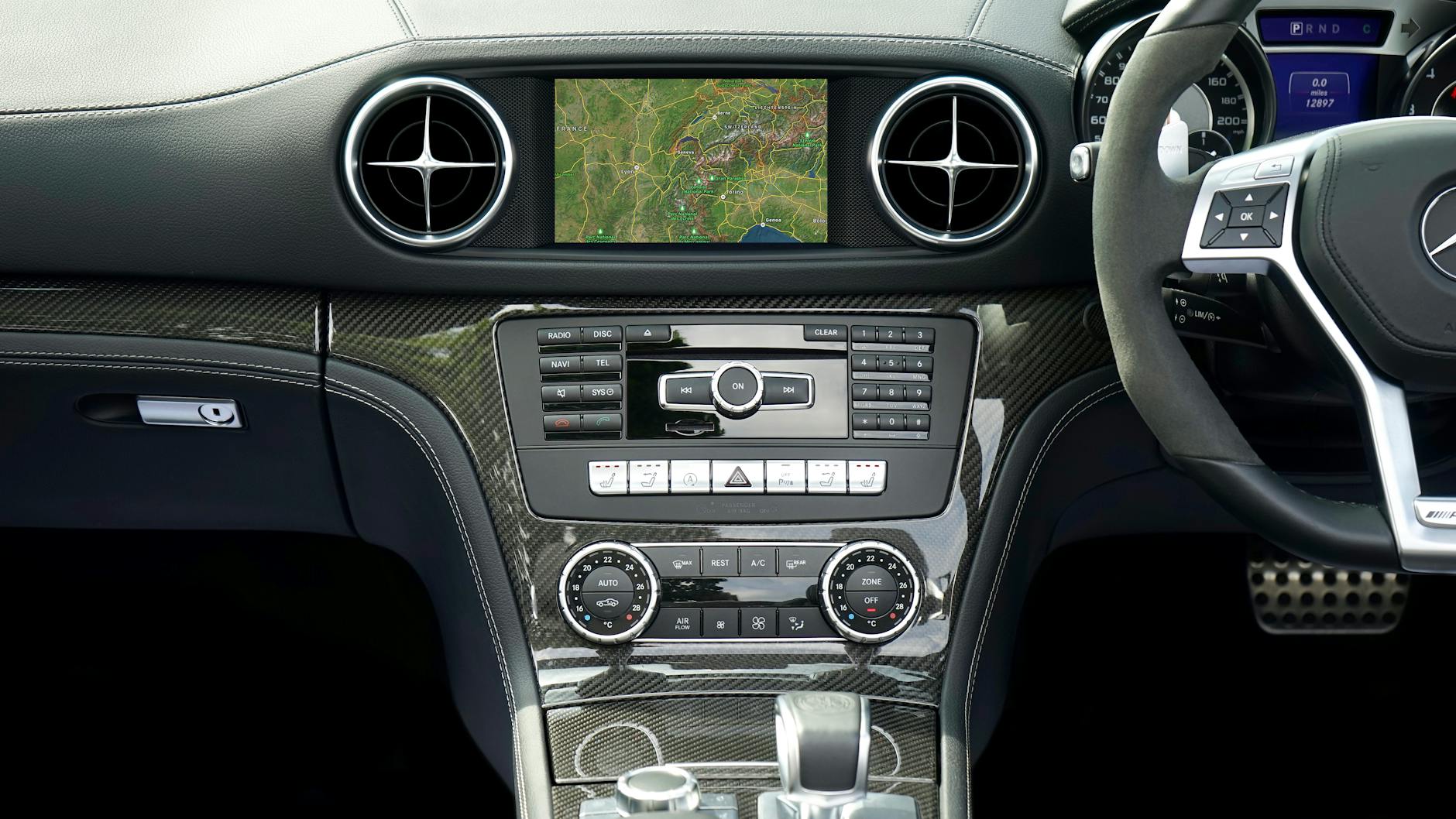
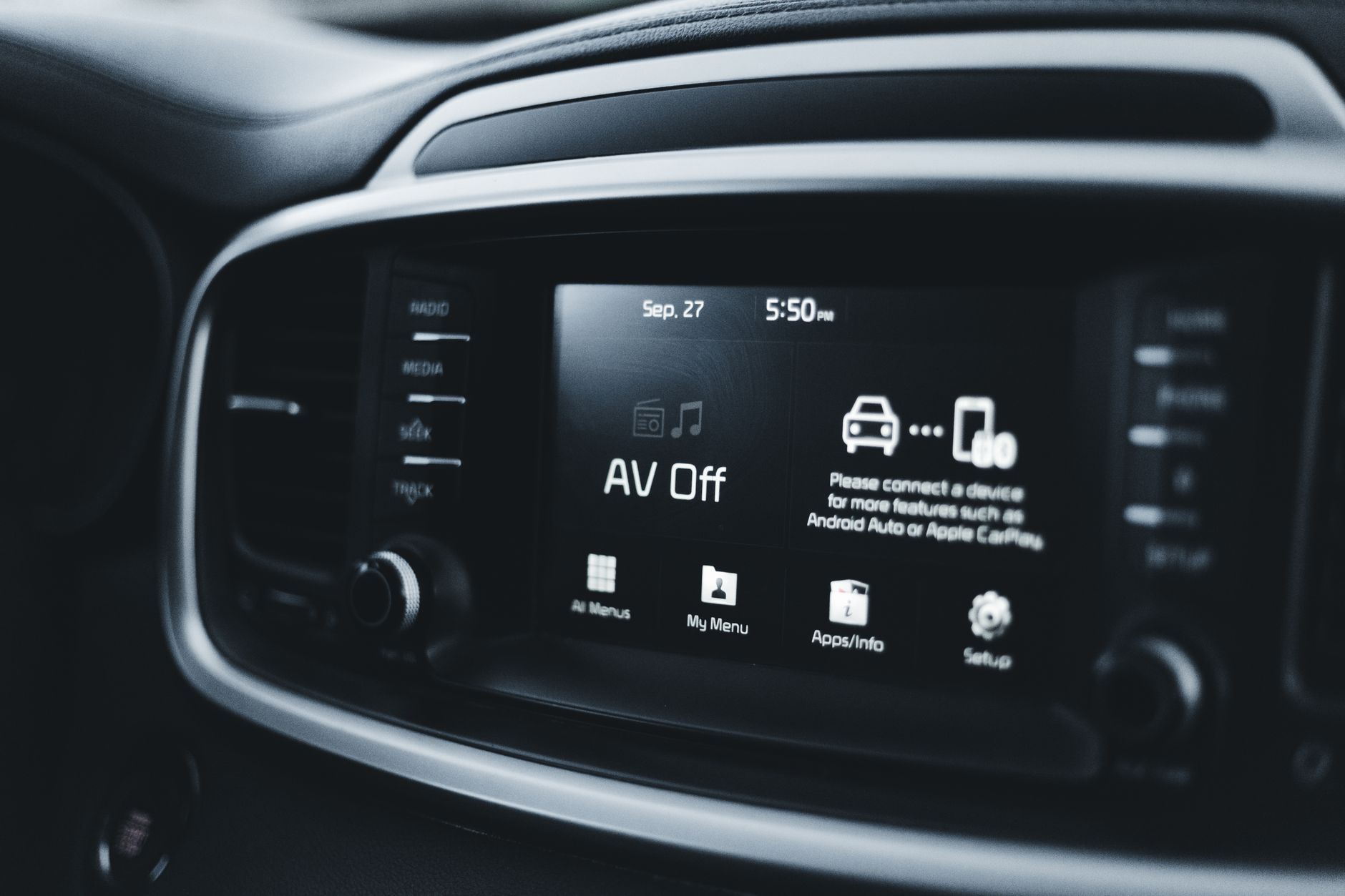
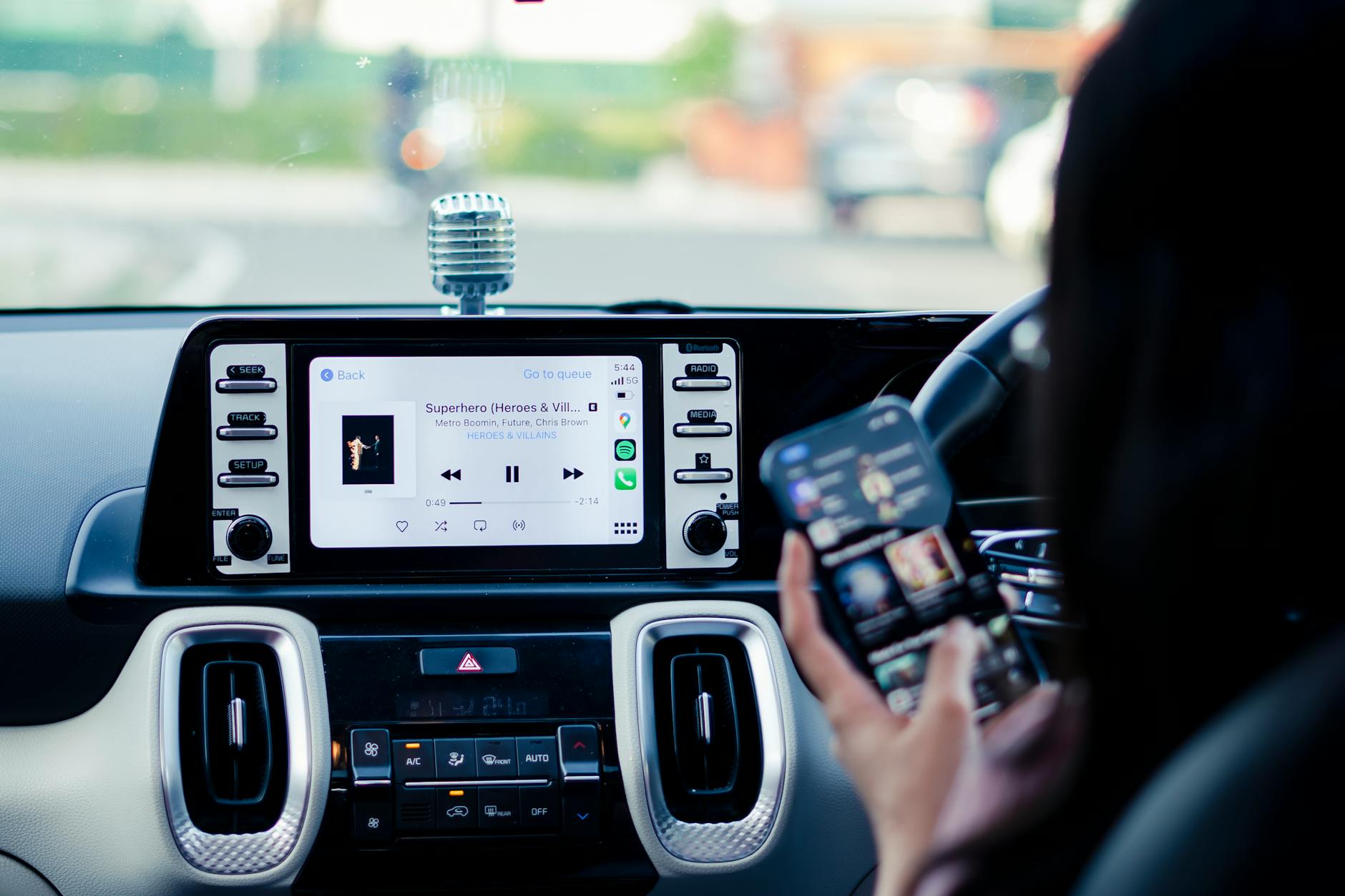
Apple CarPlay w Porsche pozwala przenieść kluczowe funkcje iPhone’a na ekran systemu PCM (Porsche Communication Management). Nie chodzi o zduplikowanie całego telefonu, ale o bezpieczny dostęp do najważniejszych usług w czasie jazdy. Na ekranie środkowym pojawia się przejrzysty interfejs z dużymi ikonami, zaprojektowanymi pod obsługę w samochodzie.
Po poprawnym podłączeniu iPhone’a do Porsche można przede wszystkim:
- korzystać z nawigacji Apple Maps lub innych aplikacji (Google Maps, Yanosik, Waze),
- prowadzić rozmowy telefoniczne z wykorzystaniem zestawu głośnomówiącego auta,
- odsłuchiwać wiadomości i odpowiadać na nie głosem (iMessage, WhatsApp – tam, gdzie wspierane),
- sterować muzyką z Apple Music, Spotify, Tidala czy podcastami,
- obsługiwać wszystko przyciskiem na kierownicy i komendami do Siri, bez sięgania po telefon.
Dzięki integracji CarPlay z przyciskami i pokrętłami na konsoli środkowej nie ma potrzeby „celowania” w mały ekran telefonu. Całość jest zoptymalizowana pod jazdę – duże ikony, uproszczone menu i ograniczona liczba rozpraszaczy. To szczególnie istotne w mocniejszych modelach Porsche, gdzie chwila nieuwagi potrafi naprawdę sporo kosztować.
CarPlay przewodowy a bezprzewodowy w praktyce kierowcy Porsche
CarPlay w Porsche może działać w dwóch trybach: przewodowym (po kablu) i bezprzewodowym (Wi‑Fi + Bluetooth). Oba tryby oferują tę samą funkcjonalność aplikacji, różnią się natomiast wygodą i stabilnością połączenia.
CarPlay przewodowy:
- iPhone jest podłączony kablem Lightning–USB (lub USB‑C w nowszych iPhone’ach) do portu w aucie,
- połączenie jest zazwyczaj bardziej stabilne – mniej zrywania w trakcie jazdy,
- telefon jednocześnie się ładuje, więc nie ma problemu z baterią na długich trasach,
- łączenie trwa zwykle krócej – podłączasz kabel, CarPlay startuje niemal od razu.
CarPlay bezprzewodowy:
- telefon łączy się z systemem Porsche przez Bluetooth i Wi‑Fi, bez kabla,
- pełna wygoda – iPhone może zostać w kieszeni czy w torebce,
- większy wpływ na baterię – brak ładowania z samochodu, rośnie zużycie energii,
- czasem zdarzają się chwilowe przerwy, gdy w kabinie jest dużo zakłóceń radiowych.
W praktyce wielu kierowców Porsche używa bezprzewodowego CarPlay w mieście, na krótkich odcinkach, a podczas dłuższych tras przechodzi na połączenie przewodowe, żeby równocześnie ładować iPhone’a i mieć maksymalnie stabilne połączenie. Oba tryby można skonfigurować równolegle i przełączać się między nimi w zależności od sytuacji.
Co jest potrzebne, żeby podłączyć iPhone’a do Porsche
Do uruchomienia CarPlay w Porsche potrzebne są trzy elementy, które muszą ze sobą współpracować: odpowiednie auto, zgodny iPhone i aktualne oprogramowanie.
Po stronie samochodu:
- model Porsche z systemem PCM (lub nowszym systemem infotainment) obsługującym Apple CarPlay,
- aktywacja funkcji CarPlay w konfiguracji auta (część egzemplarzy ma ją jako płatną opcję),
- w przypadku trybu bezprzewodowego – moduł Wi‑Fi/Bluetooth wspierający Wireless CarPlay.
Po stronie iPhone’a:
- iPhone z iOS w wersji zgodnej z CarPlay (praktycznie każdy model od iPhone 5 w górę, ale w Porsche warto mieć możliwie aktualny system),
- aktywowana Siri oraz usługi lokalizacji,
- w przypadku CarPlay przewodowego – kabel Lightning (lub USB‑C w nowszych iPhone’ach 15) do USB w dobrym stanie, najlepiej certyfikowany MFi.
Jeśli jeden z tych elementów nie spełnia wymogów (np. zbyt stary system PCM albo uszkodzony kabel), CarPlay w Porsche może się nie uruchamiać lub działać niestabilnie. Dlatego przed pierwszym podejściem warto przejść przez krótką checklistę przygotowania, opisaną niżej.
Jak sprawdzić, czy Porsche obsługuje CarPlay i czy ma tryb bezprzewodowy
Wiele osób nie ma pewności, czy ich egzemplarz faktycznie wspiera CarPlay, szczególnie gdy auto kupione jest z drugiej ręki. Kilka prostych kroków pozwala to sprawdzić bez wizyty w serwisie.
Sprawdzenie w menu PCM / systemu multimedialnego:
- włącz zapłon i poczekaj, aż uruchomi się ekran środkowy,
- wejdź do ustawień telefonu, połączeń lub smartfonów (nazwa zależy od wersji PCM),
- szukaj opcji typu „Apple CarPlay”, „Smartphone Integration”, „Phone Apps”,
- jeżeli pojawia się logo Apple CarPlay lub menu konfiguracji – funkcja jest dostępna.
Wskazówki „fizyczne”:
- niektóre nowsze Porsche mają w pobliżu gniazd USB małe ikonki CarPlay lub smartphone,
- w dokumentach i specyfikacji wyposażenia szukaj pozycji „Apple CarPlay” lub „Smartphone Integration”.
Informacje o trybie bezprzewodowym zwykle są ukryte głębiej. W menu Bluetooth/Wi‑Fi pojawia się stosowna opcja: „Użyj Apple CarPlay przewodowo/bezprzewodowo” albo przełącznik „Wireless CarPlay”. Jeśli samochód takiej pozycji nie ma, możliwe, że wspiera jedynie połączenie kablowe.
Najczęstsze obawy: gwarancja, ryzyko uszkodzenia i zużycie baterii
Przed pierwszym podłączeniem pojawiają się często trzy pytania: czy CarPlay może coś „zepsuć” w aucie, czy wpłynie na gwarancję i jak bardzo obciąża baterię telefonu.
Czy CarPlay może uszkodzić system w Porsche? Samo podłączenie iPhone’a przez CarPlay jest w pełni bezpieczne. Funkcja jest przewidziana przez producenta, a komunikacja odbywa się po oficjalnych protokołach Apple. Ewentualne problemy wynikają najczęściej z uszkodzonego kabla lub niesprawnego portu USB, nie z CarPlay jako takiego.
Czy korzystanie z CarPlay wpływa na gwarancję? Używanie CarPlay – zarówno przewodowego, jak i bezprzewodowego – nie narusza gwarancji na auto. To element fabrycznego oprogramowania. Jedynym ryzykiem byłby nieautoryzowany montaż zewnętrznego modułu retrofit w sposób, który ingeruje w instalację elektryczną, ale zwykłe podłączanie telefonu nie ma z tym nic wspólnego.
Jak CarPlay wpływa na baterię iPhone’a? W trybie przewodowym telefon jest ładowany z samochodu, więc poziom baterii zazwyczaj rośnie lub utrzymuje się na stałym poziomie. W trybie bezprzewodowym iPhone korzysta jednocześnie z Wi‑Fi, Bluetooth, lokalizacji i transmisji danych – zużycie baterii jest wyraźnie większe. Na krótszych przejazdach nie ma to dużego znaczenia, ale na całodziennych wyjazdach lepiej korzystać z kabla lub ładowarki indukcyjnej w aucie, jeśli jest na pokładzie.
Jakie modele Porsche obsługują CarPlay i w jakiej formie
Modele Porsche, w których CarPlay pojawia się najczęściej
Apple CarPlay pojawił się w Porsche stosunkowo wcześnie jak na segment aut klasy premium, ale jego dostępność zależy od konkretnej generacji i poziomu wyposażenia. Duża część nowszych egzemplarzy z systemem PCM 4.0 i wyżej posiada przynajmniej CarPlay przewodowy, a bardziej rozbudowane wersje – także bezprzewodowy.
W praktyce CarPlay występuje najczęściej w takich modelach i rocznikach (z zastrzeżeniem indywidualnej konfiguracji):
- Porsche 911 (991.2, 992) – w wielu egzemplarzach od faceliftingu 991 i w całej generacji 992;
- Porsche Cayenne – nowsze generacje z PCM 4.0 i 5.0, najczęściej z CarPlay przewodowym, później także bezprzewodowym;
- Porsche Macan – w egzemplarzach po liftingach, zwłaszcza z bogatszym wyposażeniem multimedialnym;
- Porsche Panamera – druga generacja i późniejsze modele mają zazwyczaj wbudowany CarPlay;
- Porsche 718 (Boxster, Cayman) – w nowszych rocznikach z odpowiednim pakietem infotainment;
- Porsche Taycan – jako model elektryczny, od początku mocno nastawiony na integrację z iPhone i usługami sieciowymi.
W niektórych starszych egzemplarzach CarPlay mógł być oferowany jako płatna opcja, więc dwa auta z tego samego rocznika mogą się istotnie różnić pod tym względem. Dlatego zawsze trzeba patrzeć na konkretny egzemplarz, a nie tylko na ogólny rocznik modelowy.
Systemy PCM: jak rozpoznać, którą wersję masz w swoim Porsche
Kluczem do zrozumienia możliwości CarPlay w Porsche jest wersja systemu PCM (Porsche Communication Management) lub jego następcy. Każda generacja PCM wprowadzała inne poziomy integracji smartfona.
Najprostszy sposób rozpoznania wersji to spojrzenie na ekran i interfejs:
- PCM 3.x – bardziej „klasyczny” wygląd, często mniejszy ekran, ograniczone funkcje smartfonowe, CarPlay zasadniczo nieobecny bez retrofitów.
- PCM 4.0 – większy ekran dotykowy, bardziej nowoczesna grafika, obsługa Apple CarPlay przeważnie w trybie przewodowym.
- PCM 5.0 – jeszcze klarowniejszy interfejs, częściej obecny CarPlay bezprzewodowy, lepsza integracja z aplikacjami online.
- Systemy w Taycan i najnowszych modelach – szerokie, horyzontalne ekrany, ścisła integracja z usługami chmurowymi, częsty standard bezprzewodowego CarPlay.
Jeżeli nie jesteś pewien, którą wersję PCM posiadasz, można to sprawdzić w menu informacji o systemie (opcje typu „Informacje o urządzeniu” lub „System”), w instrukcji obsługi lub poprzez kontakt z ASO na podstawie numeru VIN.
Jak sprawdzić w wyposażeniu auta, czy CarPlay jest aktywny fabrycznie
Niektóre egzemplarze Porsche mają „sprzętowo” przygotowany system PCM do CarPlay, ale funkcja ta nie jest aktywowana w oprogramowaniu. W innych CarPlay był elementem pakietu wyposażenia i jest dostępny od razu. Najłatwiej to ustalić w kilku krokach.
- Numer VIN i kody wyposażenia – po numerze VIN w ASO lub w specjalnych dekoderach online można odczytać listę opcji, w tym pakiety infotainment i integrację smartfona.
- Książka serwisowa i faktury – jeżeli poprzedni właściciel aktywował CarPlay później, może to być odnotowane w dokumentach serwisowych.
- Menu PCM – obecność zakładki „Apple CarPlay” w ustawieniach telefonu zwykle oznacza, że funkcja jest już aktywna.
Jeśli Porsche ma odpowiedni PCM, ale w menu nie widać CarPlay, autoryzowany serwis często może doposażyć auto programowo, aktywując tę funkcję za opłatą. W praktyce sprowadza się to do wgrania właściwej licencji i ewentualnej aktualizacji oprogramowania PCM.
Różnice regionalne: Europa, USA i inne rynki
Porsche oferuje podobny sprzęt na różnych rynkach, ale niektóre funkcje CarPlay i systemu infotainment mogą się różnić w zależności od regionu. Ma to znaczenie zwłaszcza przy samochodach importowanych.
- W Europie część usług online jest dostosowana do lokalnych dostawców ruchu drogowego i map.
- W USA częściej spotyka się rozbudowaną integrację z asystentami głosowymi i usługami streamingowymi specyficznymi dla tamtego rynku.
- Niektóre aplikacje dostępne przez CarPlay mogą być ograniczone regionalnie, niezależnie od samego Porsche.
Jeżeli auto pochodzi z innego rynku, a CarPlay zachowuje się inaczej niż w opisach z polskich forów, przyczyną bywa właśnie konfiguracja regionalna. Część z tych różnic można skorygować aktualizacją oprogramowania lub odpowiednią zmianą ustawień regionu w PCM i w iPhonie.
Możliwości doposażenia starszego Porsche w CarPlay
Właściciele starszych modeli często zastanawiają się nad tzw. retrofitami – doposażeniem auta w CarPlay po latach. Istnieją dwa główne kierunki:
- Fabryczne doposażenie w ASO – w modelach, gdzie przewidziano możliwość aktywacji CarPlay, serwis może wgrać licencję i zaktualizować PCM. Rozwiązanie droższe, ale w pełni zgodne z fabryką.
- Aftermarketowe jednostki multimedialne – specjalne moduły lub całe radia z obsługą CarPlay, integrujące się z instalacją Porsche. Tutaj ogromne znaczenie ma wybór zaufanego producenta i montażysty, żeby nie stracić części funkcji auta.
Rozsądne jest podejście etapowe: najpierw sprawdzenie pełnych możliwości obecnego PCM, potem konsultacja z dobrym serwisem niezależnym lub ASO, dopiero na końcu decyzja o głębszej ingerencji w system multimedialny. Dla wielu kierowców prosta, fabryczna aktywacja CarPlay okazuje się w pełni wystarczająca.
Przygotowanie iPhone’a i samochodu przed pierwszym podłączeniem
Konfiguracja i aktualizacja iPhone’a pod kątem CarPlay
Sprawdzenie wersji iOS i podstawowych ustawień
Stabilne działanie CarPlay zaczyna się od aktualnego oprogramowania w iPhonie. Zanim podłączysz telefon do Porsche, dobrze poświęcić kilka minut na przygotowanie.
- Aktualizacja iOS – wejdź w Ustawienia > Ogólne > Uaktualnienia i sprawdź, czy jest dostępna nowsza wersja systemu. Niekiedy aktualizacje poprawiają błędy dokładnie związane z CarPlay.
- Sprawdzenie kompatybilności modelu – CarPlay działa z iPhone’em 5 i nowszymi, ale w praktyce najwygodniejsze korzystanie zapewniają modele od iPhone’a 8 w górę, ze względu na wydajność i czas pracy na baterii.
- Włączony Bluetooth i Wi‑Fi – w przypadku CarPlay bezprzewodowego oba moduły muszą być aktywne. Najprościej rozwinąć Centrum sterowania i sprawdzić, czy ikony Bluetooth i Wi‑Fi są podświetlone.
- Włączone dane komórkowe – dla nawigacji online i streamingu muzyki potrzebny jest Internet. Ustawienia > Sieć komórkowa > Dane komórkowe – przełącznik powinien być aktywny.
Jeżeli korzystasz z profili typu „Tryb samolotowy” czy automatyzacji w Skrótach, które wyłączają Bluetooth lub Wi‑Fi, dobrze to przejrzeć przed pierwszą konfiguracją. CarPlay potrafi później tracić połączenie przez pozornie „niewinne” reguły w tle.
Ustawienia CarPlay w iOS: co przejrzeć przed podłączeniem
iPhone ma osobną sekcję odpowiedzialną za CarPlay. Kilka minut spędzonych w tych ustawieniach później oszczędza sporo frustracji.
- Wejdź w Ustawienia > Ogólne > CarPlay. Jeśli auto było wcześniej parowane, zobaczysz je na liście. Przy pierwszej konfiguracji lista może być pusta.
- Upewnij się, że CarPlay jest ogólnie dozwolony – jeśli masz profil zarządzany (np. służbowy), administrator mógł zablokować używanie CarPlay.
- W sekcji Czas przed ekranem > Ograniczenia treści i prywatności sprawdź, czy nie ma limitów utrudniających korzystanie z niektórych aplikacji w aucie (np. komunikatorów).
Jeżeli samochód będzie używany przez kilka osób z różnymi iPhone’ami, można od początku założyć, że każdy skonfiguruje CarPlay osobno na swoim profilu – unikniesz wtedy konfliktów w kolejności podłączania.
Przygotowanie samochodu: ustawienia w PCM i porty USB
Po stronie auta liczą się głównie dwie rzeczy: właściwe porty oraz zgoda w PCM na współpracę z CarPlay.
- Porty USB z obsługą danych – nie każdy port w Porsche nadaje się do CarPlay. W podłokietniku czy pod panelem centralnym zwykle są gniazda USB, z których część służy tylko do ładowania. CarPlay działa wyłącznie na porcie z obsługą danych (często ma odpowiednią ikonę lub jest opisany w instrukcji).
- Kabel wysokiej jakości – do pierwszej konfiguracji, nawet jeśli planujesz korzystać głównie bezprzewodowo, warto użyć pewnego, krótkiego kabla (oryginalnego Apple albo dobrej jakości MFi). Wiele problemów, które wyglądają jak „błąd PCM”, wynika z przerywającego przewodu.
- Ustawienia telefonu w PCM – w menu systemu szukaj zakładek w stylu Phone, Devices, Smartphone lub Apple CarPlay. Dobrze jest wyłączyć inne wcześniej sparowane telefony, jeśli z auta korzysta teraz nowy użytkownik.
Jeżeli auto jest świeżo po zakupie, praktycznym krokiem jest usunięcie starych urządzeń Bluetooth z pamięci PCM. Zdarza się, że CarPlay próbuje łączyć się z czyimś dawnym iPhone’em, co powoduje dziwne zachowania przy starcie.
Wyłączenie trybów zakłócających CarPlay
Niektóre funkcje bezpieczeństwa i oszczędzania energii na iPhonie potrafią przeszkadzać w stabilnym działaniu CarPlay, szczególnie bezprzewodowego.
- Tryb niskiego zużycia energii – włącza agresywne oszczędzanie baterii, czasami ogranicza działanie aplikacji w tle. Przed długą trasą lepiej go wyłączyć lub korzystać z ładowania w aucie.
- VPN i aplikacje bezpieczeństwa – część rozwiązań VPN filtruje cały ruch sieciowy, co może opóźniać lub blokować działanie map i asystentów głosowych. Przy problemach z nawigacją na próbę wyłącz VPN i sprawdź, czy sytuacja się poprawia.
- Profile firmowe (MDM) – jeśli iPhone jest służbowy, pewne aplikacje i funkcje mogą być zablokowane. Gdy CarPlay w ogóle nie pojawia się jako opcja, warto dopytać dział IT, czy nie ma nałożonych ograniczeń.
Konfiguracja układu aplikacji na CarPlay
Przed pierwszą jazdą sensownie jest ustawić, co i gdzie będzie wyświetlane na ekranie samochodu. Dzięki temu w trasie nie szukasz w pośpiechu ikonek.
- Na iPhonie przejdź do Ustawienia > Ogólne > CarPlay, a następnie wybierz swoje auto (po pierwszym podłączeniu).
- Wybierz opcję Dostosuj, by zmienić kolejność i widoczność aplikacji.
- Przeciągaj ikony, aby najważniejsze aplikacje – jak Mapy/Google Maps/Waze, Telefon, Muzyka/Spotify, Wiadomości – znalazły się na pierwszym ekranie.
- Rzadziej używane programy (np. podcasty, audioteki) można przesunąć dalej albo wyłączyć ich wyświetlanie w CarPlay.
Jeżeli auto ma duży ekran o nietypowych proporcjach, warto poeksperymentować z różnymi aplikacjami map, bo niektóre lepiej wykorzystują szerokość wyświetlacza i oferują czytelniejsze widoki.
Konfiguracja CarPlay przewodowego w Porsche krok po kroku
Pierwsze podłączenie i podstawowe zgody
Przy pierwszym, przewodowym podłączeniu iPhone’a do Porsche pojawi się kilka pytań zarówno na ekranie telefonu, jak i w PCM.
- Uruchom silnik lub przynajmniej zapłon, aby aktywować system PCM.
- Podłącz iPhone’a do właściwego portu USB za pomocą kabla Lightning–USB (lub USB‑C w nowszych iPhone’ach, odpowiednio do gniazda w aucie).
- Na ekranie iPhone’a pojawi się komunikat o zezwoleniu na korzystanie z CarPlay z tym samochodem. Wybierz Tak lub Włącz.
- Na ekranie PCM może wyskoczyć pytanie o użycie telefonu jako źródła danych i integrację z CarPlay. Potwierdź zgodę.
Po kilku sekundach interfejs CarPlay powinien pojawić się na środkowym ekranie. Jeśli dzieje się to z opóźnieniem, nie odłączaj od razu kabla – systemy w Porsche potrafią startować stopniowo, zwłaszcza przy pierwszej konfiguracji.
Wybór między tradycyjnym Bluetooth a CarPlay
Jeśli samochód był wcześniej używany tylko z rozmowami przez Bluetooth, PCM może zaproponować kilka trybów integracji.
- Tylko Bluetooth – klasyczne zestaw głośnomówiący i odtwarzanie audio; bez ekranu CarPlay.
- CarPlay + Bluetooth – pełna integracja CarPlay, zwykle z jednoczesnym sparowaniem profilu Bluetooth dla rozmów i książki telefonicznej.
W praktyce najlepiej wybrać CarPlay jako domyślne źródło dla telefonu, a stary profil Bluetooth usunąć, aby uniknąć dublowania kontaktów i nieprzewidywalnego przełączania się systemu.
Ustawienie CarPlay jako domyślnego widoku
W niektórych wersjach PCM można zdecydować, co ma się pojawiać na ekranie po podłączeniu telefonu. Aby ograniczyć klikanie przy każdej jeździe, warto to skonfigurować raz.
- Przejdź w PCM do ustawień Phone lub Device.
- Odszukaj opcję związaną z Apple CarPlay lub Smartphone Integration.
- Jeżeli jest taka możliwość, włącz automatyczne uruchamianie CarPlay po podłączeniu telefonu.
Jeśli korzystasz naprzemiennie z CarPlay i fabrycznej nawigacji Porsche, dobrym kompromisem jest pozostawienie domyślnego ekranu PCM i ręczne przełączanie na CarPlay z poziomu przycisku „Home” lub odpowiedniej ikony.
Łączenie kolejnych iPhone’ów przewodowo
Gdy z auta korzystają różni kierowcy, każdy iPhone może mieć własną konfigurację CarPlay. Procedura wygląda podobnie jak przy pierwszym telefonie.
- Usuń w PCM nieużywane już telefony (żeby lista nie stała się zbyt długa).
- Podłącz nowy iPhone kablem do tego samego portu USB.
- Na iPhonie zaakceptuj użycie CarPlay w tym aucie.
- W PCM wybierz, czy telefon ma być używany z CarPlay, czy tylko jako źródło audio/Bluetooth.
W części modeli PCM można też ustawić priorytet telefonu – który ma się łączyć jako pierwszy, gdy w aucie jest kilka urządzeń. Ułatwia to życie np. w sytuacji, gdy jeden z kierowców zawsze siedzi jako pasażer.
Rozwiązywanie najczęstszych problemów z CarPlay przewodowym
Nawet w dobrze skonfigurowanych Porsche czasami pojawiają się drobne problemy z CarPlay przewodowym. W większości przypadków da się je rozwiązać szybko i samodzielnie.
CarPlay nie startuje po podłączeniu telefonu
- Sprawdź inny port USB w aucie (jeśli jest) – możliwe, że obecny jest tylko do ładowania.
- Przetestuj inny kabel, najlepiej możliwie krótki i dobrej jakości.
- Zrestartuj iPhone’a oraz PCM (wyłączenie i ponowne włączenie zapłonu, czasem dłuższe „postanie” z wyłączonym autem pomaga systemowi się przeładować).
- Na iPhonie: Ustawienia > Ogólne > CarPlay, wybierz auto i wybierz Zapomnij to auto, potem skonfiguruj od nowa.
CarPlay działa, ale rozłącza się w trakcie jazdy
- Kabel to najczęstsza przyczyna – nawet minimalne przerwy w zasilaniu potrafią natychmiast zerwać sesję CarPlay. Wymiana przewodu zwykle rozwiązuje sprawę.
- Sprawdź, czy gniazdo USB w aucie nie jest poluzowane lub zabrudzone. Delikatne przedmuchanie sprężonym powietrzem albo wyczyszczenie miękką szczoteczką potrafi dużo zmienić.
- Upewnij się, że telefon nie przegrzewa się w zamkniętym schowku. Jeżeli w czasie upałów i intensywnej nawigacji obudowa jest gorąca, spróbuj położyć iPhone’a w miejscu z lepszą wentylacją.
Dźwięk jest, ale ekran CarPlay się nie pojawia
- Na iPhonie sprawdź, czy nie wyskoczyło pytanie o zezwolenie dla tego auta i nie zostało przypadkiem odrzucone.
- W PCM zobacz, czy źródłem obrazu nie jest po prostu inny ekran (np. nawigacja Porsche) – przełącz ręcznie na CarPlay.
- Jeżeli w ustawieniach CarPlay w iOS auto widnieje na liście, usuń je i sparuj ponownie.
Bezpieczne korzystanie z CarPlay przewodowego na co dzień
W codziennym użytkowaniu przewodowy CarPlay jest stabilny i przewidywalny, ale wymaga kilku drobnych nawyków, które zwiększają komfort.
- Jeśli często wsiadasz i wysiadasz (np. kurier, odbiór dzieci ze szkoły), przygotuj krótki kabel w wygodnym miejscu, aby operacja „podłącz–odłącz” nie była uciążliwa.
- Przy dłuższych trasach, gdy telefon cały czas się ładuje, rozważ ograniczenie jasności ekranu telefonu – mniejsza ilość ciepła to niższe ryzyko przegrzania.
- Nie zamykaj iPhone’a w ciasnych, szczelnych uchwytach i etui typu „pancerz” podczas intensywnej nawigacji – dodatkowe ciepło z ładowania i pracy procesora potrafi wywołać spadek wydajności.
Konfiguracja CarPlay bezprzewodowego w Porsche krok po kroku
Warunki wstępne dla CarPlay bezprzewodowego
Nie wszystkie egzemplarze, które mają CarPlay przewodowy, oferują od razu wersję bezprzewodową. Zanim zaczniesz konfigurować, dobrze sprawdzić kilka rzeczy.
- W ustawieniach PCM poszukaj opcji Wireless CarPlay, Bezprzewodowy CarPlay lub podobnej. Jeśli nie ma o niej wzmianki, auto może wymagać aktualizacji lub nie wspierać tej funkcji.
- Na iPhonie włącz jednocześnie Bluetooth i Wi‑Fi. CarPlay bezprzewodowy korzysta z Bluetooth tylko do inicjacji połączenia, a główną transmisję prowadzi po Wi‑Fi.
- Jeśli wcześniej używałeś CarPlay przewodowo, najlepiej zostawić istniejące parowanie i dodać bezprzewodową integrację na tej bazie – część modeli Porsche robi to automatycznie.
Parowanie iPhone’a z Porsche w trybie bezprzewodowym
Sama procedura zestawienia połączenia bezprzewodowego jest podobna do klasycznego parowania Bluetooth, ale dodaje kilka kroków.
- Włącz zapłon, poczekaj aż PCM załaduje się w pełni.
- Wejdź w menu Phone / Devices na ekranie PCM i wybierz opcję dodania nowego telefonu albo aktywacji bezprzewodowego CarPlay.
- Na iPhonie otwórz Ustawienia > Bluetooth i zostaw ekran wyszukiwania otwarty. Poczekaj, aż na liście pojawi się nazwa Twojego Porsche (np. Porsche 911, My Porsche lub skrót modelu).
- Dotknij nazwę samochodu na iPhonie. Jeśli pojawi się kod PIN, upewnij się, że jest taki sam na ekranie PCM i potwierdź po obu stronach.
- Kiedy iPhone zapyta o użycie CarPlay z tym autem, wybierz Użyj CarPlay. Jeżeli system zaproponuje tylko zwykłe połączenie Bluetooth, wróć do PCM i sprawdź, czy aktywna jest integracja CarPlay, a nie sam profil HFP/A2DP.
- Na ekranie PCM wybierz tryb integracji z iPhonem: CarPlay lub Smartphone Integration. Potwierdź także zgodę na dostęp do kontaktów i wiadomości, jeżeli ma to sens przy Twoim stylu jazdy.
Po kilku chwilach ekran powinien automatycznie przełączyć się na interfejs CarPlay, tym razem bez kabla. Jeżeli PCM wraca uparcie do widoku Bluetooth Audio, ręcznie wybierz ikonę CarPlay z menu głównego.
Automatyczne łączenie po każdym uruchomieniu
Po pierwszym udanym sparowaniu system zwykle sam łączy się z iPhonem za każdym razem, gdy wsiądziesz do auta. Czasem jednak wymagane są drobne poprawki w ustawieniach.
- Na iPhonie wejdź w Ustawienia > Ogólne > CarPlay, wybierz swoje Porsche i upewnij się, że opcja Połącz automatycznie (lub odpowiedni przełącznik) jest włączona.
- W menu Bluetooth na iPhonie sprawdź, czy przy nazwie auta widnieje informacja o CarPlay, a nie tylko o połączeniu głosowym.
- W PCM, w sekcji Devices / Phone, ustaw iPhone’a jako preferowane urządzenie. Jeśli w aucie bywa kilka iPhone’ów, uporządkuj listę tak, by ten najczęściej używany miał najwyższy priorytet.
Przy dwóch iPhone’ach w aucie (np. prywatny i służbowy) PCM może losowo wybierać, do którego się podłączy. Wtedy pomaga proste podejście: przed wejściem do auta wyłącz Bluetooth w tym telefonie, z którego akurat nie chcesz korzystać, albo usuń go z pierwszego miejsca na liście urządzeń w PCM.
Przełączanie między CarPlay przewodowym a bezprzewodowym
Po aktywacji wersji bezprzewodowej wiele osób zastanawia się, czy da się „na żądanie” wrócić do połączenia po kablu – np. kiedy bateria jest na wyczerpaniu.
- Jeśli po prostu podłączysz telefon kablem, większość systemów PCM sama przełączy się na CarPlay przewodowy i jednocześnie rozpocznie szybkie ładowanie.
- Po odpięciu kabla, gdy Bluetooth i Wi‑Fi są włączone, CarPlay bezprzewodowy wróci zwykle po kilkunastu sekundach.
- Jeżeli chcesz tymczasowo wyłączyć bezprzewodowy CarPlay (np. gdy pasażer ma korzystać z własnego Spotify po Bluetooth), możesz w Ustawienia > Ogólne > CarPlay na iPhonie wyłączyć integrację z tym autem lub ją „zapomnieć”. Później da się to ponownie skonfigurować w kilka minut.
W praktyce sprawdza się prosty schemat: krótkie miejskie przejazdy – bezprzewodowo, długie trasy – po kablu, żeby utrzymać poziom baterii i ograniczyć nagrzewanie.
Rozwiązywanie typowych problemów z CarPlay bezprzewodowym
Bezprzewodowy CarPlay jest wygodny, ale wrażliwszy na zakłócenia niż połączenie kablowe. Kilka symptomów powtarza się najczęściej – da się je szybko ogarnąć.
CarPlay bezprzewodowy w ogóle się nie pojawia
- Upewnij się, że na iPhonie Bluetooth i Wi‑Fi są faktycznie włączone, a nie tylko „aktywne” w Centrum sterowania – najlepiej sprawdzić to w głównych Ustawieniach.
- W PCM sprawdź, czy integracja Wireless CarPlay nie została wyłączona w ustawieniach telefonu/urządzeń.
- Na iPhonie: Ustawienia > Ogólne > CarPlay, usuń swoje Porsche z listy, a następnie skonfiguruj je ponownie, tym razem bardzo blisko auta, bez innych aktywnych urządzeń Bluetooth w pobliżu.
Połączenie jest, ale zrywa się co kilka minut
- Sprawdź, czy w okolicy nie działają mocne sieci Wi‑Fi 5 GHz (garaże pod biurowcami, myjnie automatyczne). Krótkie zakłócenia są typowe w takich miejscach – po wyjechaniu zwykle wszystko wraca do normy.
- Na iPhonie włącz tryb Tryb samolotowy, a następnie ręcznie włącz tylko Wi‑Fi i Bluetooth. Odetnie to połączenie GSM, ale bywa testem, czy winą są zakłócenia z sieci komórkowej lub innych urządzeń.
- Jeżeli korzystasz z uchwytu z bezprzewodowym ładowaniem, który sam działa po cewce indukcyjnej, spróbuj kilka jazd bez niego. Czasem takie uchwyty „sieją” zakłóceniami.
Dźwięk tnie się lub ma duże opóźnienie
- W PCM przełącz na chwilę na inne źródło audio (np. radio FM), a następnie wróć do CarPlay – szybki „restart” kanału audio często pomaga.
- Zamknij na iPhonie aplikacje działające w tle, zwłaszcza takie, które korzystają intensywnie z sieci (VPN, streaming wideo, hotspot osobisty).
- Jeśli korzystasz ze starszego iPhone’a, ogranicz liczbę jednocześnie używanych aplikacji w CarPlay (np. mapy + streaming muzyki + komunikator głosowy mogą być za dużym obciążeniem).
Auto nie wie, czy łączyć się po kablu, czy bezprzewodowo
- Usuń z PCM zdublowane wpisy tego samego iPhone’a (np. raz jako iPhone Jana, a drugi raz jako iPhone Jana – CarPlay). Zostaw tylko ten, z którego faktycznie korzystasz.
- Na iPhonie w Ustawienia > Bluetooth usuń stare wpisy swojego Porsche i zostaw jeden aktualny, a potem połącz się ponownie.
- Jeżeli zależy Ci na bezprzewodowym trybie, unikaj równoczesnego podłączania telefonu do portów USB wyłącznie do ładowania – niektóre wersje PCM potrafią się od nich „pogubić”.
Codzienna ergonomia – jak korzystać z CarPlay bezprzewodowego wygodnie i bez stresu
Przy bezprzewodowym CarPlay łatwo popaść w dwa skrajne scenariusze: albo obsesyjnie oszczędzać baterię, albo w ogóle się nią nie przejmować. Da się to poukładać tak, żeby i wygoda, i komfort psychiczny były na miejscu.
- Przy krótkich dojazdach do pracy wystarczy podnieść telefon z kieszeni i odłożyć go w konsoli – CarPlay zwykle sam się połączy, zanim wyjedziesz z parkingu.
- Gdy wiesz, że bateria jest poniżej 20%, podłącz kabel od razu po wejściu do auta. System i tak uruchomi CarPlay, ale zasilanie będzie stabilne, a telefon mniej się nagrzeje niż przy samej pracy na baterii.
- Jeśli telefon często ląduje w trybie oszczędzania energii, warto ograniczyć liczbę powiadomień, które mają pojawiać się w CarPlay. Mniej wyskakujących banerów to przyjemniejszy i czytelniejszy ekran.
- Przy jeździe autostradowej ustaw nawigację, muzykę lub podcast jeszcze przed ruszeniem. Bezprzewodowy CarPlay „lubi” stabilność – im mniej przełączania między aplikacjami w trakcie jazdy, tym mniej szans na chwilowe przycięcia.
Jeżeli w rodzinie telefon często zmienia właściciela auta (raz jedzie partner, raz partnerka), dobrze jest ustalić prostą zasadę: kierowca danego dnia ma włączony Bluetooth i Wi‑Fi, a druga osoba – przynajmniej Bluetooth – wyłącza lub wycisza. Wtedy CarPlay bezprzewodowy nie próbuje uporczywie łączyć się z „nie tym” iPhonem.
Aktualizacje oprogramowania a stabilność CarPlay
CarPlay mocno zależy od tego, jak aktualne jest oprogramowanie zarówno iPhone’a, jak i samego PCM. W praktyce wiele drobnych problemów rozwiązuje się po jednej aktualizacji.
- Na iPhonie regularnie sprawdzaj Ustawienia > Ogólne > Uaktualnienia. Nawet drobne poprawki iOS potrafią naprawić błędy związane z CarPlay.
- W serwisie Porsche zapytaj, czy dla Twojej wersji PCM dostępne są nowsze mapy lub aktualizacja oprogramowania systemu multimedialnego. Czasem w opisie zmian wprost widnieje wzmianka o ulepszeniach CarPlay.
- Jeśli po dużej aktualizacji iOS CarPlay nagle działa gorzej, spróbuj pełnego „resetu relacji”: usuń auto z CarPlay na iPhonie, usuń telefon z listy urządzeń w PCM, następnie skonfiguruj wszystko od zera – najpierw przewodowo, później bezprzewodowo.
Nawet jeśli z założenia nie przepadasz za aktualizacjami, w przypadku CarPlay często widać po nich realną poprawę szybkości startu i stabilności połączeń, zwłaszcza w starszych rocznikach Porsche.
Bezpieczeństwo i prywatność przy korzystaniu z CarPlay w Porsche
CarPlay wysyła do auta część danych z telefonu – głównie w formie obrazu i poleceń, ale w tle działają także integracje z kontaktami czy wiadomościami. Kilka prostych ustawień wystarczy, żeby zachować kontrolę nad tym, co faktycznie trafia na ekran.
- W Ustawienia > Ogólne > CarPlay wybierz swoje Porsche i ogranicz aplikacje, które mają prawo wyświetlać się na ekranie w aucie. Jeżeli nie chcesz, by współpasażerowie widzieli powiadomienia z komunikatorów, po prostu je odznacz.
- W ustawieniach powiadomień na iPhonie możesz wyłączyć „podgląd treści” na zablokowanym ekranie dla konkretnych aplikacji. To automatycznie wpływa także na treści pokazywane w CarPlay.
- Jeśli często pożyczasz auto (np. serwis, znajomi), rozważ utworzenie „trybu auta”: osobnego Focusa/Skupienia na iPhonie, który ogranicza w CarPlay dostęp tylko do map, muzyki i telefonu.
Gdy sprzedajesz samochód lub oddajesz go w dłuższy najem, na koniec usuń swój iPhone z listy urządzeń w PCM i skasuj auto z listy w ustawieniach CarPlay w iOS. To szybki krok, a zdejmuje z głowy temat zapisanych profili, historii połączeń i kalendarza pojawiającego się komuś innemu na ekranie.
Najczęściej zadawane pytania (FAQ)
Jak podłączyć iPhone do Porsche przez CarPlay po kablu?
Po pierwsze użyj sprawnego, najlepiej certyfikowanego kabla Lightning–USB (lub USB‑C w przypadku nowszych iPhone’ów 15). Włącz zapłon, podłącz iPhone’a do portu USB w aucie, a na ekranie PCM powinien pojawić się komunikat o dostępności Apple CarPlay. Na telefonie zaakceptuj połączenie i pozwól na korzystanie z CarPlay w tym samochodzie.
Jeśli nic się nie dzieje, wejdź w ustawienia systemu PCM (sekcja Telefon / Smartfon / CarPlay) i sprawdź, czy integracja z Apple CarPlay jest aktywna. Gdy wszystko jest włączone, a połączenie nadal nie startuje, winowajcą jest najczęściej uszkodzony lub kiepskiej jakości kabel albo zabrudzone gniazdo USB.
Jak uruchomić bezprzewodowy Apple CarPlay w Porsche?
Bezprzewodowy CarPlay wymaga włączonego Bluetooth i Wi‑Fi zarówno w Porsche, jak i w iPhonie. Najpierw sparuj telefon z samochodem jak zwykłe urządzenie Bluetooth (w PCM wybierz dodanie nowego telefonu, a na iPhonie zaakceptuj parowanie). Gdy auto rozpozna iPhone’a, na ekranie powinien pojawić się komunikat o możliwości używania Apple CarPlay bez kabla.
Jeśli w menu PCM widzisz przełącznik typu „Użyj Apple CarPlay bezprzewodowo”, włącz go. Po pierwszej konfiguracji kolejne połączenia odbywają się automatycznie – wystarczy wsiąść do auta z włączonym Bluetooth i Wi‑Fi w telefonie. Gdy połączenie bywa niestabilne, dobrym kompromisem na dłuższe trasy jest powrót do wersji przewodowej.
Skąd mam wiedzieć, czy moje Porsche obsługuje Apple CarPlay?
Najprościej sprawdzić to w menu systemu PCM. Po włączeniu zapłonu wejdź w ustawienia telefonu lub smartfonów i poszukaj opcji „Apple CarPlay”, „Smartphone Integration” albo podobnej. Jeśli pojawia się logo CarPlay lub ekran konfiguracji, samochód ma tę funkcję aktywną.
Drugim tropem są dokumenty auta: lista wyposażenia lub karta pojazdu – szukaj pozycji „Apple CarPlay” / „Smartphone Integration”. W wielu nowszych modelach (911 991.2/992, Cayenne z PCM 4.0+, Macan po liftingu, Panamera II, 718, Taycan) CarPlay jest bardzo częsty, ale bywał opcją, więc dwa egzemplarze z tego samego rocznika mogą się różnić.
Dlaczego CarPlay w moim Porsche nie działa albo ciągle się rozłącza?
Najczęstsze powody problemów są dość prozaiczne: słaby lub uszkodzony kabel, niestabilne połączenie Bluetooth/Wi‑Fi albo przestarzałe oprogramowanie PCM i iOS. Jeśli korzystasz z CarPlay przewodowego, zacznij od podmiany kabla na inny, najlepiej krótki i oryginalny lub certyfikowany MFi, oraz sprawdź inne gniazdo USB w aucie, jeśli jest dostępne.
W przypadku trybu bezprzewodowego upewnij się, że iPhone nie jest sparowany jednocześnie z kilkoma zestawami głośnomówiącymi w okolicy (np. drugi samochód, słuchawki w torbie), bo to potrafi „zamieszać”. Pomaga też restart systemu PCM i sprawdzenie, czy są dostępne aktualizacje oprogramowania dla auta oraz iOS w telefonie.
Czy podłączanie iPhone’a przez CarPlay może uszkodzić Porsche albo unieważnić gwarancję?
Standardowe korzystanie z CarPlay – czy to po kablu, czy bezprzewodowo – jest przewidziane przez producenta i nie ma wpływu na gwarancję. Samo podłączenie iPhone’a korzysta z oficjalnych protokołów Apple, więc nie „przeciąża” elektroniki auta i nie ingeruje w sterowniki.
Ryzyko pojawia się dopiero przy amatorsko montowanych, nieautoryzowanych modułach retrofit, które wymagają cięcia wiązek czy przeróbek instalacji. Zwykłe używanie CarPlay w fabrycznie przygotowanym systemie PCM jest tak samo bezpieczne jak słuchanie radia czy korzystanie z nawigacji wbudowanej.
Czy CarPlay szybko rozładowuje baterię iPhone’a w Porsche?
W trybie przewodowym iPhone jest jednocześnie ładowany z portu USB, więc poziom baterii zazwyczaj utrzymuje się na stałym poziomie lub rośnie. To dobre rozwiązanie na dłuższe wyjazdy, gdy nawigacja, muzyka i dane działają przez wiele godzin.
W trybie bezprzewodowym zużycie baterii jest wyraźnie większe, bo telefon korzysta równocześnie z Wi‑Fi, Bluetooth, lokalizacji i transmisji danych. Na krótkich, miejskich odcinkach nie stanowi to większego problemu, natomiast przy całodziennych trasach lepiej podeprzeć się kablem lub ładowarką indukcyjną w aucie, jeśli jest zamontowana.
Jakie modele Porsche mają CarPlay przewodowy, a jakie bezprzewodowy?
W uproszczeniu: większość nowszych Porsche z systemem PCM 4.0 lub wyższym ma przynajmniej CarPlay przewodowy. Dotyczy to m.in. 911 od generacji 991.2 i 992, Cayenne i Panamery nowszych generacji, Macana po liftingach, modeli 718 oraz Taycana. W wielu z nich opcja była jednak zależna od pakietu infotainment przy zamówieniu auta.
Bezprzewodowy CarPlay pojawia się przede wszystkim w nowszych rocznikach i wyższych wersjach systemów multimedialnych (nowsze PCM 5.0, rozbudowane pakiety „Smartphone Integration”). Najpewniejsza metoda to sprawdzenie konkretnego egzemplarza w menu Bluetooth/Wi‑Fi oraz w specyfikacji wyposażenia, bo nawet w tym samym roczniku różnice bywają spore.