Dlaczego Tesla nie ma Android Auto i Apple CarPlay – fakty zamiast mitów
Własny ekosystem zamiast standardów rynkowych
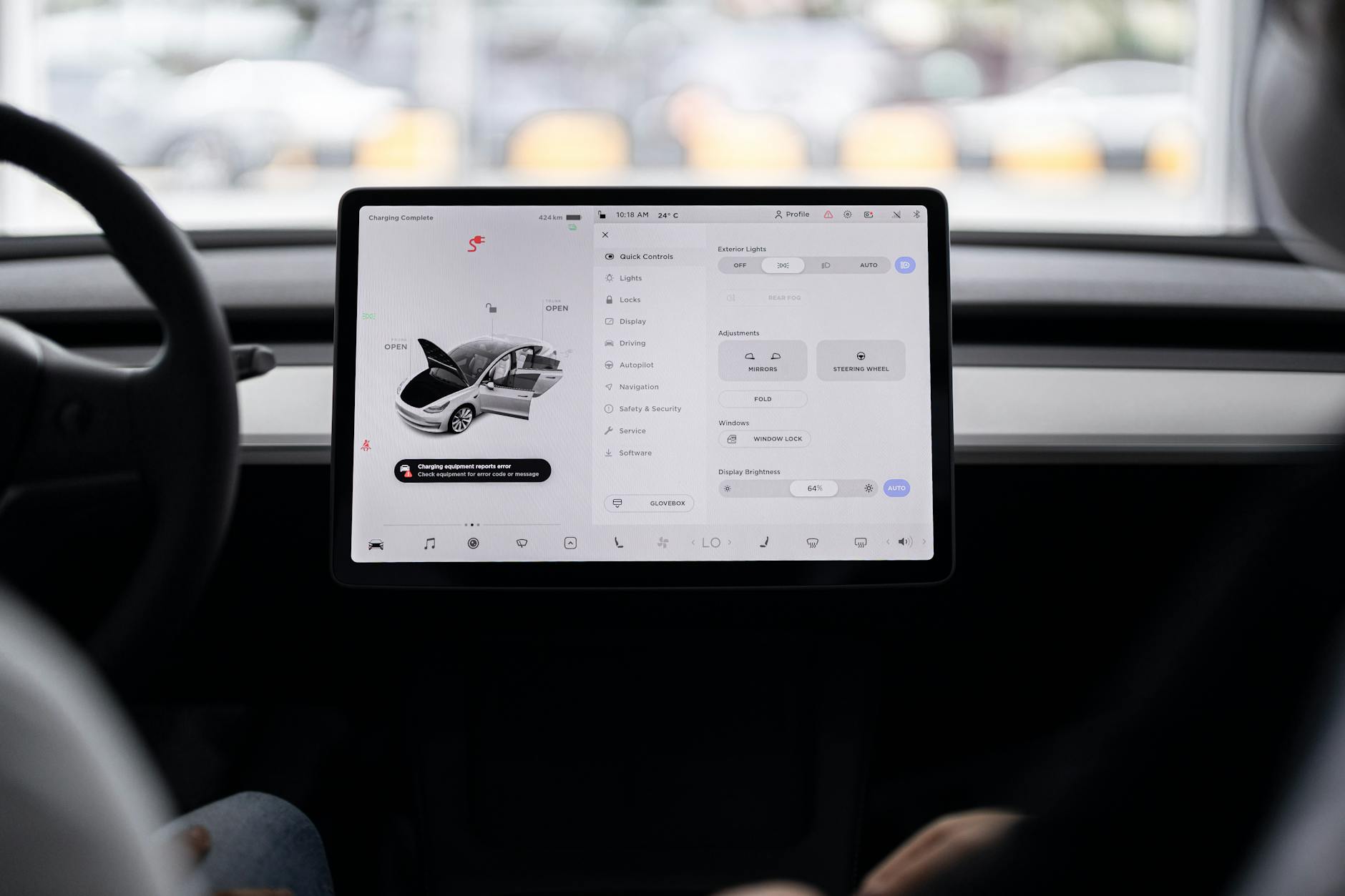
Tesla od początku budowała swoje auta bardziej jak smartfony na kołach niż klasyczne samochody. Zamiast korzystać z gotowych standardów typu Android Auto czy Apple CarPlay, firma postawiła na własny system infotainment, oparty na Linuksie i mocnym, dedykowanym sprzęcie. Dzięki temu może samodzielnie kontrolować interfejs, aktualizacje i nowe funkcje – bez proszenia Google czy Apple o zgodę.
Dla Tesli to ogromna zaleta: pełna kontrola nad UX, brak prowizji dla zewnętrznych firm, możliwość wdrażania eksperymentalnych rozwiązań (np. gry, tryby zabawy, wideo podczas ładowania). Problem zaczyna się wtedy, gdy kierowca jest już przyzwyczajony do wygody Android Auto lub CarPlay w poprzednim aucie. Nagle okazuje się, że nowoczesne auto za spore pieniądze nie obsługuje czegoś, co ma budżetowy hatchback.
W efekcie wielu nowych właścicieli Tesli zderza się z rozczarowaniem: „Jak to, nie ma CarPlay? Przecież to tylko aktualizacja oprogramowania”. I tu dochodzimy do sedna – to świadoma decyzja Tesli, a nie niedoróbka softu.
Co Tesla oficjalnie oferuje zamiast Android Auto i CarPlay
Zamiast pełnej integracji ekran–telefon, Tesla proponuje pakiet własnych funkcji. To, co dostajesz w standardzie:
- Bluetooth – zestaw głośnomówiący, synchronizacja kontaktów, odtwarzanie audio z telefonu.
- Wbudowane aplikacje audio – m.in. Spotify, Tidal, TuneIn (zależnie od rynku i wersji oprogramowania).
- Autorska nawigacja – oparta na mapach zbliżonych do Google Maps (region zależny), z integracją ze stacjami ładowania, szacowaniem baterii i planowaniem Superchargerów.
- Przeglądarka internetowa – pozwala otwierać strony www, w tym niektóre serwisy streamingowe i usługi webowe.
- Aplikacja Tesla na smartfonie – służy jako kluczyk, panel sterowania klimatyzacją, planowania ładowania, a także umożliwia wysyłanie celu nawigacji z telefonu do auta.
Ten zestaw pokrywa sporą część scenariuszy z codziennego użytkowania, ale wciąż pozostaje luka – brak natywnego interfejsu Android Auto / Apple CarPlay na ekranie samochodu.
Obalanie mitów: czy da się to „odblokować” aktualizacją?
Co jakiś czas pojawiają się plotki, że „Tesla zaraz doda CarPlay w aktualizacji OTA”. Jak dotąd nic takiego nie nastąpiło i nic realnie nie wskazuje, by firma miała zmienić kurs w najbliższym czasie. Elon Musk w przeszłości sygnalizował raczej rozwijanie własnego ekosystemu aplikacji niż wpuszczanie CarPlay/AA na pokład.
Popularne nieporozumienia:
- „Może tylko w USA działa?” – nie, brak Android Auto i CarPlay jest globalny. Różnice między regionami dotyczą głównie dostępnych aplikacji (np. streaming audio), nie samej integracji AA/CarPlay.
- „Muszę tylko zmienić region w ustawieniach” – zmiana regionu może odblokować inne usługi, ale nie doda Android Auto ani CarPlay, bo ich po prostu w systemie Tesli nie ma.
- „Serwis może włączyć ukrytą funkcję” – serwis Tesli nie ma oficjalnych narzędzi do aktywacji CarPlay/AA, bo auto nie jest do tego przygotowane od strony systemowej i licencyjnej.
Jeśli więc ktoś oferuje „odblokowanie CarPlay w Tesli samym softem”, ryzyko jest jasne: modyfikacja nieoficjalna, możliwa utrata gwarancji, a efekt zazwyczaj i tak jest gorszy niż przy zewnętrznym module.
Co to oznacza dla kierowcy w praktyce
Brak Android Auto i CarPlay nie dla każdego będzie równie dotkliwy. W codziennym użytkowaniu najbardziej odczuwalny jest dla osób przyzwyczajonych do:
- intensywnego korzystania z Google Maps / Waze z dodatkami typu ostrzeżenia o radarach i kontrolach,
- odpowiadania na wiadomości przez asystenta głosowego (Siri/Asystent Google),
- przewijania playlist i podcastów bez sięgania po telefon,
- zestandaryzowanego interfejsu, który wygląda tak samo w każdym aucie.
Jeżeli jednak priorytetem jest nawigacja po stacjach ładowania, prognoza zużycia energii, integracja z Superchargerami i prosta obsługa Spotify, fabryczny system Tesli jest całkiem wystarczający. Problem zaczyna się wtedy, gdy ktoś chce przenieść cały świat telefonu na ekran auta.
Wtedy pojawia się pytanie: jak połączyć telefon z Teslą możliwie sensownie, nie przepalając przy tym bez potrzeby pieniędzy i czasu.
Jak Tesla łączy się z telefonem w standardzie – co da się zrobić bez kombinacji
Bluetooth w Tesli: zakres możliwości i realne ograniczenia
Bluetooth to podstawowy kanał łączności między Teslą a telefonem. Da się przez niego zrobić więcej, niż część kierowców zakłada, ale też mniej, niż oferuje Android Auto / CarPlay.
Standardowo przez Bluetooth w Tesli uzyskasz:
- zestaw głośnomówiący – przyjmowanie i wykonywanie połączeń z synchronizacją kontaktów,
- odtwarzanie muzyki i podcastów – praktycznie z każdej aplikacji w telefonie (Spotify, YT Music, audiobooki, radio internetowe),
- podstawowe sterowanie – pauza, następny/poprzedni utwór przyciskami na kierownicy i ekranie.
Niektóre telefony i wersje oprogramowania potrafią przesyłać przez Bluetooth powiadomienia i SMS-y w formie komunikatów, ale Tesla nie integruje ich tak głęboko jak typowe systemy z Android Auto/CarPlay. W praktyce i tak wygodniej jest reagować głosem (np. do Asystenta Google) lub zatrzymać się na poboczu.
Hotspot z telefonu i Tesla: kiedy to ma sens
Jeżeli auto nie ma wykupionego Premium Connectivity, hotspot z telefonu staje się ważnym elementem układanki. Połączenie wygląda tak:
- telefon udostępnia Wi‑Fi (hotspot),
- Tesla łączy się z tym Wi‑Fi jak z domową siecią,
- auto korzysta z internetu telefonu do: map satelitarnych, streamingu muzyki, przeglądarki, wideo (na postoju).
W kontekście integracji telefonu ma to dwa skutki:
- przy rozwiązaniach typu screen mirroring przez przeglądarkę i tak trzeba mieć wspólną sieć (Wi‑Fi z telefonu),
- da się zrezygnować z pakietu Premium w Tesli i opierać się wyłącznie na pakiecie danych w telefonie – co bywa tańsze.
Minusy? Hotspot drenuje baterię smartfona, zwłaszcza podczas długich tras. Jeśli telefon nie leży na ładowarce indukcyjnej lub kablu USB, po kilku godzinach intensywnej jazdy może zejść do zera. Do tego dochodzi większe zużycie danych przy streamingu map i muzyki.
Aplikacja Tesla na smartfonie jako centrum dowodzenia
Aplikacja Tesla na Androida i iOS to bardziej pilot do samochodu niż narzędzie multimedialne, ale w kontekście integracji telefonu spełnia kilka praktycznych ról:
- działa jako kluczyk – auto odblokowuje się, gdy zbliżasz się z telefonem,
- pozwala zdalnie uruchomić klimatyzację, ogrzać/ochłodzić wnętrze przed wyjazdem,
- umożliwia wysłanie celu nawigacji z telefonu do auta (np. z udostępnienia w Google Maps),
- pokazuje stan ładowania, prąd ładowania, miejsce parkowania.
To nie jest substytut Android Auto, ale ułatwia życie: zamiast wklepywać adres w ekran Tesli, można zaznaczyć go w smartfonie i jednym tapnięciem przesłać do auta. Dla wielu użytkowników na tyle wygodne, że przestają potrzebować map telefonu na głównym ekranie.
Fabryczne ograniczenia, które bolą przyzwyczajonych do AA/CarPlay
W porównaniu z typowym systemem z Android Auto/CarPlay, w Tesli brakuje kilku elementów:
- brak pełnego interfejsu AA/CarPlay – nie zobaczysz ekranu Android Auto/CarPlay na wyświetlaczu auta,
- ograniczony wybór aplikacji audio – oficjalnie masz Spotify, Tidal, TuneIn; reszta tylko przez Bluetooth,
- brak natywnego YouTube/Netflix w trakcie jazdy – są dostępne na postoju (głównie podczas ładowania), ale system blokuje wideo w ruchu,
- brak bezpośredniej integracji komunikatorów – nie odpiszesz na WhatsAppa czy Messengera z poziomu ekranu auta.
Do codziennych dojazdów po mieście wielu kierowców przyzwyczaja się do tych ograniczeń w kilka tygodni. Jeśli jednak auto jest narzędziem pracy (sporo telefonów, komunikacja w ruchu, ciągła zmiana punktów docelowych), różnica względem AA/CarPlay potrafi być dotkliwa.
Ustal potrzeby: kiedy w ogóle bawić się w Android Auto / CarPlay w Tesli
Typowe scenariusze użytkowania Tesli
Zanim zacznie się szukać magicznych modułów CarPlay do Tesli, opłaca się chłodna analiza: jak auto będzie używane na co dzień. Kilka częstych scenariuszy:
- Długie trasy – np. 200–500 km kilka razy w miesiącu. Priorytet: stabilna nawigacja z prognozą zużycia energii, informacje o korkach, łatwy dostęp do podcastów i muzyki.
- Dojazdy po mieście – kilkanaście–kilkadziesiąt kilometrów dziennie. Priorytet: szybkie wybieranie trasy, unikanie korków, komunikatory głosowe, prosta obsługa audio.
- Jazda służbowa – częsta zmiana adresów, sporo telefonów, kontakt z klientami. Priorytet: sterowanie głosem, dyktowanie/odsłuch SMS-ów, łatwe wybieranie numerów, integracja z kalendarzem.
- Rodzinny „autobus” – wyjazdy weekendowe, wakacje, dzieci w aucie. Priorytet: rozrywka w czasie postoju, łatwy dostęp do YouTube/Netflix na postoju, proste przełączanie źródeł dźwięku.
Dla każdej z tych grup coś innego będzie decydujące. Dla jednych kluczowe są mapy Google i Waze, dla innych – integracja z komunikatorami albo komfort pasażerów.
Funkcje Android Auto / CarPlay, które faktycznie coś zmieniają
Android Auto i Apple CarPlay to nie tylko „ładne ikonki” na ekranie. W praktyce najważniejsze funkcje to:
- Mapy Google / Waze na ekranie auta – z aktualnymi korkami, remontami, ostrzeżeniami społeczności,
- sterowanie głosowe – „nawiguj do…”, „zadzwoń do…”, „wyślij SMS do…”, bez sięgania po telefon,
- integracja z komunikatorami – WhatsApp, Messenger, SMS-y, często z możliwością dyktowania i odsłuchu,
- aplikacje audio – Spotify, YT Music, Audible, lokalne radia internetowe, wszystko w jednym interfejsie,
- spójny interfejs – niezależnie od marki auta, obsługa wygląda podobnie.
Jeśli najważniejsze są mapy i komunikacja, a Tesla służy do pracy, sensowna integracja telefonu z autem realnie wpływa na komfort i bezpieczeństwo jazdy. Jeżeli autem jeździ się spokojnie, głównie po znanych trasach, a telefon służy głównie do muzyki, rozbudowane kombinacje z CarPlay bywają przerostem formy nad treścią.
Co Tesla już ogarnia sama, a czego nadal brakuje
Bez żadnych modyfikacji Tesla ogarnia:
- nawigację z uwzględnieniem ładowania i zużycia energii,
- podstawowe informacje o korkach (przy aktywnym internecie),
- wbudowane aplikacje audio (Spotify/Tidal/TuneIn) oraz dowolną muzykę z telefonu przez Bluetooth,
- nadawanie celu trasy z telefonu do auta przez aplikację Tesla.
Brakuje natomiast:
- map Google/Waze z pełnym zestawem funkcji społecznościowych,
- obsługi komunikatorów z poziomu ekranu samochodu,
- jednolitego interfejsu AA/CarPlay, jeśli ktoś jeździ różnymi autami.
Dla części kierowców to tylko niedogodność. Dla innych powód do szukania obejścia – od prostego montażu uchwytu na telefon aż po zakup dedykowanego modułu CarPlay.
Matryca decyzji: Bluetooth, mirroring czy moduł?
Żeby nie przepłacić ani nie komplikować sobie życia, można przyjąć prostą logikę wyboru:
- Wystarczy Bluetooth + uchwyt na telefon, jeśli:
- korzystasz głównie z nawigacji w telefonie (Google Maps/Waze) i wystarczy ci głos + ekran na szybie/desce,
Jak podejść do wyboru rozwiązania w praktyce
Żeby z tego nie robić projektu na pół roku, przydaje się prosta ścieżka decyzyjna. Bez tabel w Excelu – kilka pytań do odhaczenia:
- Czy naprawdę potrzebujesz map z telefonu na ekranie Tesli? Jeśli i tak jeździsz głównie po znanych trasach albo trasujesz się pod Superchargery, natywna nawigacja zwykle wystarcza.
- Ile godzin tygodniowo spędzasz w aucie? Przy kilku godzinach tygodniowo szkoda czasu i pieniędzy na moduły i mirroring. Przy kilkudziesięciu – każda oszczędność klikania ma znaczenie.
- Czy często zmieniasz punkty docelowe „w locie”? Handlowiec jeżdżący od klienta do klienta doceni integrację z kalendarzem i komunikatorami zdecydowanie bardziej niż ktoś, kto robi raz dziennie trasę dom–biuro–dom.
- Czy z auta korzystają różne osoby? Jeśli w rodzinie każdy ma inne przyzwyczajenia (Android/iOS), zestaw typu moduł CarPlay/AA może być wygodniejszy niż montowanie uchwytów i przełączanie profili na telefonach.
Po przejściu takiego „przesiewu” zwykle zostają trzy opcje: zostać przy samym Bluetooth, dodać prosty uchwyt i mirroring z telefonu albo iść w dedykowany moduł CarPlay/Android Auto.
Najprostsze rozwiązania „bez grzebania”: wykorzystanie Bluetooth i aplikacji na telefonie
„Setup minimum”: Bluetooth + uchwyt na telefon
Najtańsza i najszybsza konfiguracja to połączenie, które i tak masz w kieszeni. W praktyce wygląda to tak:
- parujesz telefon z Teslą przez Bluetooth (jednorazowo),
- montujesz stabilny uchwyt – na kratkę nawiewu, szybę lub deskę, tak żeby ekran był w zasięgu wzroku, ale nie zasłaniał drogi,
- odpalasz swoją ulubioną nawigację w telefonie (Google Maps, Waze),
- dźwięk leci przez głośniki auta, obraz masz na ekranie smartfona.
Efekt: w około 10–15 minut jesteś w 80% funkcjonalności Android Auto/CarPlay – bez kabli, modułów i ingerencji w auto. Koszt: uchwyt za kilkadziesiąt złotych i dosłownie chwila konfiguracji.
Jakie aplikacje na telefonie dobrze „dogadują się” z Teslą
Przez samo Bluetooth da się ogarnąć całkiem wygodny zestaw narzędzi. Kilka przykładów, które w praktyce robią różnicę:
- Google Maps / Waze – standard do nawigacji; powiadomienia głosowe słychać przez głośniki Tesli, więc ekran auta może w tym czasie pokazywać np. energię czy kamerę.
- Aplikacje audio (Spotify, YouTube Music, Pocket Casts, Audioteka) – dźwięk idzie po Bluetooth, a podstawowe sterowanie (pauza, następny/poprzedni) zrobisz z kierownicy.
- Asystent głosowy – Asystent Google lub Siri potrafi ogarnąć wybieranie numerów, wysyłkę SMS-ów i uruchamianie nawigacji komendami głosowymi. Nie jest to interfejs na ekranie auta, ale w praktyce w wielu sytuacjach wystarcza.
Dobrze jest tak poukładać ikony i skróty na telefonie, żeby najczęściej używane aplikacje były dostępne jednym tapnięciem. Oszczędza to sporo szarpania się z ekranem na światłach.
Proste „makra” i automatyzacje na smartfonie
Żeby każda jazda nie zaczynała się od tej samej serii kliknięć, da się to częściowo zautomatyzować:
- na Androidzie: Routinery, MacroDroid, Tasker – np. reguła „po połączeniu z Bluetooth Tesli uruchom Google Maps i Spotify”,
- na iOS: Skróty (Shortcuts) – automatyzacja „gdy połączysz się z Bluetooth Tesli, włącz nawigację do domu/pracy i playlistę X”.
Konfiguracja takich reguł to 10–20 minut zabawy jednorazowo, a później auto praktycznie „uzbraja się samo”: wsiadasz, wrzucasz bieg, a na telefonie już działa nawigacja i ulubione audio.
Plusy i minusy wersji „bez grzebania”
Z perspektywy efektu do włożonego wysiłku ta opcja ma sporo sensu:
- Plusy: bardzo niski koszt, zero ingerencji w samochód, brak ryzyka utraty gwarancji, łatwy demontaż przy sprzedaży auta.
- Minusy: dwa ekrany do ogarniania (Tesla + telefon), brak „ładnego” interfejsu na ekranie auta, ograniczone sterowanie z kierownicy (brak przeskakiwania między aplikacjami, tylko podstawowe komendy audio).
Jeżeli główny ból to brak map Google na dużym ekranie, a nie chęć pokazania znajomym CarPlaya w Tesli, taka konfiguracja najczęściej wygrywa stosunkiem kosztów do efektu.

Źródło: Pexels | Autor: Ketut Subiyanto Screen mirroring w Tesli przez przeglądarkę – jak to działa i czy ma sens
Na czym polega mirroring ekranu telefonu w Tesli
Screen mirroring wykorzystuje przeglądarkę wbudowaną w samochód. Schemat najczęściej wygląda tak:
- telefon i Tesla są w tej samej sieci Wi‑Fi (zwykle hotspot z telefonu),
- w telefonie odpalasz aplikację do dzielenia ekranu (np. wyspecjalizowaną apkę do Tesli albo ogólne narzędzia typu „web mirroring”),
- w przeglądarce Tesli otwierasz stronę serwera wskazaną przez aplikację,
- obraz z telefonu pojawia się na ekranie auta w oknie przeglądarki.
Teoretycznie rozwiązanie idealne: wszystko, co masz na smartfonie, ląduje na dużym wyświetlaczu. Praktyka bywa bardziej skomplikowana.
Typowe ograniczenia mirroringu w Tesli
Mirroring przez przeglądarkę ma kilka naturalnych barier technicznych:
- opóźnienia – obraz idzie po sieci Wi‑Fi jako strumień wideo, więc nawigacja czy mapa nie są tak responsywne jak natywne aplikacje w aucie,
- jakość obrazu – kompresja potrafi obniżyć ostrość; drobne napisy, np. w Waze, mogą być mniej czytelne,
- brak pełnego sterowania dotykiem – w wielu rozwiązaniach ekran Tesli nie „klika” w telefon, tylko odtwarza to, co już kliknąłeś na smartfonie; przy niektórych apkach jest częściowa obsługa, ale z wyczuwalnym lagiem,
- ograniczenia przeglądarki Tesli – aktualizacje oprogramowania potrafią zmienić sposób działania przeglądarki i „położyć” niektóre aplikacje mirroringowe do czasu aktualizacji samej apki.
Do tego dochodzi kwestia bezpieczeństwa: pełny mirroring interfejsu telefonu podczas jazdy łatwo kusi, żeby bawić się aplikacjami zupełnie niezwiązanymi z prowadzeniem.
Kiedy mirroring faktycznie się przydaje
Mimo wad, ten sposób ma kilka zastosowań, które potrafią się obronić:
- rozrywka na postoju – filmy, YouTube, transmisje na żywo z aplikacji, których Tesla nie ma natywnie; przy ładowaniu w trasie często bywa to wygodniejsze niż trzymanie telefonu w ręce,
- niszowe aplikacje – lokalne mapy, aplikacje flotowe czy monitoring GPS, których nie ma szans zainstalować bezpośrednio w Tesli; obraz z nich da się przynajmniej podejrzeć na dużym ekranie,
- prezentacje / praca zdalna – w wyjątkowych sytuacjach można podłączyć się do wideokonferencji przez telefon i mieć podgląd na ekranie auta (oczywiście na postoju).
Jako substytut pełnego Android Auto/CarPlay w ruchu mirroring jest jednak półśrodkiem. Nadaje się raczej jako dodatek niż codzienna baza.
Przykładowa konfiguracja mirroringu krok po kroku
Typowy scenariusz dla prostego mirroringu bez dłubania w oprogramowaniu wygląda następująco:
- W telefonie włączasz hotspot Wi‑Fi.
- Łączysz Teslę z tym hotspotem jak z normalną siecią domową.
- Instalujesz w telefonie aplikację do udostępniania ekranu przez WWW (część jest darmowa lub w modelu „freemium”).
- Uruchamiasz aplikację – wyświetli adres w stylu
http://xxx.xxx.xxx.xxx:portalbo dedykowany URL. - W przeglądarce Tesli wpisujesz ten adres – po kilku sekundach powinien pojawić się ekran telefonu.
Cała operacja zajmuje kilka minut, ale za każdym razem trzeba przynajmniej odpalić aplikację mirroringową i wczytać stronę w przeglądarce. Dla części osób to wciąż zbyt dużo klikania jak na codzienne użycie.
Bilans „koszt–efekt” mirroringu
Mirroring przez przeglądarkę wygląda atrakcyjnie na papierze, ale z punktu widzenia czasu i wygody:
- jest tańszy niż moduły CarPlay/AA (często darmowy lub za kilkadziesiąt złotych za aplikację),
- wymaga więcej obsługi na starcie jazdy niż prosty uchwyt + Bluetooth,
- nie daje pełnego wrażenia natywnego systemu w aucie.
Dobrze sprawdza się jako uzupełnienie – np. dla kogoś, kto na postoju chce wygodnie oglądać treści z telefonu na dużym ekranie, ale w trasie opiera się na standardowych funkcjach Tesli.
Dedykowane moduły i „boksy” CarPlay/Android Auto do Tesli – czego się spodziewać
Jak działają zewnętrzne moduły CarPlay/Android Auto
Na rynku jest coraz więcej urządzeń, które obiecują „prawdziwy CarPlay/Android Auto w Tesli”. Technicznie najczęściej wygląda to tak:
- moduł tworzy własny interfejs webowy lub emuluje urządzenie wideo,
- Tesla łączy się z nim przez Wi‑Fi lub przeglądarkę,
- telefon łączy się z modułem tak, jak łączyłby się z fabrycznym systemem w innym aucie (CarPlay/Android Auto – przewodowo lub bezprzewodowo),
- moduł „tłumaczy” obraz i sterowanie na to, co potrafi wyświetlić i zrozumieć Tesla.
W praktyce dostajesz interfejs AA/CarPlay bardzo zbliżony do tego, co znasz z innych aut – z aplikacjami, paskiem skrótów i obsługą komend głosowych telefonu.
Najczęstsze typy urządzeń na rynku
Pod pojęciem „moduł CarPlay do Tesli” kryją się różne konstrukcje. W dużym uproszczeniu:
- boksy oparte na przeglądarce – działają podobnie jak mirroring, ale z interfejsem specjalnie przygotowanym pod AA/CarPlay; obraz wyświetlany jest w przeglądarce Tesli,
- urządzenia z własnym systemem Android – małe komputery z Androidem, które potrafią uruchomić aplikacje mobilne bezpośrednio na sobie i transmitują obraz do Tesli,
- rozwiązania hybrydowe – łączące mirroring, CarPlay/AA i kilka dodatkowych trybów (np. możliwość odpalania Netflixa bezpośrednio z modułu).
Ceny wahają się od kwot porównywalnych z dobrym uchwytem i ładowarką wieloportową, aż po sumy, za które spokojnie można kupić dodatkowy tablet do auta.
Zakres funkcji, którego realnie można oczekiwać
Żeby uniknąć rozczarowania, lepiej założyć ostrożnie, co taki moduł potrafi:
- Interfejs AA/CarPlay na ekranie Tesli – z aplikacjami nawigacyjnymi, audio i komunikatorami w znajomej formie.
- Obsługa sterowania z kierownicy – przyciski do przewijania utworów, głośności, a czasem również przycisk głosowy przełączony na asystenta telefonu.
- Bezprzewodowe połączenie z telefonem – szczególnie istotne w przypadku CarPlay; telefon po jednorazowej konfiguracji łączy się automatycznie, bez kabli.
- Możliwość aktualizacji – lepsze konstrukcje dostają firmware z poprawkami i nowymi funkcjami.
Czego zwykle nie ma: pełnej integracji z menu Tesli (to zawsze będzie „nadbudowa”), gwarancji idealnej płynności w każdej sytuacji i stuprocentowej pewności, że kolejna aktualizacja oprogramowania auta nie zmieni zachowania przeglądarki czy połączeń sieciowych.
Instalacja – od „plug & play” po bardziej inwazyjne montaże
Pod kątem montażu można trafić na dwa główne nurty:
- Rozwiązania zewnętrzne – małe pudełko zasilane z gniazda USB lub 12 V, które często wystarczy po prostu podłączyć i schować w schowku. Instalacja na poziomie włożenia ładowarki do gniazdka.
- Rozwiązania pół‑integracyjne – wymagające podpięcia się pod instalację za ekranem lub w okolicach modułów multimedialnych. Dają zwykle lepszą integrację, ale oznaczają demontaż elementów wnętrza. Czas montażu liczony w godzinach, nie minutach.
Plusy i minusy modułów z perspektywy codziennego użycia
Teoretyczne możliwości to jedno, codzienna jazda to drugie. Po pierwszym entuzjazmie z „CarPlay w Tesli!” zwykle zostaje kilka bardzo przyziemnych pytań: ile klikania, ile czekania i czy coś realnie jest łatwiej niż na telefonie w uchwycie.
Najczęstsze odczucia użytkowników są dość powtarzalne:
- Wygoda startu – w tańszych modułach po każdym ruszeniu trzeba:
- poczekać, aż moduł się uruchomi,
- załadować stronę w przeglądarce Tesli,
- poczekać na połączenie z telefonem.
W praktyce to kilka dodatkowych minut na początku jazdy.
- Stabilność – lepsze konstrukcje działają tygodniami bez resetu, ale przy budżetowych często pojawiają się:
- losowe rozłączenia w połowie trasy,
- zawieszający się obraz,
- konieczność „odpięcia i podpięcia” modułu jak starego pendrive’a.
- Opóźnienia w sterowaniu – przewijanie mapy, szybkie powiększenia, przełączanie piosenek bywają mniej płynne niż w natywnym CarPlay/AA w innych autach.
- Dodatkowe źródło problemów – dochodzi kolejny element: nie tylko Tesla i telefon, ale jeszcze moduł ze swoim firmware, aktualizacjami i humorkami.
Przy trasach „dom–praca–sklep” taka konstrukcja bywa przerostem formy nad treścią. Przy długich wyjazdach, gdzie kilka minut konfiguracji rozkłada się na wielogodzinną jazdę, rachunek wychodzi korzystniej.
Kiedy moduł CarPlay/Android Auto ma największy sens
Najlepiej działają tam, gdzie codzienna trasa jest wymagająca nawigacyjnie lub komunikacyjnie. Przykładowo:
- dużo jazdy po nowych miastach i złożonych węzłach, gdzie liczy się szybki podgląd korków, fotoradarów, zgłoszeń (Waze, Yanosik),
- praca, w której ciągle ktoś dzwoni, a Ty potrzebujesz wygodnego dostępu do rozmów, wiadomości głosowych, WhatsAppa czy Slacka,
- częste, długie autostrady, gdzie drobne ułatwienia (lepsze komendy asystenta, szybki dostęp do playlist czy podcastów) realnie poprawiają komfort.
Jeżeli samochód służy głównie do kilkunastominutowych podjazdów po znanym terenie, często rozsądniej zainwestować w solidny uchwyt i dobrą ładowarkę niż w kolejny komputer pośredni.
Na co uważać przy wyborze konkretnego urządzenia
Różnice między dwoma pudełkami za podobne pieniądze mogą być ogromne. Zamiast patrzeć tylko na hasło „CarPlay for Tesla”, lepiej podejść do tego jak do zakupu używanego laptopa – ma działać stabilnie, a nie tylko ładnie wyglądać w opisie.
Przy porównywaniu ofert dobrze zwrócić uwagę na kilka punktów:
- Model i rocznik Tesli – nie wszystkie rozwiązania wspierają te same generacje sprzętu i oprogramowania. Starsze Model S/X wymagają często innych modułów niż nowsze 3/Y.
- Aktualizacje firmware – najlepiej, gdy producent:
- ma dostępny publicznie changelog,
- udostępnia łatwą aktualizację (np. przez aplikację lub pendrive),
- ma historię realnych poprawek po aktualizacjach Tesli.
- Wsparcie i społeczność – obecność w grupach użytkowników (np. na forach Tesli), instrukcje wideo, realne testy na YouTube z nowszymi wersjami oprogramowania.
- Opóźnienia i płynność – w recenzjach warto szukać fragmentów z szybkim zoomem mapy, przełączaniem aplikacji, pisaniem wiadomości. Zatrzaski i klatkowanie szybko nużą.
- Integracja z audio – najlepiej, gdy dźwięk idzie po tej samej ścieżce, co natywne multimedia Tesli, bez kombinacji z osobnym Bluetoothem do audio.
Drobiazg, o którym wiele osób przypomina sobie za późno: sposób zasilania. Moduł zajmujący jedyne sensowne gniazdo USB-C w aucie może oznaczać kolejne adaptery i rozgałęźniki.
Scenariusze „budżetowe” kontra „pełen wypas”
Jeśli priorytetem jest rozsądny stosunek ceny do zysku, nie ma sensu od razu rzucać się na najbardziej rozbudowane hybrydy z wbudowanym Androidem i Netflixem. Prostsze podejście często jest bardziej opłacalne.
Przykładowe poziomy inwestycji:
- Poziom 1 – minimum rozsądku:
- dobry uchwyt na kratkę lub szybę (stabilny, bez wibracji),
- ładowarka z szybkim ładowaniem + kable o rozsądnej długości,
- sensowne ułożenie aplikacji w telefonie (Waze/Google Maps, Spotify, komunikator) i automatyczne profilowanie połączeń Bluetooth.
Koszt niewielki, za to zyskujesz wygodę bez ryzyka konfliktów softu.
- Poziom 2 – półśrodek z mirroringiem:
- jak wyżej + płatna lub darmowa aplikacja do mirroringu,
- konfiguracja hotspotu i prosty schemat „mirroring tylko na postoju / dłuższych trasach”.
Wydatek niewielki, zyskujesz większy ekran do rozrywki i niszowych aplikacji.
- Poziom 3 – dedykowany moduł CarPlay/AA:
- pudełko pod CarPlay/AA dobrane do konkretnego modelu Tesli,
- jednorazowa konfiguracja i nauka jego kaprysów,
- ewentualny montaż pół‑integracyjny, jeśli zależy Ci na czystym wnętrzu.
Koszt wyższy, ale też najbliżej „normalnego” doświadczenia z innego auta.
W praktyce wielu kierowców kończy na poziomie 1 lub 2 i dopiero po kilku miesiącach, jeśli czegoś im realnie brakuje, inwestuje w moduł.
Przykładowy dzień z modułem CarPlay w Tesli
Dla lepszego wyczucia „koszt–efekt” wystarczy spojrzeć na zwykły dzień użytkownika dojeżdżającego do pracy.
Rano:
- podchodzisz do auta, wsiadasz, wciskasz hamulec,
- moduł dopiero się uruchamia; po kilkudziesięciu sekundach:
- otwierasz przeglądarkę,
- wczytujesz adres modułu,
- CarPlay się ładuje, telefon łapie połączenie.
- po 2–3 minutach masz Waze/Mapy/Spotify w znajomym widoku.
Po pracy:
- krótsza trasa, korek znasz na pamięć, telefon i tak leży w uchwycie,
- często zwyczajnie odpuszczasz całe CarPlay i jedziesz na standardowym BT z jednej aplikacji.
Po tygodniu robi się jasne, czy dodatkowy czas startu i ewentualne zawieszki rekompensuje wygodniejsze sterowanie asystentem głosowym i ulubione aplikacje na większym ekranie.
Strategia „kupuję, ale nie przywiązuję się”
Rynek takich modułów jest dynamiczny, a Tesla regularnie zmienia zachowanie przeglądarki i sieci w aktualizacjach. To trochę jak kupowanie akcesorium do telefonu, który co kilka miesięcy dostaje nowy system.
Rozsądne podejście:
- Wybieraj sprzęt z realną możliwością zwrotu – kupno przez sklep z normalną polityką reklamacji/zwrotów daje czas na domowy test bez ciśnienia.
- Traktuj moduł jako akcesorium, nie „inwestycję na lata” – jeśli po roku zacznie działać gorzej po serii aktualizacji, psuje się „zabaweczka”, nie kluczowy element auta.
- Zostaw sobie plan B – nawet po zakupie modułu dobrze mieć w głowie prosty scenariusz: uchwyt + BT + sensownie poukładane aplikacje w telefonie.
Dla kogoś, kto lubi grzebać w elektronice i nie boi się eksperymentów, moduły dają sporo frajdy. Dla kierowcy, który ceni święty spokój, proste rozwiązania często wygrywają, choć wyglądają na mniej „nowoczesne”.
Najczęściej zadawane pytania (FAQ)
Czy Tesla ma Android Auto albo Apple CarPlay?
Nie. Żaden obecnie produkowany model Tesli nie obsługuje Android Auto ani Apple CarPlay – niezależnie od rynku, wersji wyposażenia czy zmiany regionu w ustawieniach. To świadoma decyzja firmy, a nie „niedokończona aktualizacja”.
Tesla stawia na własny system infotainment i pełną kontrolę nad oprogramowaniem. Zamiast AA/CarPlay dostajesz m.in. wbudowaną nawigację, aplikacje muzyczne (Spotify, Tidal, TuneIn), przeglądarkę oraz aplikację Tesla na telefonie, która zastępuje kluczyk i pozwala wysyłać cele do nawigacji.
Czy da się „odblokować” CarPlay lub Android Auto w Tesli samym oprogramowaniem?
Nie ma oficjalnego sposobu na odblokowanie CarPlay ani Android Auto w Tesli jedną aktualizacją czy zmianą ustawień. Serwis Tesli też nie ma magicznego przycisku, który to włączy – system nie jest na to przygotowany licencyjnie ani technicznie.
Jeśli ktoś oferuje „aktywację CarPlay softem”, zwykle chodzi o kombinację nieoficjalnych modyfikacji, które mogą:
- naruszyć gwarancję lub utrudnić serwisowanie auta,
- działać niestabilnie (lagi, zrywanie połączenia),
- dać gorszy efekt niż legalny moduł zewnętrzny z własnym wsparciem.
W praktyce bardziej opłaca się tani, sprawdzony moduł lub korzystanie z Bluetooth niż ryzykowny „hack”.
Jak najlepiej połączyć telefon z Teslą bez Android Auto i CarPlay?
Podstawą jest Bluetooth – do rozmów i muzyki – oraz hotspot z telefonu, jeśli chcesz zapewnić autu internet bez płatnego pakietu Premium Connectivity. Ten zestaw wystarcza większości osób do codziennych dojazdów.
Praktyczny schemat „minimalnym kosztem”:
- Bluetooth do rozmów i odtwarzania muzyki/podcastów z dowolnej aplikacji,
- telefon na uchwycie z własną nawigacją (Google Maps / Waze),
- hotspot z telefonu tylko wtedy, gdy potrzebujesz w aucie map satelitarnych, przeglądarki czy streamingu.
Taki układ nie wymaga ingerencji w auto i kosztuje głównie czas na pierwszą konfigurację.
Czy można używać Google Maps lub Waze w Tesli tak jak w Android Auto?
Na ekranie Tesli nie uruchomisz natywnego Google Maps ani Waze jak w Android Auto. Możesz jednak korzystać z nich na telefonie, a cel podróży wysłać do auta z poziomu aplikacji (udostępnianie adresu do aplikacji Tesla).
Popularny kompromis:
- nawigacja energetyczna i planowanie ładowania – przez wbudowaną nawigację Tesli,
- informacje o korkach, radarach, patrolach – na ekranie telefonu z Google Maps/Waze w uchwycie.
Nie jest to tak eleganckie jak pełny AA/CarPlay, ale w praktyce daje 90% funkcji przy zerowym ryzyku i niskim koszcie.
Czy zewnętrzne moduły CarPlay/Android Auto do Tesli mają sens?
Mają, ale tylko w konkretnych przypadkach i trzeba dobrze policzyć relację „koszt vs zysk”. Taki moduł zwykle:
- tworzy własny interfejs CarPlay/AA widoczny w przeglądarce Tesli lub przez HDMI/USB,
- wymaga zasilania, konfiguracji Wi‑Fi/Bluetooth i czasem dodatkowego ekranu.
To wydatek od kilkuset zł wzwyż plus czas na montaż i okazjonalne problemy techniczne.
Jeśli robisz długie trasy, intensywnie korzystasz z map w telefonie i komunikatorów głosowych, taki moduł może się opłacić. Jeżeli auto służy głównie do dojazdów po mieście, często wystarczy zwykły uchwyt na telefon i Bluetooth.
Co realnie daje Bluetooth w Tesli w porównaniu z Android Auto/CarPlay?
Przez Bluetooth w Tesli zrobisz:
- rozmowy telefoniczne z synchronizacją kontaktów,
- odtwarzanie muzyki, podcastów, audiobooków z dowolnej aplikacji w telefonie,
- podstawowe sterowanie (pauza, następny/poprzedni utwór) z kierownicy i ekranu.
Nie zobaczysz jednak interfejsu aplikacji z telefonu na ekranie auta, nie wynikają z tego też powiadomienia z komunikatorów czy zaawansowana obsługa wiadomości głosowych.
W praktyce: do muzyki i rozmów Bluetooth jest „wystarczająco dobry” i nic nie kosztuje. Brakuje głównie wizualnej integracji map i komunikatorów, którą w razie potrzeby trzeba ogarnąć telefonem w uchwycie lub modułem zewnętrznym.
Czy hotspot z telefonu może zastąpić płatny internet w Tesli?
Tak, dla wielu kierowców to najprostsza i najtańsza alternatywa dla Premium Connectivity. Telefon udostępnia Wi‑Fi, Tesla łączy się z nim jak z domową siecią i korzysta z Twojego pakietu danych do map satelitarnych, streamingu muzyki, przeglądarki czy wideo na postoju.
Minusy to szybsze zużycie baterii w telefonie i danych przy dłuższych trasach. Typowe, oszczędne podejście: na co dzień jeździsz bez hotspotu, a włączasz go tylko wtedy, gdy faktycznie potrzebujesz internetu w aucie (dłuższa trasa, ładowanie, streaming).